DoorDash · 7 min read · Feb 11, 2026
[Resuelto] DoorDash: Error Validando la Canasta
Es difícil ignorar la popularidad de DoorDash como una de las aplicaciones de entrega de comida más populares. A pesar de estar en un mercado tan competitivo, DoorDash sigue siendo un proveedor de servicios único e impresionante.
Puedes pedir tus comidas favoritas y más usando DoorDash con nada más que una aplicación si nunca lo has probado antes. Pero, si eres un usuario ávido, sabes que hoy en día, muchos usuarios se quejan del error de DoorDash al validar la canasta.
Bueno, esa es la razón por la que estamos aquí. En esta guía de solución, explicaremos cómo solucionar el error de DoorDash al validar la canasta. Así que, comencemos con la guía.
¿Qué es DoorDash?
La aplicación DoorDash se puede descargar desde la Apple Store y Google Play Store. Puedes pedir comida de tus restaurantes favoritos con DoorDash. Además de comestibles, también puedes recibir comida para mascotas, artículos de tiendas de conveniencia y más en tu hogar.
En esencia, DoorDash te permite pedir cualquier cosa en línea y que te la entreguen en la puerta. También puedes recoger tus pedidos en DoorDash cuando tienes un día ocupado, así que puedes recogerlos e irte.
¿Qué Significa el Error de Validación de Canasta de DoorDash?
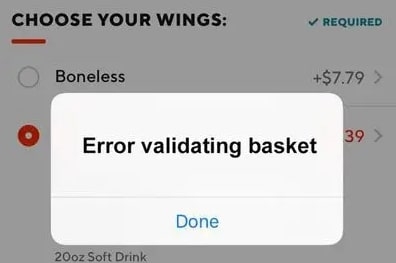
El error de “error validando la canasta” de DoorDash ocurre cuando tu pedido no es identificado correctamente por la aplicación. Por lo tanto, no puedes proceder a finalizar el pago y los detalles de entrega, como finalizar el pedido.
Para usar la aplicación DoorDash, debes resolver el error de “error validando la canasta”. Puede ocurrir por varias razones:
La aplicación de DoorDash necesita ser actualizada.
Parece que perdiste tu conexión a internet mientras realizabas tu pedido en tu computadora, tableta o teléfono.
No tienes artículos en tu carrito.
Hay un problema con la memoria caché en tu aplicación.
Parece que hay un problema con el registro.
Cómo Solucionar el Error de Validación de Canasta de DoorDash
Así que, aquí hay algunas soluciones que tienen el potencial de resolver el error de validación de canasta de DoorDash:
Solución 1: Actualiza Tu Aplicación DoorDash
La aplicación desactualizada de DoorDash es comúnmente responsable del error de “error validando la canasta”. Para mantener DoorDash funcionando de la mejor manera, el servicio lanza regularmente actualizaciones de la aplicación que corrigen errores comunes.
Por lo tanto, para recibir el mejor servicio de DoorDash, los usuarios deben mantener sus aplicaciones actualizadas. Si no has descargado una actualización en un tiempo, puedes encontrar el error de “error validando la canasta” de DoorDash. Aquí te mostramos cómo puedes actualizar la aplicación DoorDash:
Para Dispositivos iOS:
Abre la App Store de Apple.
En la parte superior de la pantalla, haz clic en tu ícono de perfil.
Desplázate hacia abajo para ver todas las actualizaciones pendientes.
Si necesita actualización, actualiza DoorDash.
Para Dispositivos Android:
Abre la Google Play Store.
Puedes seleccionar el ícono que representa tu perfil.
Elige el botón Gestionar Aplicaciones y Dispositivos.
Selecciona la aplicación DoorDash de la lista, luego haz clic en Actualizar.
Solución 2: Borra la Caché de DoorDash
En la Caché, se almacenan datos temporales. En tu teléfono, guarda los datos de las aplicaciones que estás utilizando actualmente.
Sin embargo, a veces se llena, impidiendo que la aplicación funcione correctamente y eventualmente llevando al error. Aquí hay algunos pasos que puedes seguir para eliminar la memoria caché.
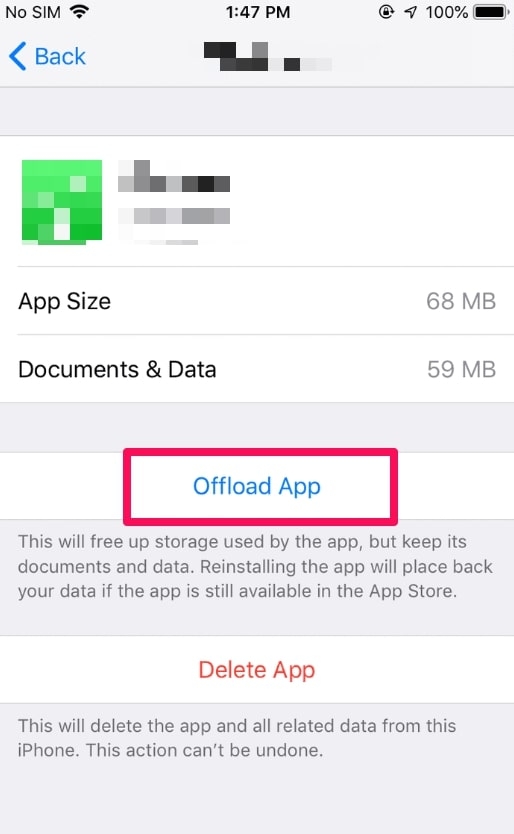
Para Dispositivos iOS:
Abre la aplicación de Configuración.
En General, haz clic en Almacenamiento del iPhone.
Luego selecciona Gestionar Almacenamiento.
Después, haz clic en DoorDash.
Para descargar archivos, toca Descargar en la aplicación.
Para Dispositivos Android:
Asegúrate de que tu conexión a internet sea estable.
Ve al menú de configuración de tu teléfono.
Haz clic en Almacenamiento y Caché.
Localiza y haz clic en la aplicación DoorDash.
Desde el menú, selecciona Borrar Caché.
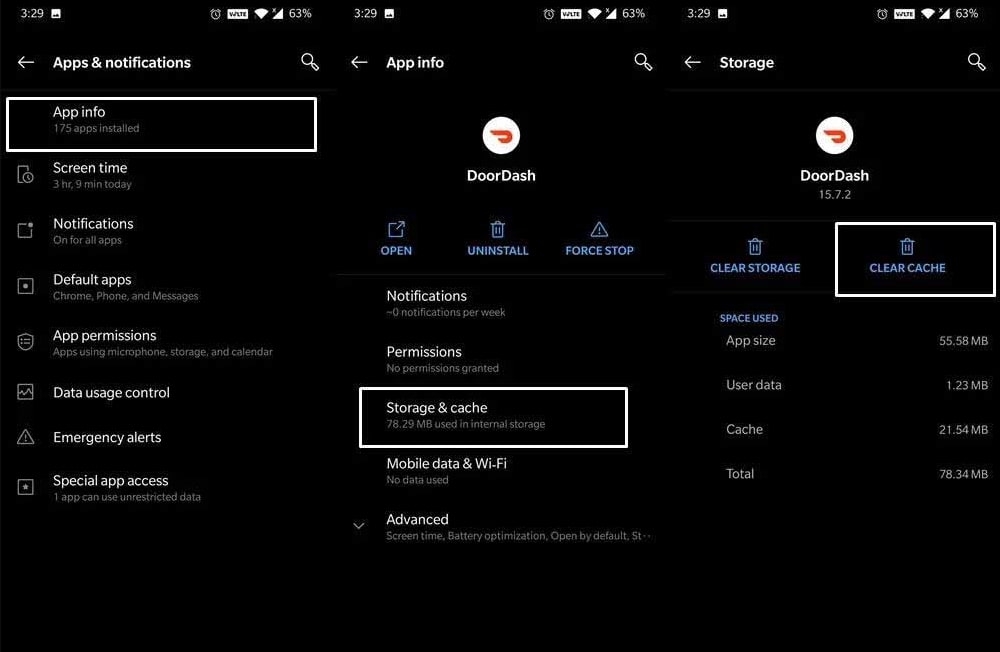
Una vez que hayas terminado, estarás desconectado de tu cuenta. Puedes verificar si el error de validación de canasta aparece cuando vuelves a tu cuenta y realizas un pedido.
Solución 3: Obtén una Conexión a Internet Estable
Hay varias formas de solucionar un problema de conexión a internet, incluyendo verificar tu conexión. Tu conexión podría ser inestable si estás lejos de tu enrutador o en un lugar con mala señal.
Si no tienes una red WiFi cercana, intenta conectarte a otra. No hay necesidad de preocuparse más por el error de “validando la canasta DoorDash”.
Es una buena idea verificar si el modo avión está habilitado. Si lo está, no podrás conectarte a las torres celulares.
Te será imposible acceder a internet, y tampoco podrás recibir llamadas o mensajes de texto. En dispositivos iOS y Android, aquí te mostramos cómo puedes desactivar el modo avión:
Puedes abrir el centro de control/panel de notificaciones deslizándolo hacia abajo.
Haz clic en el ícono de avión.
Solución 4: Llena Tu Carrito
Cada vez que realizas un pedido usando un carrito vacío, se te notifica que tu canasta no ha sido validada. Para realizar un pedido, debes agregar los artículos a tu carrito. Aquí están los pasos que necesitas seguir para agregar artículos a tu carrito:
Abre DoorDash en tu teléfono.
Luego puedes buscar el artículo que deseas comprar.
Selecciona el artículo y haz clic en Agregar al Carrito.
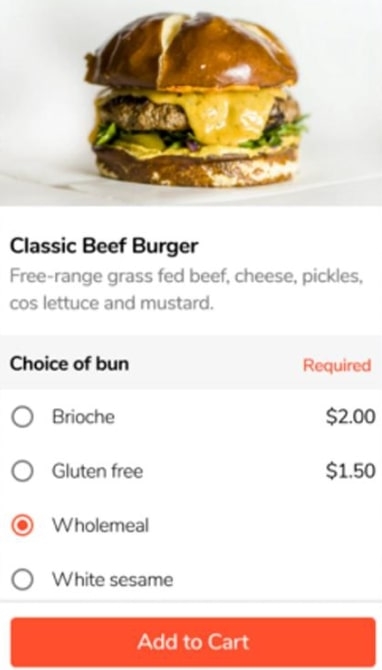
- Una vez que tu carrito esté lleno de todo lo que necesitas, deberás confirmar tu pedido. Podría resolver el problema del “error validando la canasta de DoorDash”.
Solución 5: Resuelve Problemas de Registro
Es relativamente raro tener problemas de registro. Alternativamente, esta puede ser la causa del problema si ninguna de las otras técnicas ha tenido éxito.
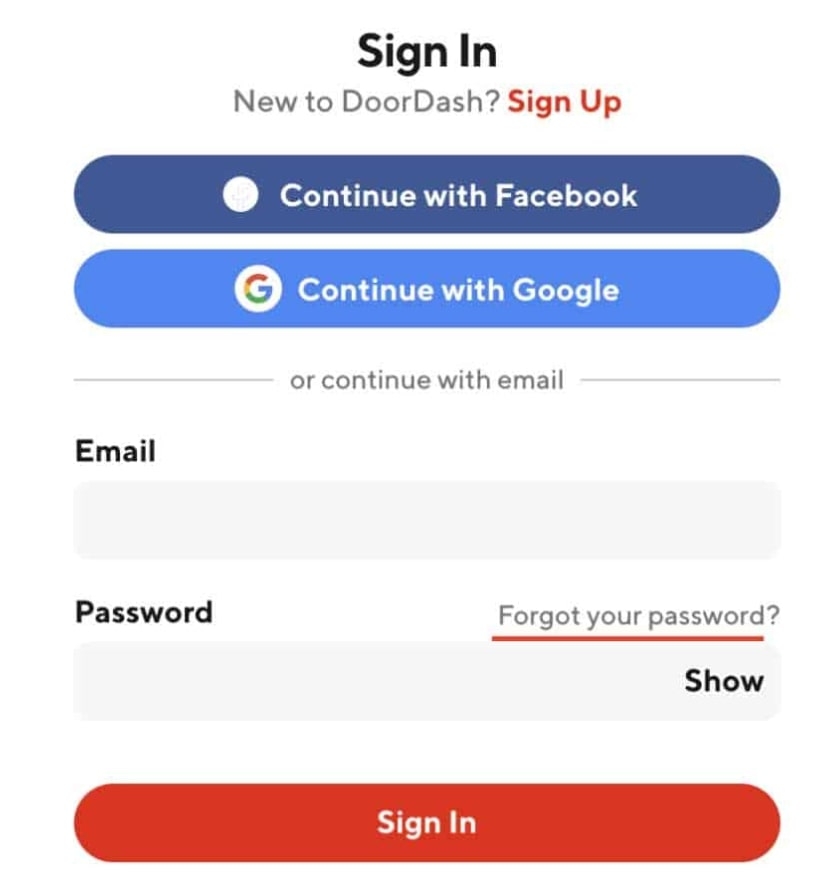
Es posible experimentar problemas de registro si tu nombre de usuario y contraseña son incorrectos. Para depurar, cierra sesión y vuelve a ingresar a tu aplicación DoorDash. Si no te deja, intenta crear una nueva contraseña y verifica si eso funciona.
Solución 6: Resuelve el Error de ID de Seguimiento
Es posible que no puedas rastrear tu ID si has aplicado todas las soluciones anteriores y aún estás recibiendo el error.
A veces, un ejecutivo no confirmará tu pedido si no puede rastrear tu identidad. Si este es el caso, simplemente contacta el sitio web oficial de la empresa o el servicio al cliente.
Tan pronto como se resuelva el problema, podrás realizar el pedido y disfrutar de los servicios de la empresa.
Solución 7: Actualiza el Sistema Operativo
Cuando los fabricantes de dispositivos introducen una nueva función, sus usuarios tienen la oportunidad de beneficiarse de ella. Es desafortunado que estas actualizaciones no siempre sean instaladas por los usuarios.
Como resultado, las nuevas funciones no funcionan con el sistema operativo desactualizado, lo que resulta en el mensaje de error “error validando la canasta de DoorDash”.
Haz clic en Configuración.
En un dispositivo Android, selecciona Actualización de Software. En un iPhone, selecciona General > Actualización de software.
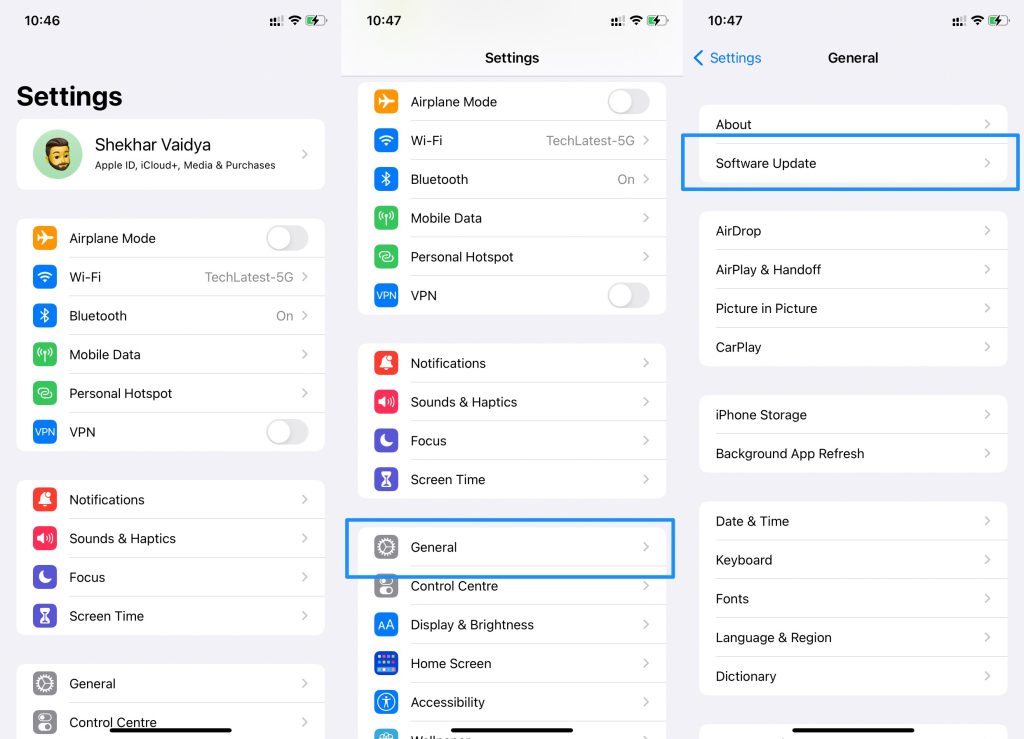
Verifica si hay actualizaciones disponibles ahora.
Verifica si hay una actualización disponible. Después de descargarlas, reiniciará tu dispositivo para instalarlas.
Verifica si el error de validación de canasta de DoorDash se resuelve ejecutando la aplicación DoorDash después de que el proceso esté completo.
Solución 8: Contacta al Soporte al Cliente
Cuando ninguna de estas sugerencias ha tenido éxito, considera contactar al servicio al cliente de DoorDash. Puedes comunicarte con el servicio al cliente de DoorDash llamando al (855) 431-0459 si necesitas asistencia.
También puedes contactar al equipo de soporte al cliente de DoorDash por mensaje de texto a través de su portal de soporte al cliente en línea. También puedes contactar al soporte al cliente a través de la aplicación de DoorDash.
Resumen
Así que, así es como solucionar el error de validación de canasta de DoorDash. Espero que los métodos de solución de problemas mencionados en este artículo te hayan ayudado. Para más información, comenta abajo y háznoslo saber.
Lectura Adicional:
¿Cómo solucionar el bloqueo de la aplicación DoorDash?
¿Está bloqueada tu cuenta de Amazon? Aquí te mostramos cómo solucionarlo.
6+ trucos de Amazon Prime Video para una mejor experiencia de transmisión
Recibe nuevas publicaciones en tu bandeja de entrada.
No spam. Cancela la suscripción en cualquier momento.