Redes · 5 min read · Dec 30, 2025
[Resuelto] Ethernet No Tiene Una Configuración IP Válida en Windows 10
Para que tu computadora o cualquier otro dispositivo se conecte a internet, necesita una dirección IP válida. A veces, los usuarios reciben un error que dice que Ethernet no tiene una configuración IP válida. Si no resuelves este problema, no podrás acceder a internet.
En este artículo, te mostraré algunos pasos y métodos por los cuales puedes solucionar este error de Ethernet no tiene una configuración IP válida en Windows 10.
Solucionar el Error de Ethernet No Tiene Una Configuración IP Válida
Reinicia Tu Módem, Router y PC
Bueno, si hay algo mal con cualquier cosa, lo primero que debes hacer es reiniciar todo lo involucrado.
Así que aquí, puedes intentar reiniciar tu módem, router y PC para solucionar este problema. Si eso no funciona, puedes pasar al siguiente método.
Actualiza el Firmware de tu Router y Módem
Ves, el firmware es muy crucial para que el router y el módem funcionen. Todo lo que tienes que hacer es mantenerlos actualizados.
Puedes encontrar la opción para actualizar el firmware en el menú de configuración de tu router y módem. Solo asegúrate de tener la última versión.
Ajusta la Configuración del Adaptador de Red
Paso 1: Abre Configuración usando la barra de búsqueda de Windows.
Paso 2: Haz clic en Red e Internet.
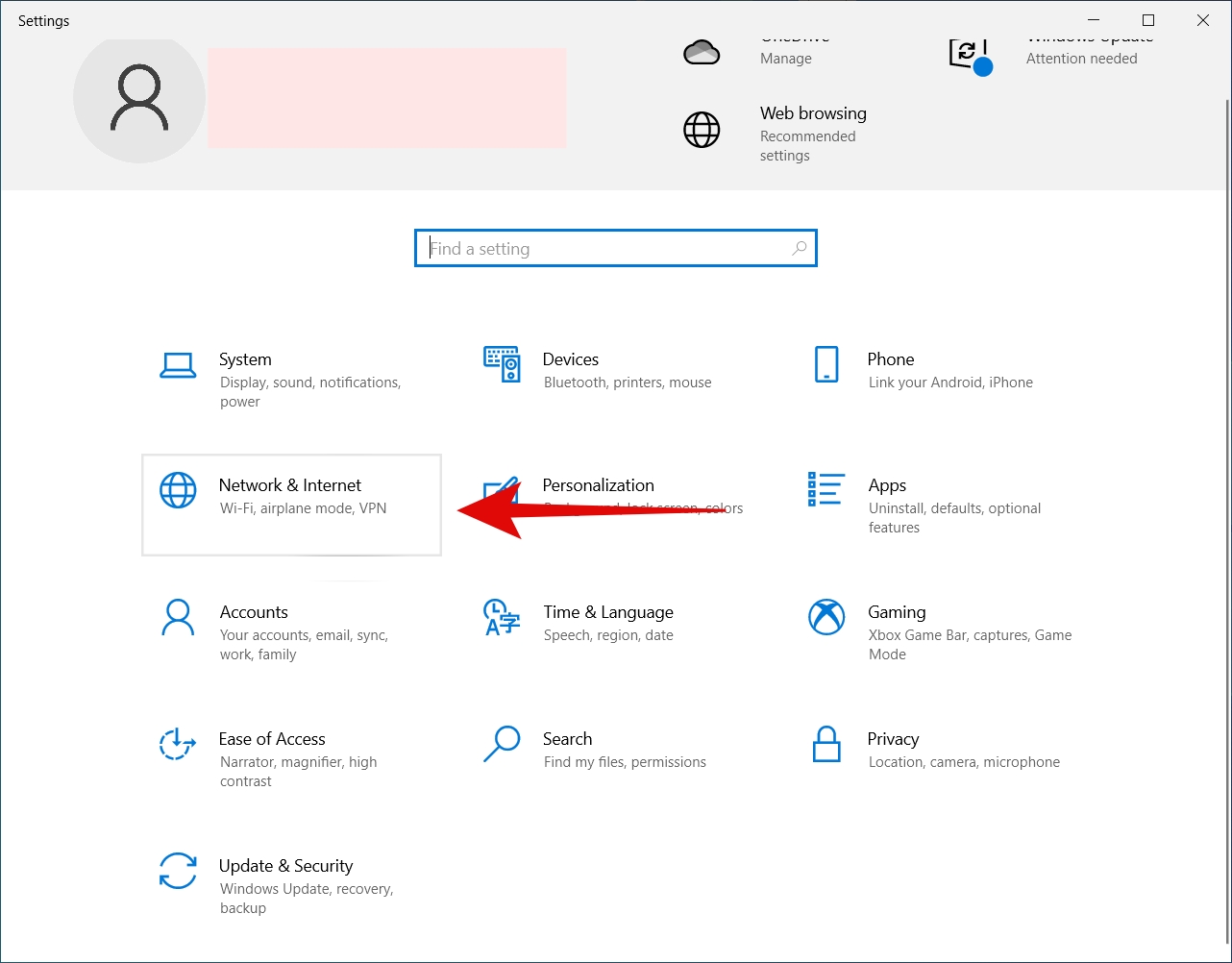
Paso 3: Haz clic en Cambiar opciones del adaptador.
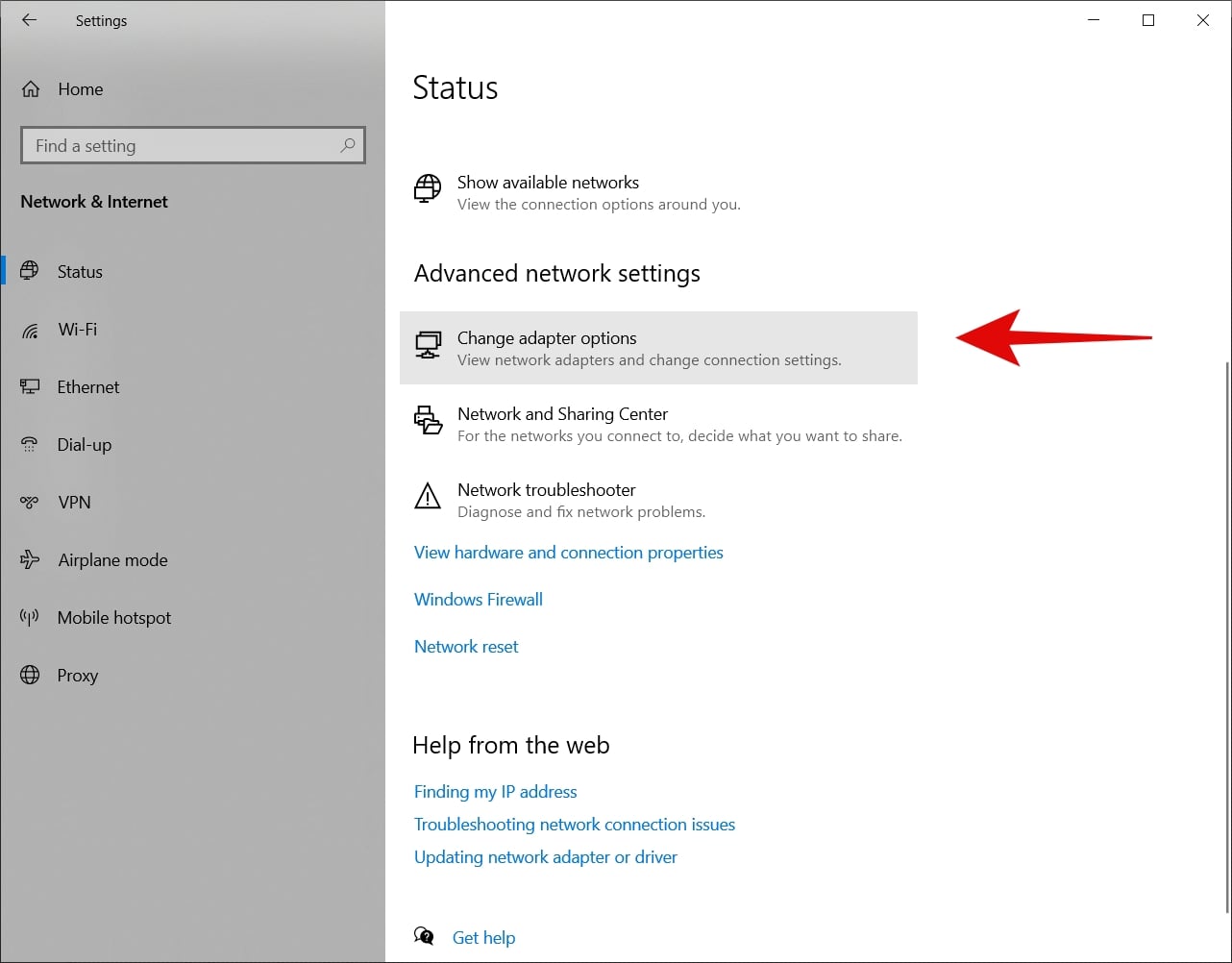
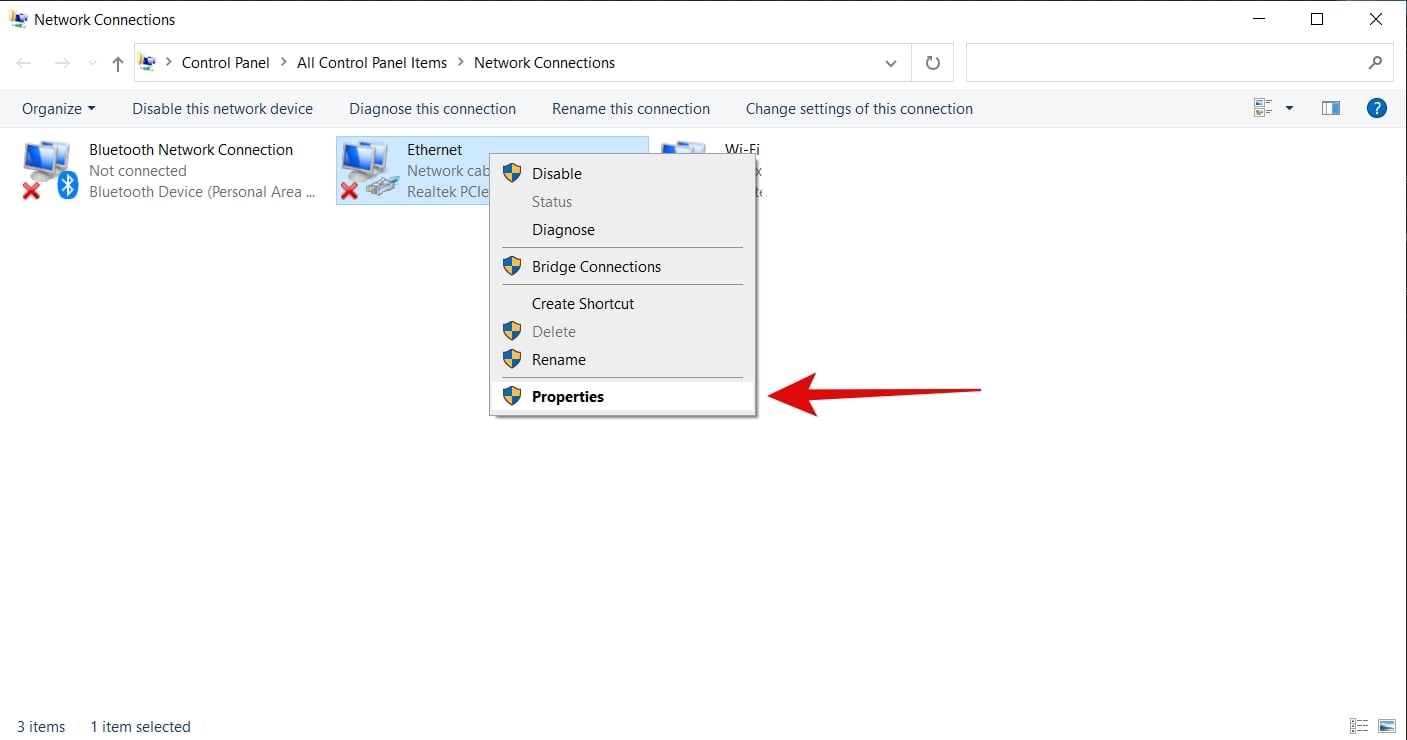
Paso 4: Aquí, haz clic derecho en Ethernet y luego haz clic en Propiedades.
Paso 5: Haz doble clic en Protocolo de Internet versión 4 (TCP/IPv4).
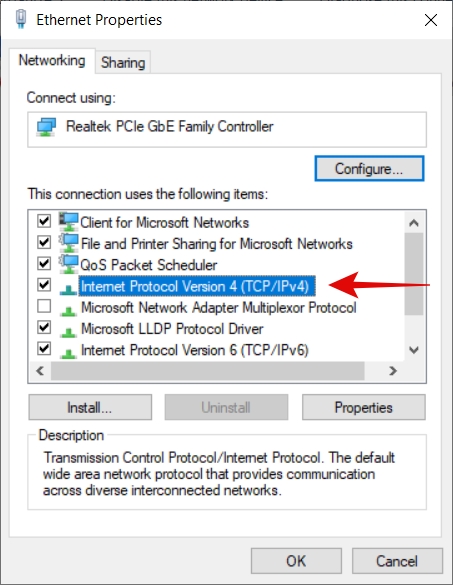
Paso 6: Aquí, selecciona “ Obtener una dirección IP automáticamente ” y “ Obtener la dirección del servidor DNS automáticamente ”.
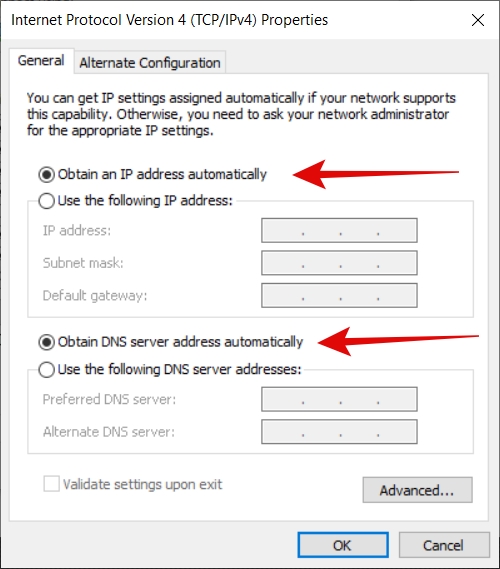
Haz clic en Aceptar. Guarda estos ajustes y esto debería solucionar el error de Ethernet no tiene una configuración IP válida para ti. **
Usa el DNS de Google
Paso 1: Abre Configuración usando la barra de búsqueda de Windows.
Paso 2: Haz clic en Red e Internet.
Paso 3: Haz clic en Cambiar opciones del adaptador.
Paso 4: Aquí, haz clic derecho en Ethernet y luego haz clic en Propiedades.
Paso 5: Haz doble clic en Protocolo de Internet versión 4 (TCP/IPv4).
Paso 6: Selecciona “ Usar la siguiente dirección IP ” y “ Usar las siguientes direcciones de servidor DNS ”. Ahora ingresa los siguientes valores para cada espacio:
- Dirección IP: 192.168.1.15
- Máscara de subred: 255.255.255.0
- Puerta de enlace predeterminada: 192.168.1.1
- Servidor DNS Preferido: 8.8.8.8
- Servidor DNS Alternativo: 8.8.4.4
Guarda los cambios y prueba usar internet. Estos son los ajustes de DNS públicos de Google.
Reinstala los Controladores del Adaptador de Red
Paso 1: Ve a la barra de búsqueda de Windows, escribe “ Administrador de dispositivos ” y presiona enter.
Paso 2: Expande Adaptadores de red.
Paso 3: Haz clic derecho en tu adaptador de red y luego haz clic en Desinstalar dispositivo.
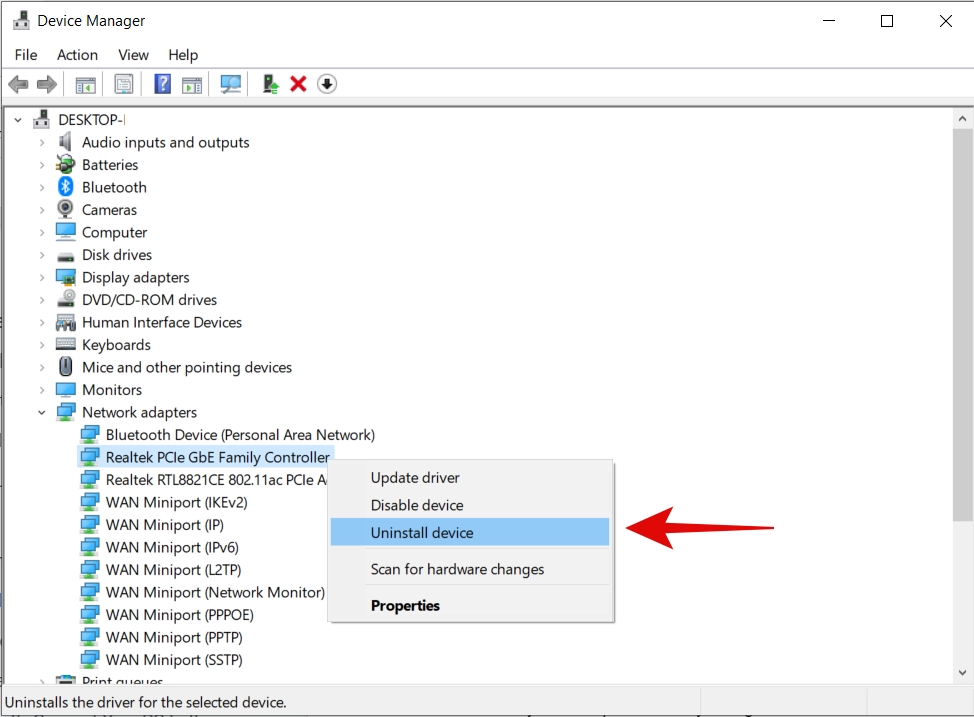
Desmarca la opción que dice “ Eliminar el software del controlador para este dispositivo ” y desinstala el controlador.
![[Resuelto] Ethernet No Tiene Una Configuración IP Válida en Windows 10 1](https://tech-latest.com/wp-content/uploads/2021/08/4.2.jpg)
Ahora reinicia tu computadora y prueba usar internet.
Actualiza tu Adaptador de Red
Si el método anterior no funcionó para ti, puedes intentar actualizar el controlador de tu adaptador de red. Aquí está cómo:
Paso 1: Ve a la barra de búsqueda de Windows, escribe “ Administrador de dispositivos ” y presiona enter.
Paso 2: Expande Adaptadores de red.
Paso 3: Haz clic derecho en tu adaptador de red y luego haz clic en Actualizar controlador.
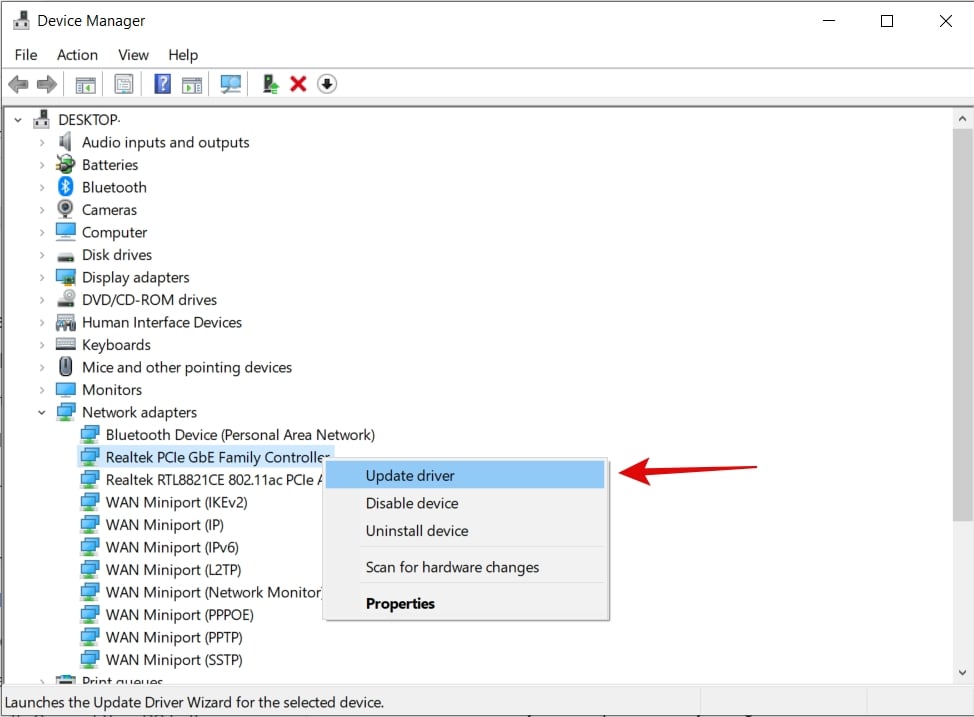
Paso 4: En el siguiente menú, haz clic en “ Buscar automáticamente controladores ”.
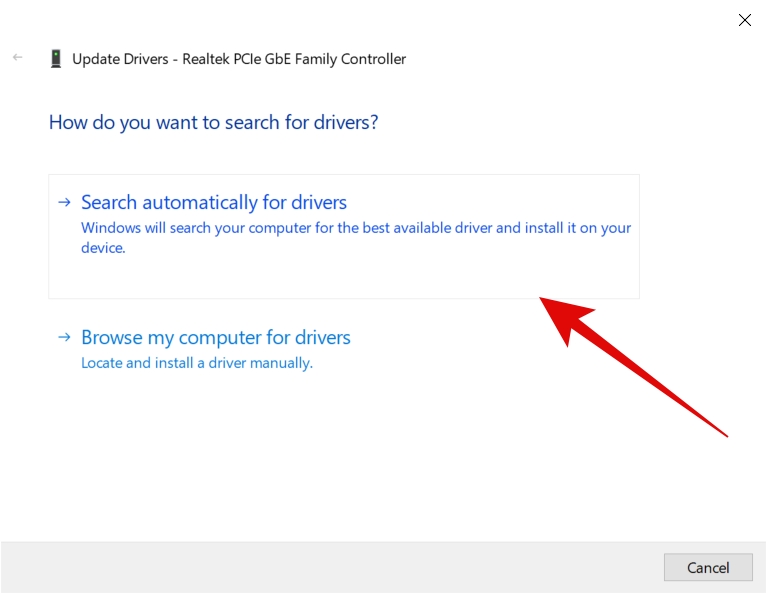
Ahora la computadora buscará los controladores y los actualizará por ti. Esto debería solucionar el problema de Ethernet no tiene una configuración IP válida.
Desactiva TCP/IPv6
Paso 1: Abre Configuración usando la barra de búsqueda de Windows.
Paso 2: Haz clic en Red e Internet.
Paso 3: Haz clic en Cambiar opciones del adaptador.
Paso 4: Aquí, haz clic derecho en Ethernet y luego haz clic en Propiedades.
Paso 5: Desmarca la casilla para Protocolo de Internet versión 6 (TCP/IPv6).
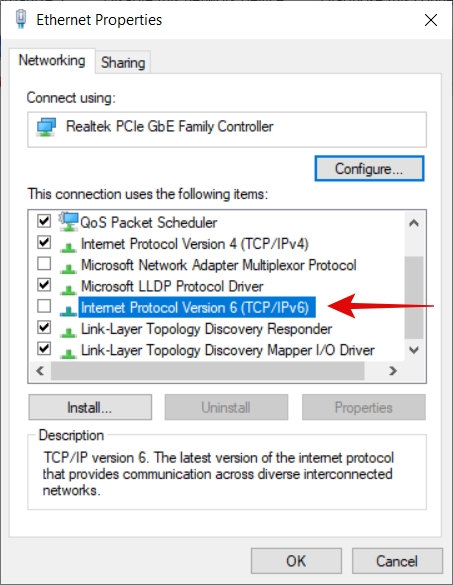
Haz clic en Aceptar para guardar los cambios.
¡Eso es todo!
Restablece Tu TCP/IP
Para restablecer el TCP/IP tendrás que usar el símbolo del sistema. Aquí está cómo puedes hacerlo:
Paso 1: Ve a la barra de búsqueda de Windows, escribe “ CMD ”, haz clic derecho y selecciona Ejecutar como administrador.
Paso 2: Una vez que se abra la ventana del símbolo del sistema (admin), escribe el siguiente comando y presiona enter:
netsh WinsockAhora, una vez que se ejecute este comando, se te pedirá que reinicies tu computadora, pero debes ignorarlo.
Paso 3: Ahora ingresa el siguiente comando:
reset netsh int IP resetUna vez que ejecutes con éxito el segundo comando, puedes reiniciar la computadora y el problema debería desaparecer.
Limpia la Caché de Red
Paso 1: Ve a la barra de búsqueda de Windows, escribe “ CMD ”, haz clic derecho y selecciona Ejecutar como administrador.
Paso 2: Una vez que se abra la ventana del símbolo del sistema (admin), ejecuta estos tres comandos uno por uno:
ipconfig /release
ipconfig /flushdns
ipconfig /renew
Ahora reinicia tu computadora y verifica si el error ha desaparecido o no.
Conecta Directamente Tu PC al Módem
En muchas redes, la configuración general es Módem>Router>Computadora.
En algunos casos, las personas también utilizan switches, repetidores, etc. Puedes solucionar el problema de Ethernet no tiene una configuración IP válida conectando directamente tu computadora a la fuente.
Desactiva el Antivirus
En muchos casos, los usuarios han compartido que este problema se puede resolver simplemente desactivando el antivirus.
Principalmente son los antivirus de terceros los que causan este problema. Así que puedes desactivarlos mientras usas internet.
Ahora es diferente para cada antivirus, así que puedes buscarlo en internet.
Actualiza Tu BIOS
Por último, también puedes intentar actualizar tu BIOS. Sin embargo, ten en cuenta que actualizar el BIOS es una tarea compleja y que debes hacer con mucho cuidado.
Si se hace incorrectamente, puede bloquear tu computadora, así que ten cuidado al hacerlo.
Conclusión – Ethernet No Tiene Una Configuración IP Válida
Así que eso fue todo sobre cómo solucionar el problema de Ethernet no tiene una configuración IP válida en Windows 10. Puedes probar todos los métodos y espero que resuelvas este problema. En caso de que necesites ayuda con alguno de los pasos, no dudes en contactarnos.
Además, lee: ¿Qué es el Modo Vanish en Instagram y Facebook Messenger?
Recibe nuevas publicaciones en tu bandeja de entrada.
No spam. Cancela la suscripción en cualquier momento.