Hardware GPU · 7 min read · Oct 10, 2025
[Resuelto] Ventiladores de GPU No Girando
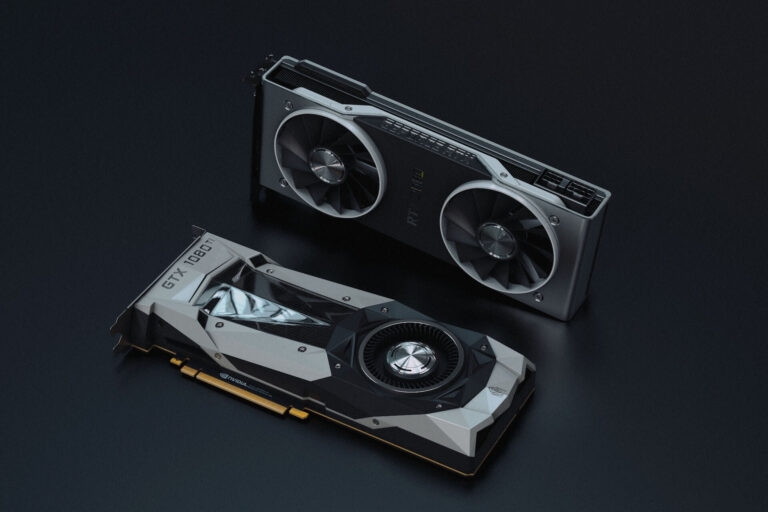
Cuando comienzas tu viaje en la programación para conseguir colocaciones en las mejores MNCs, ya sea que ames los videojuegos o el diseño gráfico rico en detalles; necesitas una GPU.
Así que, la instalarías y personalizarías tu PC. Cuando estés listo para comenzar tu viaje pero notes que los ventiladores de la GPU no giran, te incomoda.
Además, si aún no la has instalado pero de repente los ventiladores han dejado de funcionar, entonces debes prestarle atención. ¡Te hemos cubierto si estabas buscando por qué sucede y por qué no funcionan!
¿Cómo Arreglar los Ventiladores de la GPU que No Giran?
Hay varias razones por las que los ventiladores de tu GPU no giran. Por lo tanto, debes solucionar tu problema para evitar desordenar tu sistema.
¡Sigue los métodos en orden secuencial para una solución efectiva!
1. Verifica si la GPU Está Bajo Carga
Dado que has instalado recientemente una GPU en tu sistema, debes saber que sus ventiladores están diseñados para girar solo si están bajo carga. Así que, si no estás realizando ninguna tarea intensa ahora, no girarán.
Además, si no están bajo carga, también es evidente que no giren. Los ventiladores están destinados a enfriar la GPU; si la tarjeta ya tiene una temperatura baja, no hay nada que hacer. Sin embargo, podrías necesitar aclaraciones sobre cómo verificar si están bajo carga.
Hay dos métodos para realizar esta prueba; recomendamos realizar ambos para un mejor análisis. El primero es apagar y volver a encender tu PC. Esto se debe a que al encenderlo, tu sistema hará funcionar todos sus ventiladores por un tiempo; por lo tanto, si funciona, el ventilador está funcionando.
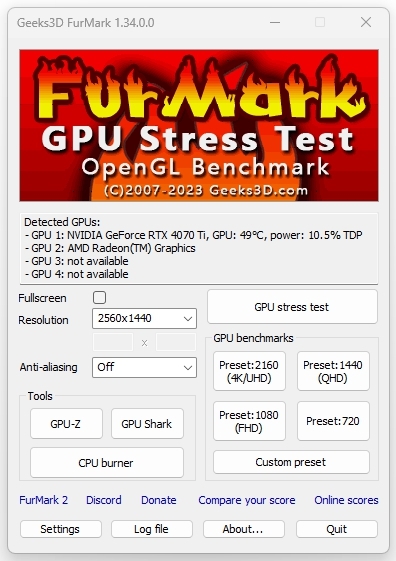
El otro es realizar una prueba de estrés. Cuando las ejecutas en tu PC, calienta la GPU y la estresa para activar el ventilador.
Puedes ejecutar varias utilidades de prueba de estrés, una de las más confiables es Furmark. A pesar de hacerlo, si los ventiladores no giran, debes finalizar la prueba de estrés de inmediato, ya que podría dañar tu PC debido al sobrecalentamiento.
2. Verifica si es una Función o un Problema
Una función que le dice a tu sistema que no deje girar el ventilador de la GPU podría estar habilitada. Algunos usuarios desean una operación silenciosa mientras que otros quieren ahorrar energía, así que la función está destinada para ti.
Si los ventiladores de tu GPU no giran, podría estar habilitada, y por lo tanto debes navegar al panel de control de tu GPU. Si está habilitada, desactívala.
3. Ajusta la Curva del Ventilador de la GPU
Ya se sabe que los ventiladores de la GPU giran solo después de alcanzar una temperatura umbral específica. Esto es para mantener la unidad fresca ante el aumento de temperaturas.
La curva del ventilador decide a qué temperatura girará el ventilador. El valor particular está configurado a una temperatura mucho más alta, y por lo tanto los ventiladores no giran.
Así que, puedes ajustar la curva y establecer un valor más bajo para que los ventiladores giren incluso a temperaturas óptimas.
Estas curvas de ventilador representan cuánto giraría el ventilador a qué temperaturas. Puedes hacerlo con el panel de control de tu tarjeta gráfica o utilidades como MSI Afterburner.
Por ejemplo, los usuarios de tarjetas AMD pueden ajustarlo siguiendo los pasos que se indican a continuación:
- Ve al Software de AMD y abre Rendimiento.
- Selecciona Ajuste y elige Personalizado.
- En él, habilita el Ajuste del Ventilador y haz clic en Control Avanzado.
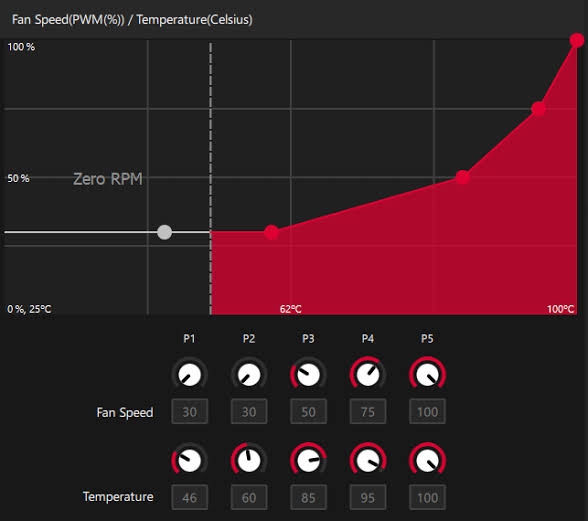
En él, puedes ajustar la curva de la GPU según tus preferencias.
4. Actualiza los Controladores de la GPU
Si los ventiladores de tu GPU no giran a pesar de estar configurados a temperaturas óptimas, entonces la causa del problema podría ser otra.
Una de las principales razones es que tu controlador de GPU tiene errores, así que deberías actualizarlo. Incluso si no tiene fallos, un controlador desactualizado necesita ser actualizado para funcionar de manera óptima. Así que actualizarlo es esencial.
Puedes descargar la última versión desde el sitio web oficial o usar el método incorporado de Windows con una conexión a internet activa.
- Presiona las teclas Win+R y escribe devmgmt.
- Se abre el Administrador de Dispositivos; haz clic en Adaptadores de Pantalla.
- Haz clic derecho en el nombre de tu GPU y selecciona Propiedades en el menú desplegable.
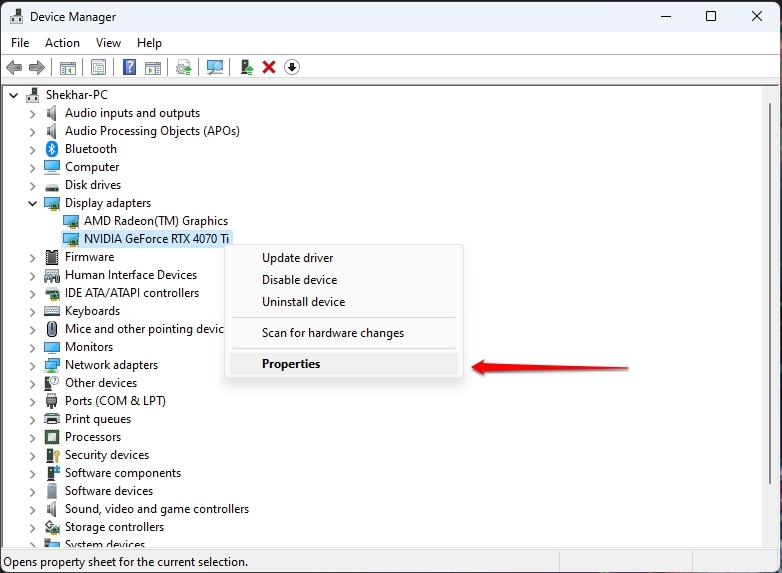
- Ahora, expande la pestaña de Controlador y haz clic en el botón Actualizar Controlador.
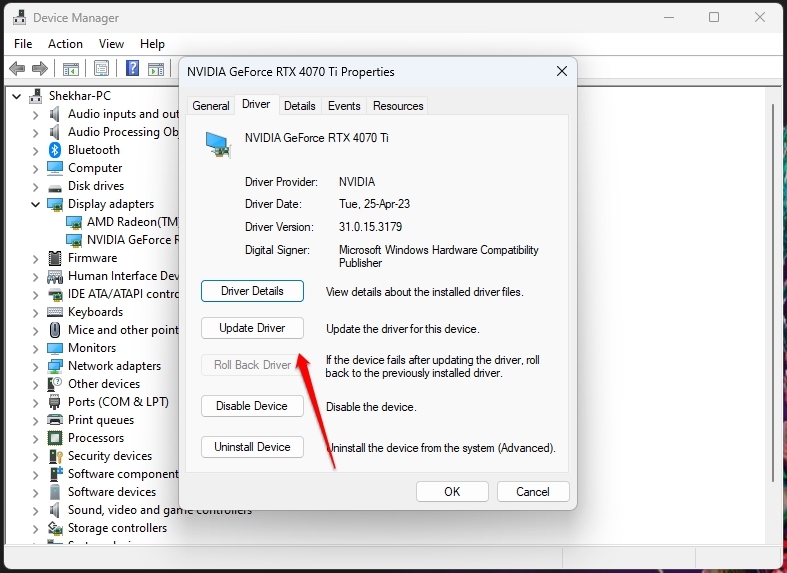
- Haz clic en OK para guardar los cambios y deja que el proceso se complete.
Los controladores obsoletos interfieren, y tus ventiladores de GPU no girarán. Además, la actualización de tu GPU también podría ser la causa a veces. Así que, si eres un controlador recientemente actualizado y enfrentas el problema, debes revertir la actualización.
5. Limpia la GPU
Si tu unidad de GPU no está limpia, sus ventiladores encontrarán problemático girar de manera óptima, lo que llevará a problemas. Las causas pueden ser que algo ha obstruido los ventiladores de la GPU o que se ha acumulado demasiada suciedad, polvo y mugre. En tal escenario, debes quitar la GPU de su respectiva ranura y limpiarla.
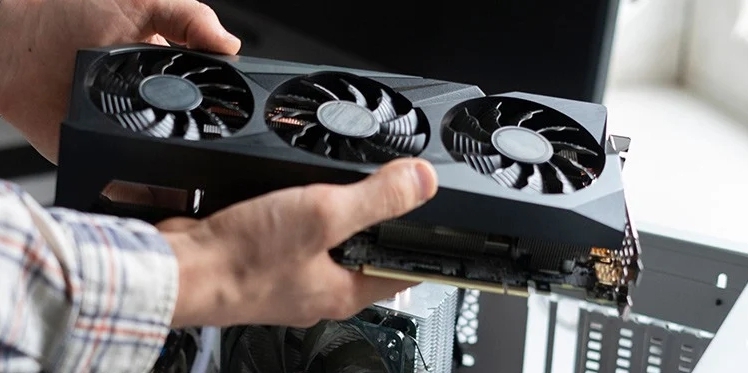
Además, también deberías limpiar la ranura donde fue insertada. Estos son componentes delicados, y por lo tanto debes tener cuidado. El enfoque correcto es usar un paño sin pelusa para limpiarlo.
Además, usa un pincel de arte fino de serie 0 para limpiarlo adecuadamente, incluso desde los bordes. Luego puedes limpiar los residuos con una lata de aire comprimido.
6. Verifica tu Configuración de GPU y sus Cables
Una de las causas más comunes de que los ventiladores de la GPU no giren es que tu GPU no está configurada correctamente. Esto incluye colocarla en la ranura incorrecta, necesitar más potencia, o insertar la GPU de manera suelta.
Por lo tanto, debes quitar la GPU de su ranura. Debes apagar tu sistema y desconectarlo de la fuente principal. Debes ver un video de YouTube o consultar el sitio web del fabricante para saber qué ranura te conviene.
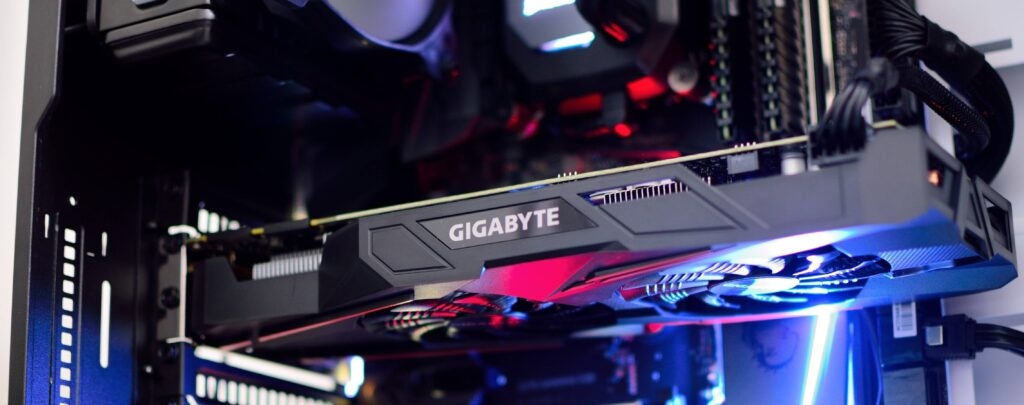
Las ranuras superiores son las mejores; sin embargo, si ya la colocaste y enfrentaste el problema también, deberías intentar usar otra ranura. Además, si tienes una moderna, necesitaría más potencia. Así que, verifica si la fuente de alimentación está proporcionando suficiente energía para su funcionamiento o no.
Comúnmente, no habrías conectado todos los cables de alimentación PCle, que son esenciales, lo que podría ser el problema. En tal escenario, usa todos los necesarios. Si todo está correcto, debes quitar tu GPU de su ranura y volver a insertarla. Además, verifica si todos los cables están firmemente conectados.
7. Prueba tu GPU en Otro Sistema
Verifica si el problema está en tu GPU o en tu PC. Así que, deberías probarla con otro sistema para comprobar si el problema persiste. Si es así, el problema está en la GPU; si no, el problema está en tu PC, o hay problemas de compatibilidad.
8. Busca Ayuda Técnica o Reemplaza si es Necesario
Cuando ninguna de las soluciones anteriores te ayuda, debes buscar soporte técnico o reemplazar tu GPU. Si está bajo garantía, entonces deberías utilizarla y hacer que te reemplacen la GPU.
Preguntas Frecuentes
¿Es normal que los ventiladores de la GPU no giren?
Sí, es normal que los ventiladores de la GPU no giren. Los ventiladores están diseñados para girar solo cuando están bajo carga.
¿Por qué mis ventiladores de GPU no soplan?
Limpia los ventiladores de la GPU y verifica que nada obstruya las aspas del ventilador. Esto podría causar que los ventiladores de la GPU no soplen.
¿Qué tan caliente es demasiado caliente para la GPU?
65° a 85° Celsius es caliente para las GPUs generalmente. Además, las GPUs AMD alcanzan hasta 110 grados Celsius de manera segura; por encima de eso, las temperaturas son demasiado altas.
¿Se puede reparar el ventilador de la GPU?
Si reparas un ventilador de GPU, perderás su garantía. Por lo tanto, recomendamos reemplazar el ventilador de la GPU.
El Veredicto Final – Ventiladores de GPU No Girando
Los Ventiladores de GPU No Girando en tu PC personalizada es un problema abrumador. Pero antes, verifica si tu unidad de GPU está bajo carga. Si lo está, entonces verifica si la función de giro del ventilador está habilitada.
La temperatura predeterminada en la Curva del Ventilador de la GPU podría ser más alta para que el ventilador gire, así que verifica si es así. Si es así, ajusta la curva de temperatura. Si no, necesitas abrir la carcasa de tu PC, verificar el cableado, volver a insertar la GPU e incluso limpiar la unidad.
Estas soluciones han funcionado para mí; sin embargo, necesitas reemplazar tu unidad si no te ayuda.
Lectura Adicional:
- RTX 4070 vs. 4070 Ti – ¿Vale la pena gastar $200 adicionales?
- La Mejor GPU RTX 4070 Ti que Puedes Comprar
- RTX 4070 Ti vs. RX 7900 XT – ¿Cuál es la adecuada para ti?
Recibe nuevas publicaciones en tu bandeja de entrada.
No spam. Cancela la suscripción en cualquier momento.