macOS ayuda · 5 min read · Oct 21, 2025
[Resuelto] “macOS no puede verificar que esta aplicación esté libre de malware”

macOS es uno de los sistemas operativos (SO) más robustos que existen, con una gran cantidad de características orientadas a la seguridad.
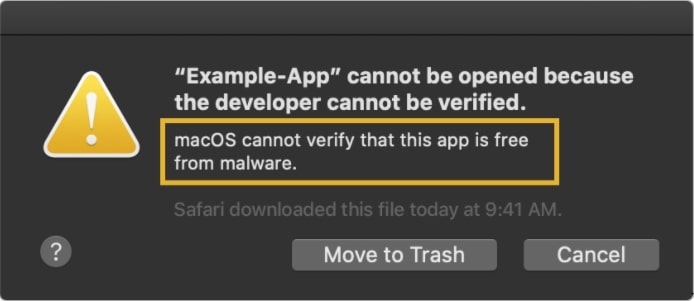
GateKeeper es una de las características de seguridad que se activa al intentar instalar una aplicación que no es de confianza por la App Store y muestra “macOS no puede verificar que esta aplicación esté libre de malware”.
Advertencias similares son “Apple no se puede abrir porque Apple no puede comprobarlo en busca de malware” o “La aplicación no se puede abrir porque el desarrollador no puede ser verificado”, entre otras.
Resulta que estas advertencias están relacionadas con los usuarios que intentan instalar aplicaciones en sus Macs que no son de confianza por la App Store (es decir, descargadas de otras fuentes) que generalmente se consideran inseguras.
Si estás enfrentando tal problema, aquí te mostramos cómo puedes solucionarlo utilizando varios métodos, así como por qué sucede en primer lugar.
Además, Lee: ¿Cómo cancelar la suscripción de Apple Music fácilmente?
¿Qué es GateKeeper y cómo funciona?
Apple ha diseñado la función GateKeeper que firma códigos para todas las aplicaciones descargadas en Macs. Esto asegura que GateKeeper notarice tales aplicaciones que considera libres de malware y seguras para ejecutar.
Aún puedes ejecutar aplicaciones que no son de confianza por la App Store, pero hay algunas cosas aquí.
Primero, las aplicaciones que la App Store no ha escaneado en busca de malware y notarizado pueden tener malware, que son esencialmente unas pocas líneas de código que pueden infectar el sistema causando problemas de privacidad y seguridad, etc.
Ten en cuenta que aunque muchas aplicaciones están debidamente notarizadas, algunas aplicaciones legítimas pueden no estar notarizadas y, por lo tanto, el sistema las considera inseguras para ejecutar en dispositivos Mac.
Resulta que las aplicaciones que no tienen registro de ID de desarrollador de GateKeeper o aquellas que llegaron antes de que la función GateKeeper se implementara no están notarizadas.
Esto significa que incluso si algunas de estas aplicaciones son probablemente seguras, el sistema las tratará como cualquier aplicación desconocida, mostrando el problema “macOS no puede verificar que esta aplicación esté libre de malware”.
En resumen, las aplicaciones que la App Store y GateKeeper no reconocen como seguras son potencialmente dañinas. Aunque no todas las aplicaciones son dañinas, algunas de ellas pueden tener códigos de malware que se hacen pasar por cualquier aplicación legítima y pueden infectar el sistema, causando problemas en la computadora.
Un Gatekeeper previene tales instancias al no permitir la instalación de aplicaciones desconocidas y no confiables.
Aún puedes eludir el problema descargando la aplicación y utilizando los métodos mencionados para anular el problema, ya sea para aplicaciones individuales o para todas las aplicaciones a la vez, dependiendo del método que elijas.
Por lo tanto, asegúrate de conocer la legitimidad de cualquier aplicación que desees instalar antes de optar por cualquiera de los métodos que se enumeran a continuación.
Pasos para solucionar el error “macOS no puede verificar que esta aplicación esté libre de malware”
Método #1: Usando Control-Clic
Suponiendo que estás seguro de que una aplicación que estás instalando en tu dispositivo Mac es segura de usar, aquí te mostramos cómo eludir o anular la advertencia “macOS no puede verificar que esta aplicación esté libre de malware” utilizando el método Control-Clic.
- Primero, abre Finder en tu dispositivo Mac.
- Busca la aplicación “XYZ” en la lista que deseas ejecutar, pero que está dando la advertencia mencionada.
- A continuación, Control-Clic en la aplicación mencionada para abrir un cuadro de diálogo que te pregunte si deseas abrirla o no.
- Selecciona “Abrir”.
Este método añadirá a la lista blanca esa aplicación particular en tu dispositivo Mac, lo que significa que ya no mostrará el problema “macOS no puede verificar que esta aplicación esté libre de malware”.
Método #2: Abrir de todos modos
Aquí hay otro método que debería funcionar para ti como alternativa.
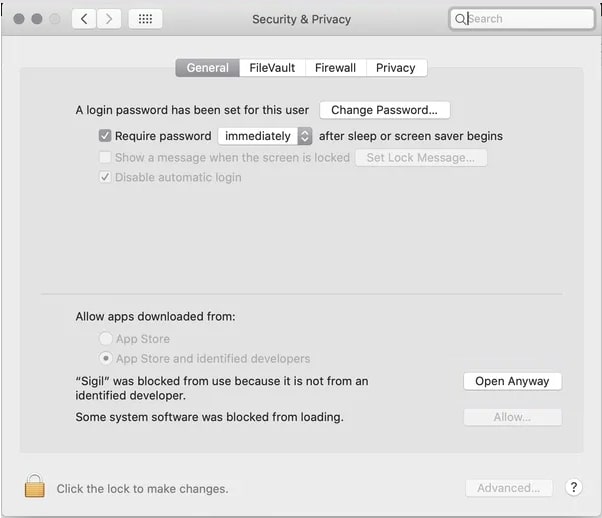
- Para que este método funcione, ve al menú de Apple y procede a Preferencias del Sistema.
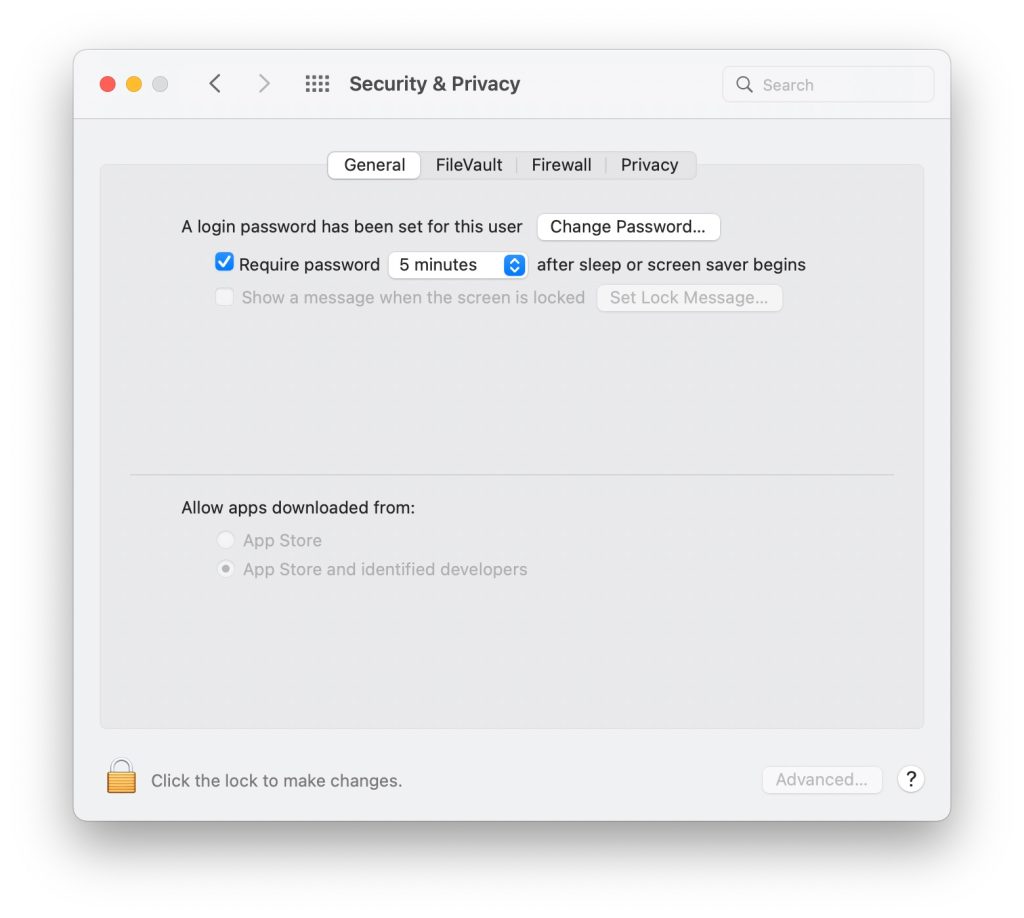
- Navega a “Seguridad y Privacidad” y selecciona “General”.
- A continuación, toca el botón “Abrir de todos modos” contra la sección “Permitir aplicaciones descargadas de” donde el cuadro de diálogo podría listar una aplicación recientemente identificada que fue reconocida y bloqueada por macOS por la misma razón que esta guía.
- El sistema te pedirá que ingreses las credenciales de inicio de sesión antes de realizar cambios tan drásticos, así que ingrésalas y haz clic en “Modificar Configuraciones”.
- Aparecerá un mensaje emergente que te pedirá ejecutar o instalar la aplicación bloqueada mencionada en tu dispositivo Mac, así que presiona “Abrir”.
Esto debería solucionar el problema “macOS no puede verificar que esta aplicación esté libre de malware” para ti. Si no, hay un siguiente método disponible a tu disposición.
Método #3: Abrir desde el Dock
Este es el más fácil de los métodos y debería funcionar para muchos, si no para todas las aplicaciones que fueron inicialmente bloqueadas por macOS sospechando de malware.
- En el escritorio, haz clic derecho en el ícono de la aplicación en el dock (esencialmente es como una barra de tareas para Windows) y toca “Abrir”.
- Aparecerá un mensaje de confirmación en la pantalla y después de eso, obtendrás una opción para “Abrir” que muestra que confías en la aplicación mencionada. Toca “Abrir”.
- Una vez hecho esto, GateKeeper (una característica de seguridad en macOS) ya no impedirá que un usuario interactúe con la aplicación en cuestión.
Método #4: Habilitar aplicaciones de “Cualquier lugar”
Este método permite técnicamente que todas las aplicaciones instaladas desde la App Store y las que se instalan de otros desarrolladores se ejecuten en dispositivos Mac con facilidad. Aquí te mostramos cómo hacerlo.
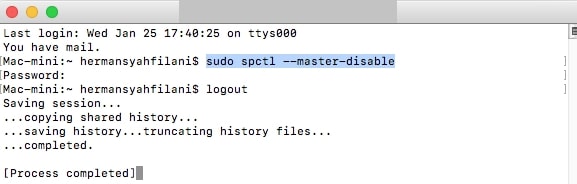
- Primero, abre Terminal en tu computadora e ingresa el comando “sudo spctl -master-disable” sin las comillas para activar una función oculta.
- Abre Preferencias del Sistema >> Seguridad y Privacidad y selecciona “Cualquier lugar” bajo “Permitir aplicaciones descargadas de”.
Ahora que la función “Cualquier lugar” ha sido habilitada, podrás usar cualquier aplicación instalada de cualquier desarrollador en lugar de solo la App Store.
Para desactivar la función, ve a Terminal e ingresa el comando “sudo spctl -master-enable” sin el signo de interrogación. Esto desactivará la opción “Cualquier lugar” bajo “Permitir aplicaciones descargadas de”.
Palabras finales
Ahí lo tienes. Un resumen de cuatro métodos que puedes usar para solucionar el problema “macOS no puede verificar que esta aplicación esté libre de malware”.
Además, he enumerado información sobre qué está mal, qué está causando el problema y otros detalles de apoyo para que sepas cómo funciona.
Después de repasar los métodos anteriores, podrás instalar aplicaciones que no son de confianza por la App Store. Ten en cuenta que esto podría ser peligroso, así que investiga un poco sobre la aplicación que deseas instalar y verifica su legitimidad antes de instalarla.
Además, Lee: Error de descarga de macOS Big Sur: Todo lo que necesitas saber
Recibe nuevas publicaciones en tu bandeja de entrada.
No spam. Cancela la suscripción en cualquier momento.