Roku AirPlay · 9 min read · Nov 07, 2025
[Resuelto] Roku AirPlay No Funciona
¿A quién no le gusta pasar tiempo con su familia, atesorar recuerdos, ver series y películas juntos, o incluso escuchar música increíble?
Bueno, así es como podemos pasar tiempo con ellos. Pero en cualquiera de los escenarios donde te acomodes a ver fotos de vacaciones, videos de cualquier ocasión, o similar, necesitarías AirPlay para transmitir y controlar contenido desde Apple.
Además, si no funciona en tu Roku, te irritará, y si estás buscando cómo solucionar que Roku AirPlay no funciona, ¡te tenemos cubierto!
¿Cómo solucionar que Roku AirPlay no funciona?
Aunque AirPlay es una de las características más emocionantes de los dispositivos Apple, y si no funciona en Roku, habría problemas de tu parte.
Para solucionarlos, debes conocer las causas y, en consecuencia, cómo funcionarán las soluciones. Por lo tanto, sigue cada uno de los métodos secuencialmente para resolver el problema lógicamente.
Método 1: Verifica la versión de Roku AirPlay
Una de las razones más prominentes por las que Apple AirPlay no funciona en Roku es que este último no soporta AirPlay. Sí, escuchaste bien. Solo las versiones más recientes soportan AirPlay, y por lo tanto, si tu dispositivo está ejecutando una versión obsoleta, no podrás usar la función.
Aparte de eso, tu iOS también debe estar usando una versión 12.3 o superior. Además, si usas un Mac, debería usar Mojave 10.14.5 o superior.
Verifica la versión de Roku TV
Presiona el botón de Inicio en el control remoto de Roku y navega a Configuración.
Haz clic en Sistema y ve a Acerca de en el panel derecho.
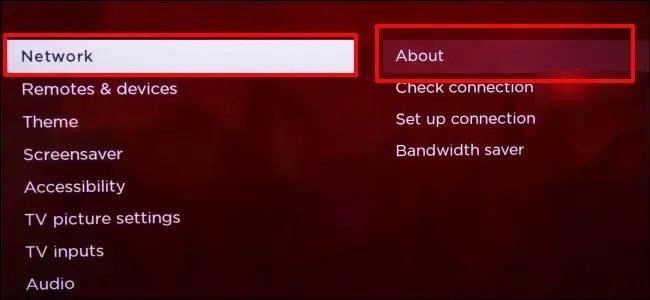
- Después de abrir Acerca de, verás los detalles de tu dispositivo Roku, incluida la versión.
Verifica la versión de macOS
- Presiona el logo de Apple y selecciona Acerca de este Mac en el menú desplegable.
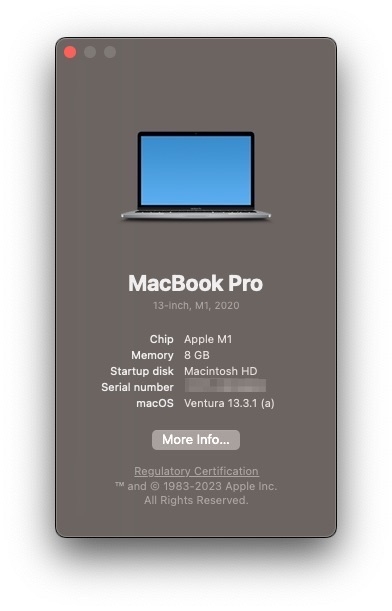
Mostrará la versión de macOS y otros detalles.
Verifica la versión de iOS
Abre Configuración del iPhone y ve a General.
Selecciona Acerca de.
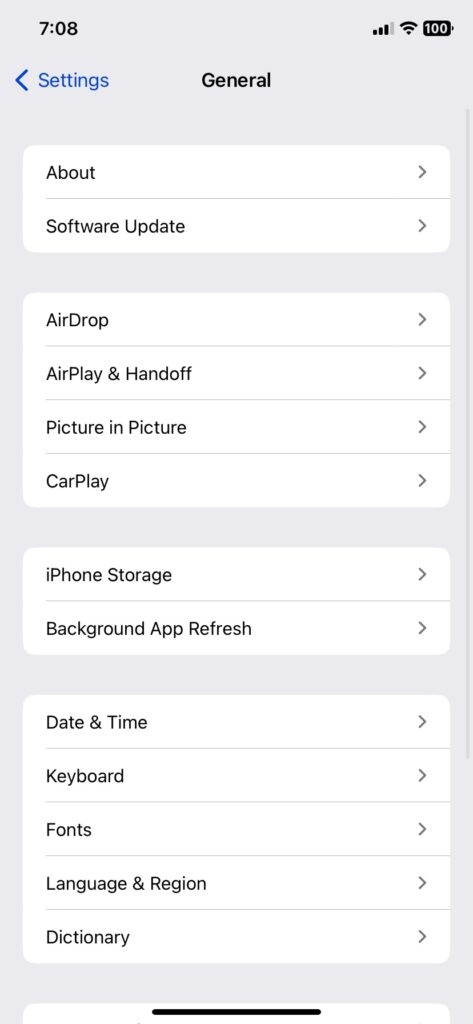
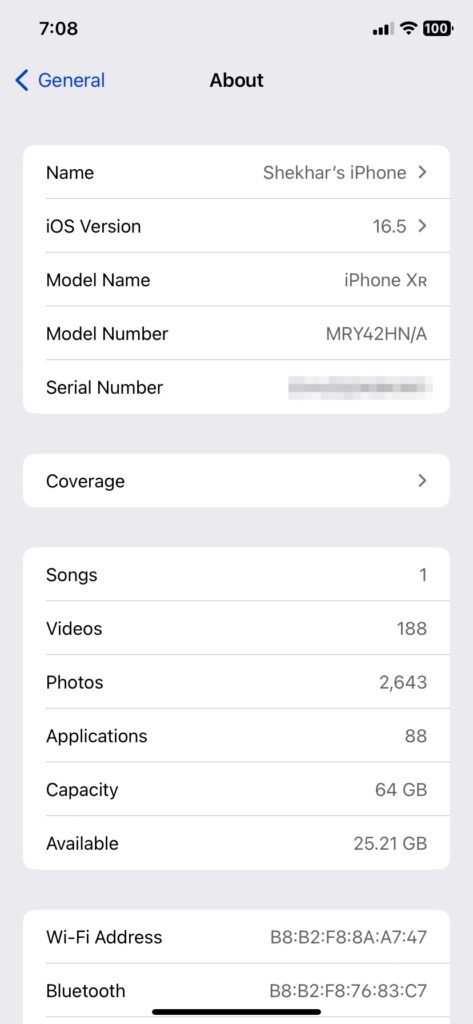
Ahora, se abrirán las especificaciones de tu dispositivo, donde podrás verificar tu versión de iOS.
Mostrará la versión de Roku TV. Debe ser 9.4 o superior para soportar AirPlay, de lo contrario, tendrás que usar una aplicación de terceros.
Método 2: Habilitar AirPlay en Roku TV
Si tu Roku TV soporta v9.4, entonces estás en el lado seguro. Tu dispositivo sí soporta la función AirPlay; sin embargo, lo que puede ser el problema es que la función esté desactivada en tu TV. Por lo tanto, debes habilitarla para ejecutar el proceso.
Presiona el botón de Inicio en el control remoto de Roku TV y selecciona configuraciones en el panel izquierdo.
Navega a Apple AirPlay & HomeKit en el panel derecho.
Haz clic en AirPlay y actívalo.
Ahora, debes reiniciar tu dispositivo y verificar si funciona. Sin embargo, si no lo hace, el siguiente método te ayudará.
Método 3: Habilitar Inicio Rápido de TV en Roku
El Inicio Rápido de TV, aunque parece un asistente de voz, su función entra en juego cuando deseas transmitir desde otros dispositivos. Por lo tanto, si enfrentas un problema con Roku AirPlay No Funciona, la función estará desactivada. ¡Así que debes habilitarla!
Habilitar Inicio Rápido de TV en Roku TV
Ve a la página de inicio de Roku y navega a Configuraciones.
Haz clic en Sistema y luego ve a Energía.
Haz clic en la casilla de verificación Habilitar ‘Inicio Rápido de TV’ si no está marcada.
Habilitar Inicio Rápido de TV en Roku Streambar
Presiona el botón de Inicio en tu control remoto de Roku y selecciona Configuraciones en el panel izquierdo.
Elige Sistema en el panel derecho y ve a Energía.
Navega a Inicio Rápido de TV y haz clic en la casilla que dice Inicio Rápido de TV para habilitarlo.
Después de hacer esto, intenta nuevamente y el problema se resolverá.
Si tu Roku muestra que la función ya estaba activada, entonces el culpable es algo más.
Método 4: Reiniciar el sistema Roku
Otra razón para el mensaje de error de Roku AirPlay es a menudo simplemente un fallo temporal. Como regla general, puedes solucionarlo reiniciando tu dispositivo Apple. Sin embargo, también debes reiniciar el sistema de tu Roku.
Ve a la página de inicio de Roku y haz clic en Configuraciones.
Elige Sistema en el panel derecho y ve a Energía.
En él, toca Reinicio del sistema y selecciona Reiniciar.
Después, verifica y el Roku AirPlay comenzará a funcionar.
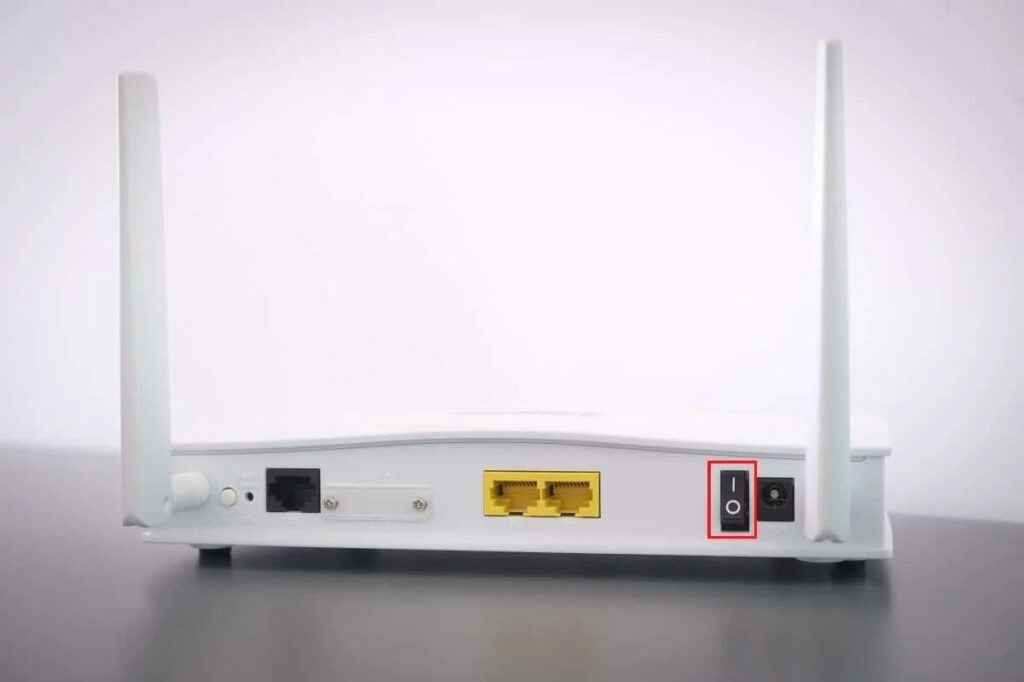
Método 5: Reiniciar tu Router
Una mala conexión a internet puede causar problemas de transmisión, como interrumpir el funcionamiento de Roku AirPlay. Por lo tanto, si sospechas que tu internet es inestable, deberías reiniciar tu router y volver a conectarlo a tu dispositivo.
Método 6: Restablecer la conexión de red de Roku
A menudo, una conexión de red de Roku mal configurada o corrupta también conduce a varios errores y conflictos con el funcionamiento óptimo de tu Roku.
De manera similar, el error de Apple AirPlay no funciona en Roku es uno de ellos. Para solucionarlo, debes restablecer la conexión de red de tu Roku.
Navega a la página de inicio de Roku y haz clic en Configuraciones.
Selecciona Sistema y abre Configuraciones avanzadas del sistema.
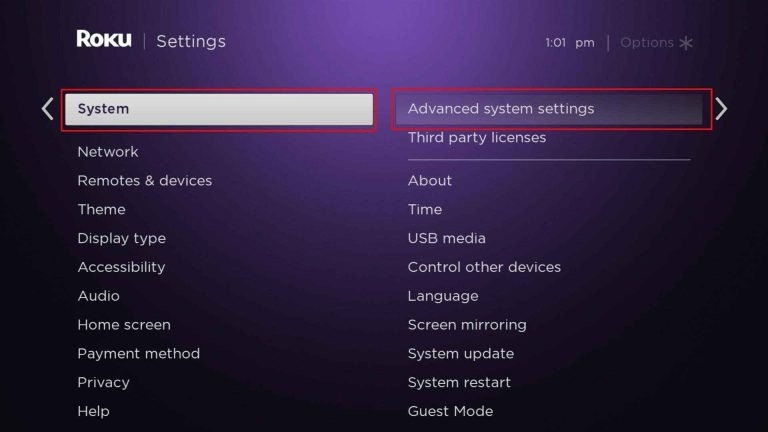
- Ve a Restablecer conexión de red y selecciona Restablecer conexión.
Después de un restablecimiento de conexión, te recomendamos reiniciar tu Roku para que los cambios se reflejen, y el AirPlay funcionará bien ahora.
Método 7: Asegúrate de que tus dispositivos estén conectados a la misma red
Según nuestras pruebas, una de las razones más prominentes para el error de Roku AirPlay No Funciona es que ambos dispositivos no están conectados a la misma red.
Tu Roku y el dispositivo iOS/macOS deben usar el mismo WiFi. Así que, si no lo has configurado así, hazlo primero. Además, siempre es mejor asegurarte de que estén en la misma red.
Verifica el WiFi conectado en Roku
Abre la página de inicio de Roku y ve a Configuraciones.
Navega a Red y haz clic en Acerca de.
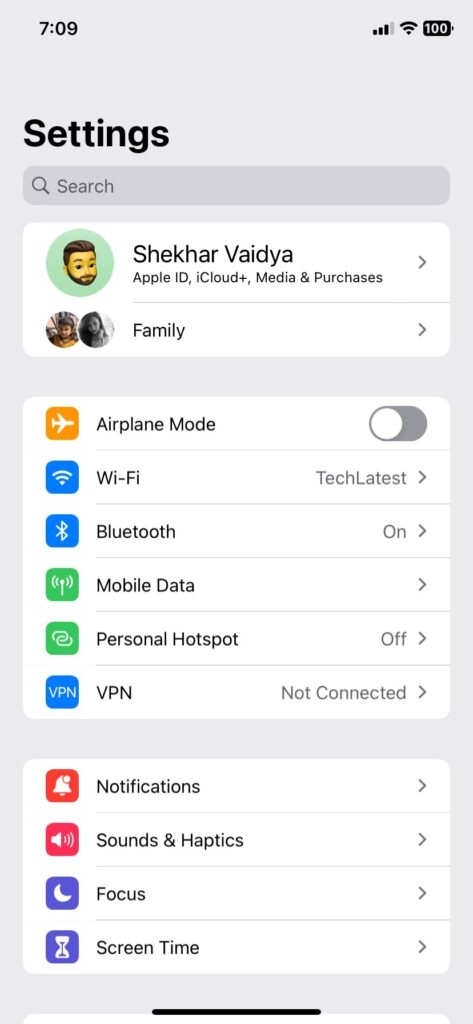
Verifica el WiFi conectado en iOS
- Ve a Configuraciones y abre el WiFi.
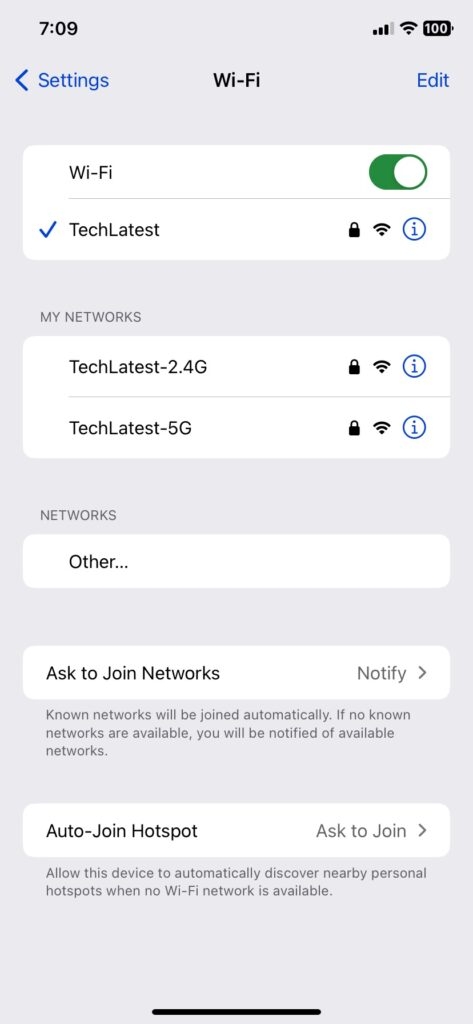
Verifica el WiFi conectado en Mac
- Pasa el cursor sobre la barra de menú de Mac y haz clic en el ícono de WiFi.
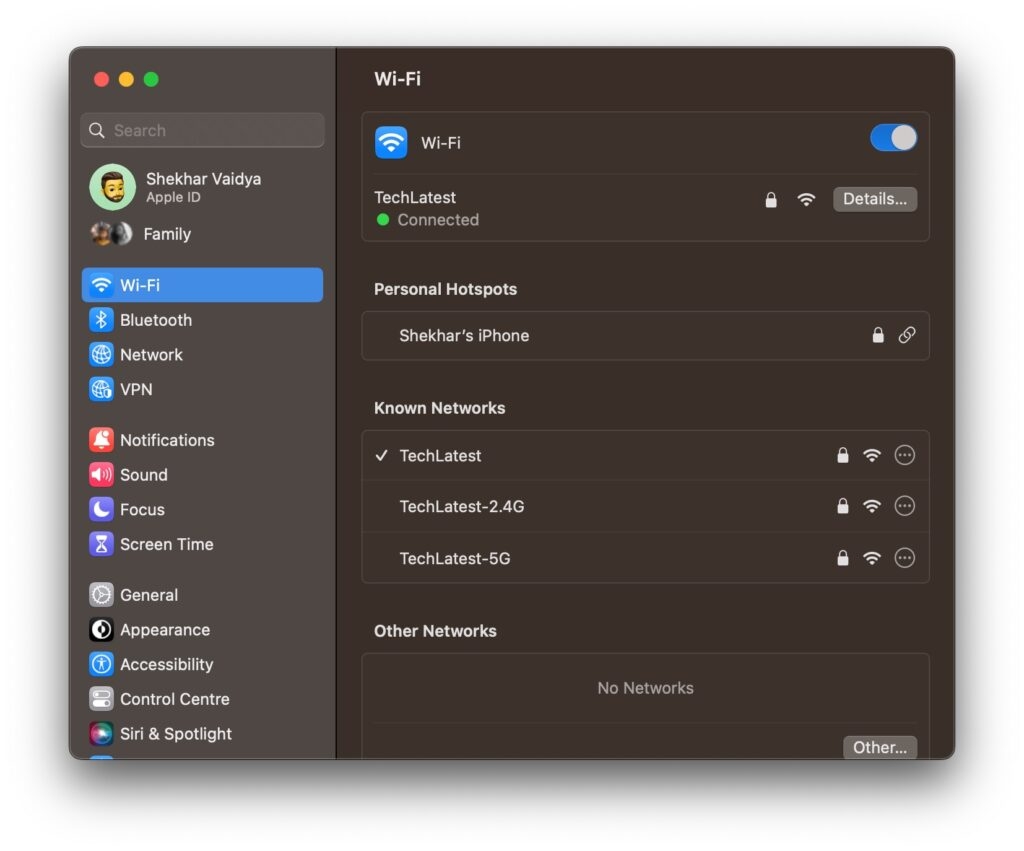
En cada uno de estos, verás la red Wi-Fi a la que estás conectado. Tu dispositivo Apple y Roku deben estar en una red compartida para que AirPlay funcione.
Método 8: Actualizar Roku
Si tu Roku ejecuta un sistema operativo obsoleto, interrumpe tu uso de las últimas funciones y su rendimiento eficiente. Por lo tanto, debes verificar si hay actualizaciones e instalarlas si hay alguna.
Presiona el botón de Inicio en el control remoto de Roku.
Ve a Configuraciones y ve a Sistema.
Haz clic en Actualización del sistema de Roku y presiona el botón Verificar ahora.
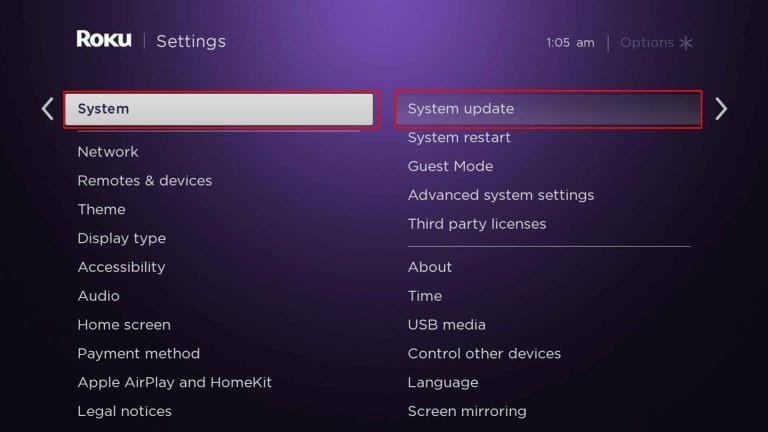
Tu TV comenzará automáticamente a buscar actualizaciones. Si hay alguna, te pedirá que la descargues. Además, después de descargar, la actualización se instalará automáticamente y tu TV se reiniciará. Después de esto, intenta nuevamente y tu problema se solucionará.
Método 9: Restablecer dispositivos emparejados en el dispositivo Apple
Muchos de ustedes tendrían múltiples Smart TVs en casa e incluso más de un solo dispositivo Apple. En tal escenario, es evidente que diferentes TVs se emparejan con Roku.
Esto hace probable que tu Roku y el dispositivo Apple que deseas usar no estén emparejados entre sí, sino con cualquier otro.
Por lo tanto, debes desconectar y volver a conectar una red entre ellos configurando los dispositivos emparejados nuevamente. Esto solucionará el problema de Apple AirPlay no funciona en Roku.
Método 10: Restablecer de fábrica Roku TV
Cuando ninguno de los métodos anteriores funciona, entonces tu Roku ha desarrollado un error técnico por varias razones. En tal situación, puedes restablecerlo a los valores de fábrica para que funcione correctamente.
Ve a la página de inicio de Roku y selecciona Configuraciones.
Abre Sistema y haz clic en Avanzado.
Ahora, selecciona Restablecer de fábrica.
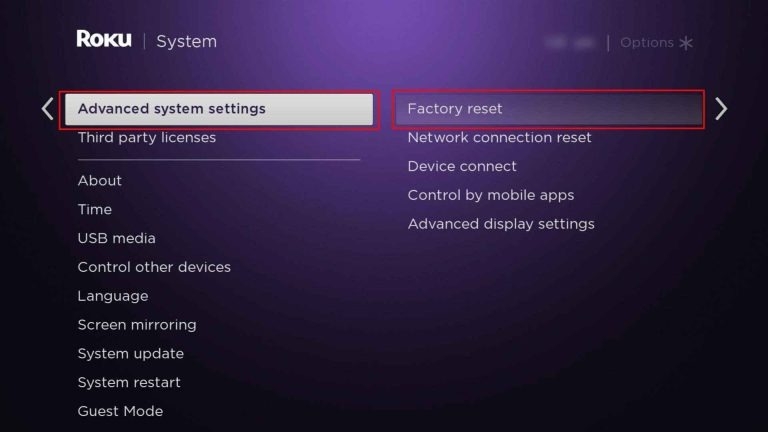
Roku TV te pedirá que confirmes tu comando para que el proceso inicie. Tomará algún tiempo completarlo y eliminará todos tus datos.
Además, antes de intentar nuevamente, tendrás que actualizar el software a la última versión, ya que esto lo degradará. Sin embargo, solucionará AirPlay y errores similares en Roku.
Método 11: Contactar al soporte de Roku
Si no deseas restablecer tu Roku, puedes comunicarte con el soporte de Roku abordando tu problema. Los oficiales se pondrán en contacto contigo pronto o cualquier otro miembro del foro.
Preguntas Frecuentes
¿Por qué no funciona AirPlay para Roku?
Hay varias razones por las que AirPlay no funciona para Roku. Sin embargo, los problemas más comunes son una mala conexión a internet o configuraciones de red mal configuradas. De igual manera, si tu dispositivo Apple y Roku están en redes diferentes, la función tampoco funcionará.
¿Por qué no puedo transmitir a mi Roku TV?
Si no puedes transmitir a tu Roku TV, asegúrate de que el dispositivo que deseas transmitir también esté en la misma red que Roku.
¿Por qué mi Roku no está reflejando la pantalla?
Tu Roku no reflejará la pantalla si la función está desactivada en tu smartphone y Roku. Por lo tanto, actívala para solucionar el problema.
Resumen – Roku AirPlay No Funciona
Si estabas buscando cómo solucionar Roku AirPlay No Funciona, ¡entonces ya tienes tu respuesta! Puedes verificar si la función está habilitada o no. A continuación, verifica si los dispositivos están actualizados. Si eso está bien, asegúrate de que ambos dispositivos usen una conexión compartida.
Además, si la solución básica no te ayudó, restablece los dispositivos emparejados en iOS/macOS, restablece de fábrica tu Roku o contacta al soporte de Roku. Todas estas soluciones están probadas y funcionan. La efectividad depende de la causa que lleva al error.
¡Espero que esto ayude! Para cualquier consulta, háznoslo saber en la sección de comentarios.
Lectura adicional:
¿Cómo ver deportes en vivo en Roku?
¿Cómo solucionar si YouTube TV no funciona en Roku?
¿Cómo instalar y activar NBC en Roku?
Recibe nuevas publicaciones en tu bandeja de entrada.
No spam. Cancela la suscripción en cualquier momento.