Errores de Windows · 11 min read · Jan 02, 2026
[Resuelto] Código de error de actualización de Windows 0xc1900223
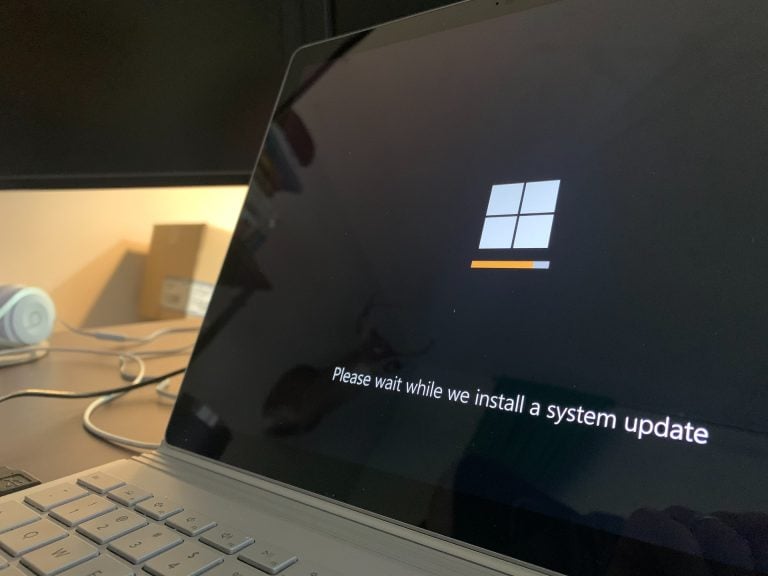
Actualizar su sistema es siempre esencial para su funcionamiento eficiente. Mientras que varios usuarios no encontraron la experiencia de Windows 11 fluida, cambiaron a Windows 10.
En cualquiera de los casos, cuando proceda a actualizar a la última versión de Windows 10. Incluso si el sitio web de Microsoft funciona bien, y mientras completa la descarga, si la descarga falla, lo que lleva a 0xc1900223, entonces es problemático.
Mientras se pregunta qué causó el problema y cómo puede eliminarlo, ¡lo hemos cubierto todo!
¿Qué causa el código de error 0xc1900223?
Hay varias razones por las que podría estar enfrentando el código de error 0xc1900223 al instalar una actualización de Windows.
A continuación se menciona una lista de las mismas:
Conexión a Internet deficiente: Descargar una actualización necesita una conexión a Internet activa y estable. Por lo tanto, antes de proceder con cualquier método, asegúrese de que su conexión a Internet sea estable. Si no, repárelo e inténtelo antes de pasar a alguna de las soluciones.
Direcciones de servidor de MS bloqueadas: Si ha bloqueado anteriormente algunas direcciones de servidor de MS, entonces impedirá la descarga.
Configuración de DNS inapropiada: Sus configuraciones de DNS serían inapropiadas, y por lo tanto enfrentaría el problema de actualizaciones fallidas. Limpiar la caché de DNS ayuda en este caso.
Uso de una VPN: Si estaba usando una VPN mientras descargaba e instalaba la actualización, entonces MS detecta el redireccionamiento. Así que, le impide descargar la actualización.
Procesador AMD: Algunos usuarios han afirmado que no importa cuántos métodos diferentes hayan utilizado, no pueden instalar la actualización. Estos usuarios afirman que usar un procesador AMD es ineficaz para instalar actualizaciones para ellos.
Archivos del sistema corruptos: Los archivos del sistema corruptos, directa o indirectamente, le interrumpen la descarga de la actualización de Windows.
Hay varias causas del problema; sin embargo, estas son las principales causas que obstruyen la actualización.
¿Cómo solucionar el código de error 0xc1900223 en Windows?
En medio de muchas razones que causan el código de error 0xc1900223 en Windows, le resultaría difícil diagnosticar la real. Lo más importante, estaría buscando una que solucionara su problema.
Por lo tanto, siga los métodos anteriores hasta que encuentre uno efectivo. Todos estos son útiles, pero dependen de la causa raíz de su sistema.
Método 1: Ejecutar un escaneo con el solucionador de problemas de actualización de Windows
Para la mayoría de los programas y funciones esenciales en la PC, Windows tiene un solucionador de problemas incorporado. Sorprendentemente, uno también tiene que instalar actualizaciones. Escaneará su PC en busca de problemas relacionados con la actualización y luego le indicará cómo solucionarlo. Por lo tanto, en el caso de 0xc1900223, es bastante útil.
Siga los pasos a continuación para proceder con este método:
Vaya a Configuración de Windows.
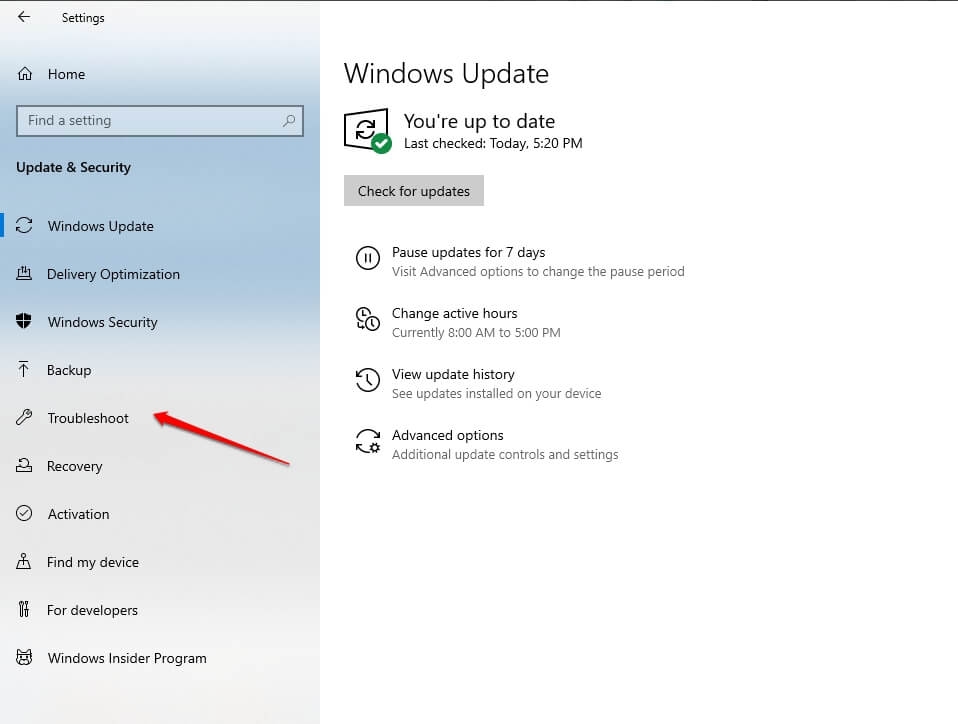
Navegue a Actualización y seguridad -> Solucionar problemas.
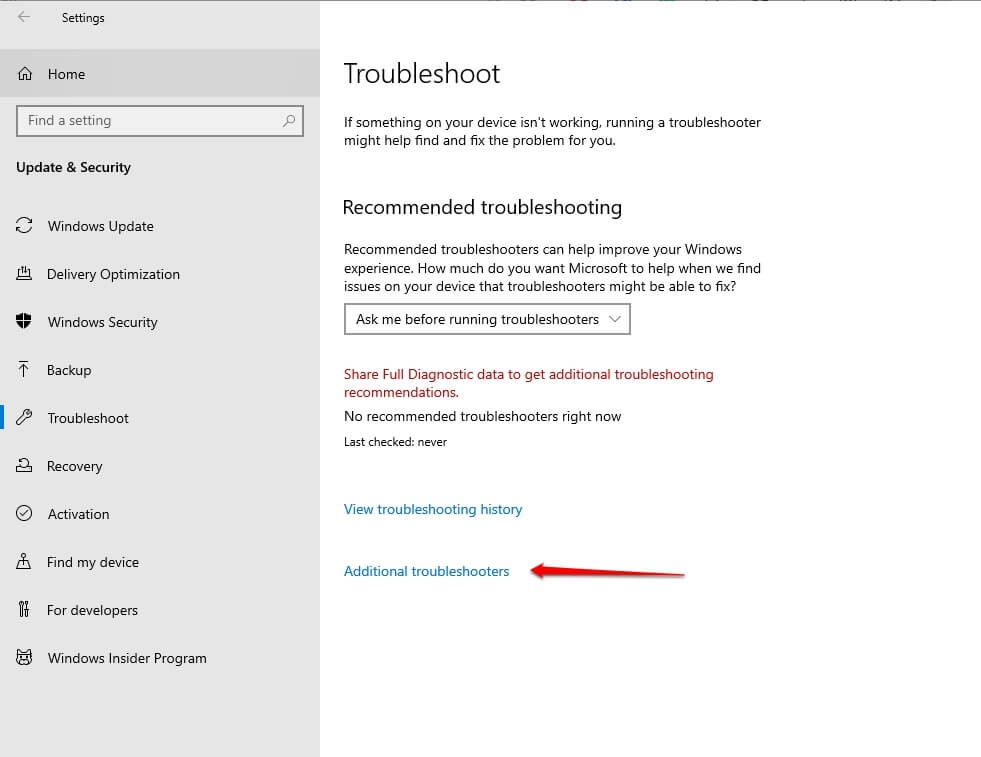
- y seleccione Solucionadores de problemas adicionales.
- Al lado de Actualización de Windows, presione el botón Ejecutar,
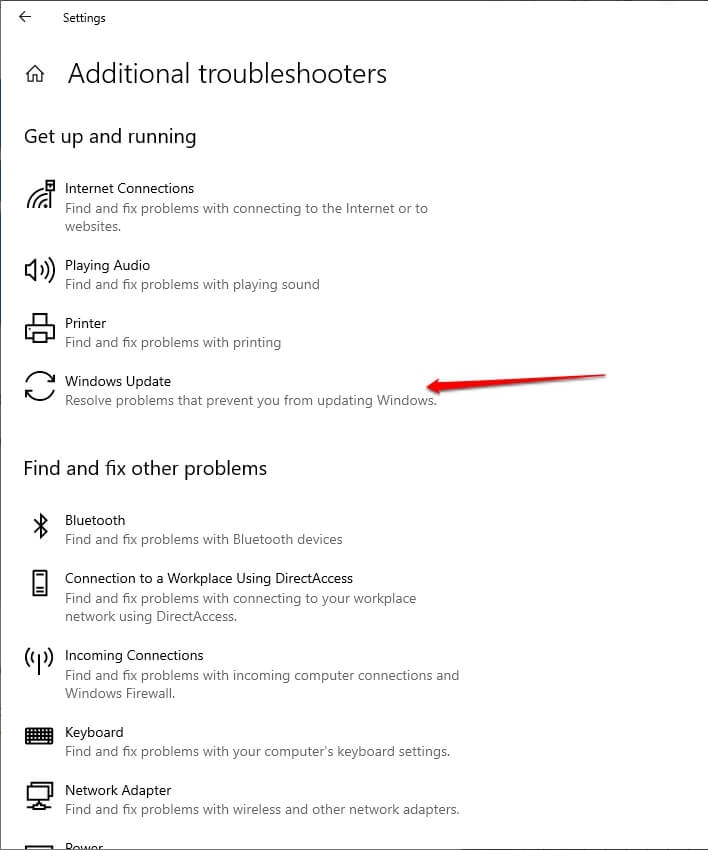
- y le pedirá que proceda para comenzar el proceso.
Después de completar la instalación de la actualización, mostrará un mensaje. En caso de que no le ayude, entonces las siguientes soluciones serían efectivas. Es porque las causas que lo afectan variarían.
Método 2: Refrescar los procesos de actualización de Windows
Cuando comienza a instalar una actualización, el programa ejecuta algunos procesos en ese momento. Estos a menudo conducen a errores en la instalación de la actualización de Windows, resultando en el código de error 0xc1900223.
Es una de las razones más comunes que conducen al problema, y esta solución ha funcionado para la mayoría de los usuarios. Puede resolverlo rápidamente refrescando los procesos de actualización de Windows usando una herramienta de línea de comandos como el Símbolo del sistema o PowerShell.
Siga los pasos a continuación para refrescar los procesos de actualización de Windows:
- Presione la tecla Win, escriba cmd, haga clic en Símbolo del sistema y seleccione Ejecutar como administrador.
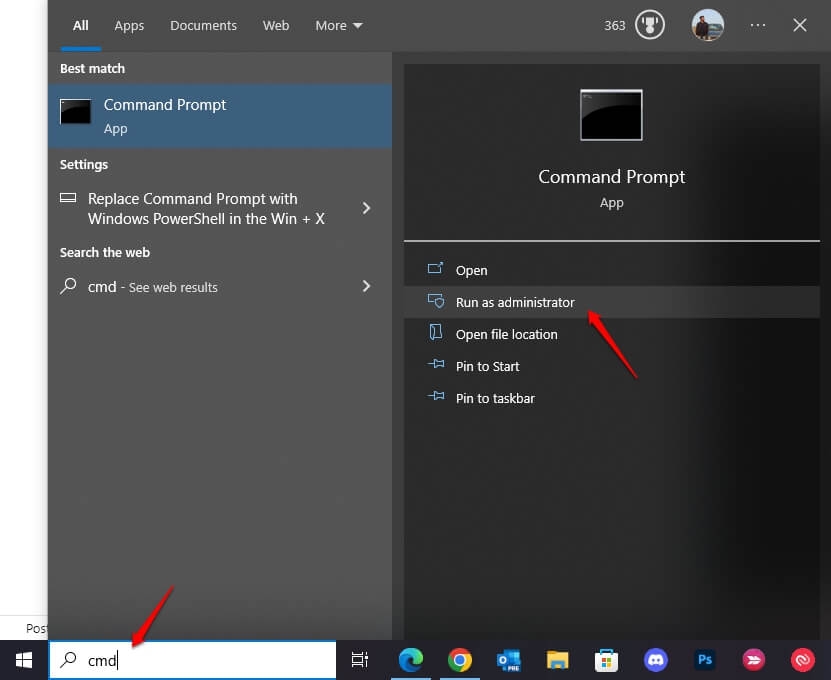
UAC solicitará permiso para derechos administrativos; seleccione Sí si lo hace.
Ahora, ingrese cada comando dado a continuación uno por uno y presione la tecla Enter después de cada línea:
net stop wuauserv net stop cryptSvc net stop bits net stop msiserverAl presionar la tecla Enter después de escribir cada comando, cada proceso de actualización de Windows se detendrá. Ahora, debe renombrar los directorios donde generalmente se almacenan los archivos de actualización.
- Nuevamente en cmd, escriba los siguientes comandos
ren C:\Windows\SoftwareDistribution SoftwareDistribution.old ren C:\Windows\System32\catroot2 Catroot2.oldDespués de escribir ambos comandos, presione la tecla Enter para continuar. Estos son archivos del sistema, y no hay un método para eliminarlos. Por lo tanto, renombrarlos es la única solución.
- Ahora, escriba los cuatro comandos dados a continuación y presione la tecla Enter después de cada comando
net start wuauserv net start cryptSvc net start bits net start msiserverHacer esto refrescará todos los procesos de actualización de Windows y resolverá el problema 0xc1900223 **.
Método 3: Ejecutar la herramienta de creación de medios e instalar la actualización
Como se mencionó anteriormente, no podrá refrescar los procesos de actualización en Windows. En ese caso, el método no será útil, y puede forzar la instalación de la actualización. Para ello, puede usar la herramienta de creación de medios. Debe navegar por el sitio web oficial de Microsoft, y sería beneficioso si usa el navegador Edge.
Siga los pasos a continuación para hacerlo:
Visite el enlace oficial de Microsoft proporcionado aquí.
Navegue a la página de descarga de Windows 10 y presione el botón Actualizar ahora.
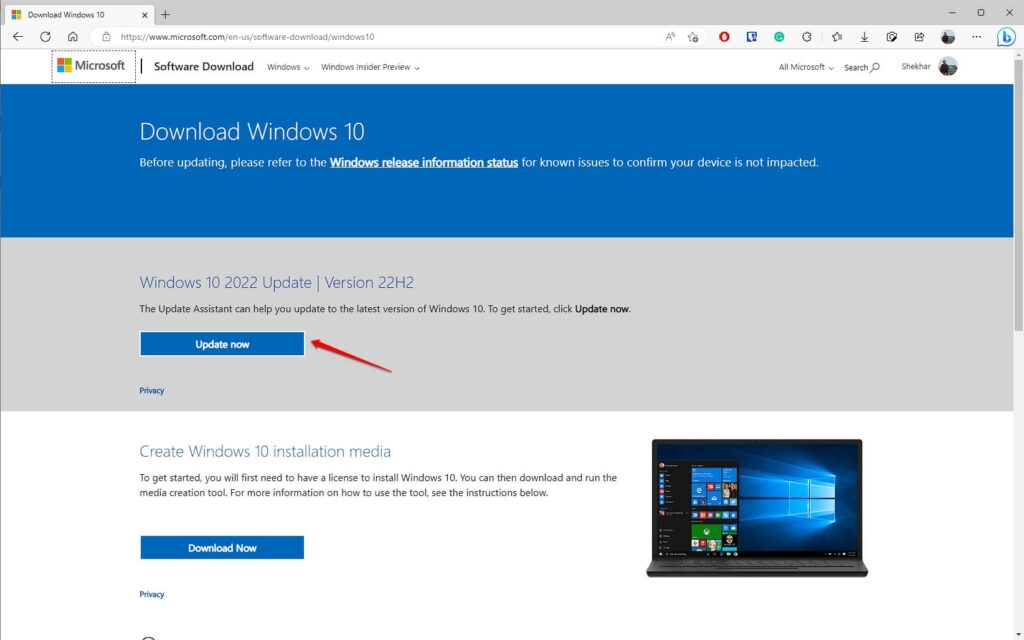
- La descarga será un archivo ejecutable con una extensión .exe, y su sistema le pedirá que lo instale después de que se complete la descarga.
Además, reinicie su PC para la actualización y para que sus cambios se reflejen.
Método 4: Usar el Catálogo de Actualizaciones de Microsoft para instalar la actualización
Cuando hay un problema con su PC, puede evitar usar su función local de actualización de Windows. En tales situaciones, puede usar el Catálogo de Actualizaciones de Microsoft para la instalación. Esto resolvería archivos corruptos y datos similares.
Siga los pasos a continuación para usar el Catálogo de Actualizaciones de Microsoft para instalar la actualización:
Abra el Explorador de archivos en su PC.
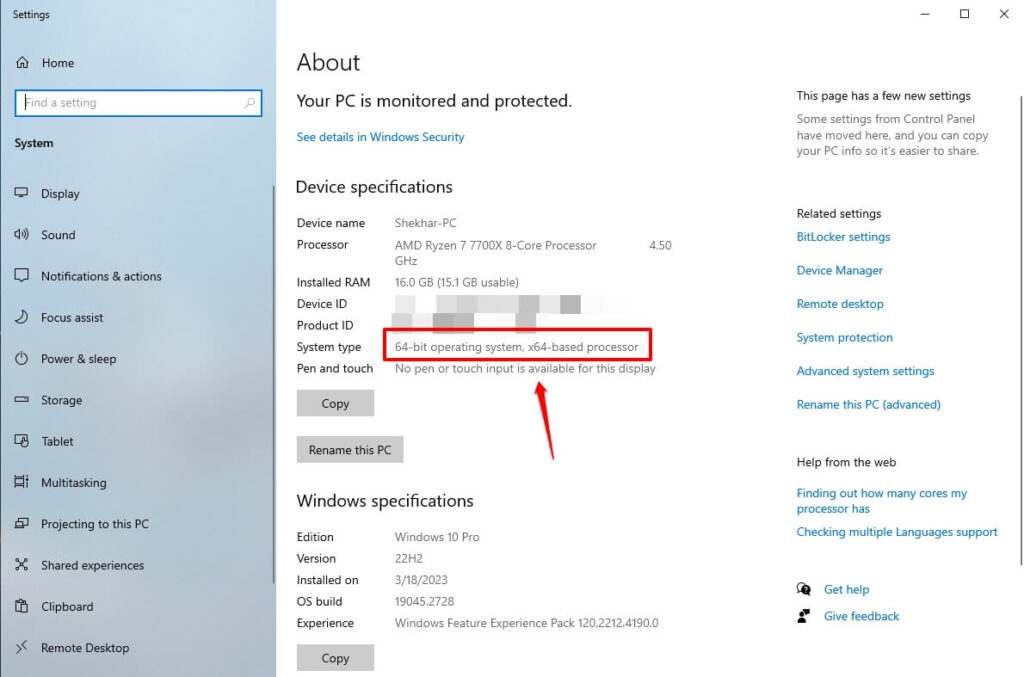
Seleccione Esta PC en el panel izquierdo, haga clic derecho y seleccione Propiedades en el menú desplegable.
Verifique la sección Tipo de sistema para saber si utiliza un sistema operativo de 32 bits o 64 bits.
Abra el enlace aquí en su navegador.
Escriba el código de actualización KB en el cuadro de búsqueda y presione Enter.
Aparecerá un resultado de actualizaciones; haga clic en Descargar junto a la versión adecuada.
A continuación, confirme para proceder con su descarga y luego instale después.
Reinicie su PC después del proceso para que los cambios se reflejen. Si el método no funciona para usted, ¡entonces las soluciones a continuación le ayudarán!
Método 5: Desactivar el bloqueador de anuncios
A menudo, el bloqueador de anuncios interrumpe la descarga o instalación del paquete de actualización. Por lo tanto, si utiliza un bloqueador de anuncios como Pi-Hole u otros, desactive el bloqueador de anuncios y vuelva a intentarlo más tarde.
Además, el método variará de acuerdo con el bloqueador de anuncios que utilice. Incluso difiere según el navegador que use.
Método 6: Desactivar VPN
Estaría usando VPN por motivos de seguridad o para superar restricciones geográficas. Sin embargo, redirige su dirección IP, y por lo tanto, usar una VPN conduce a un error 0xc1900223 mientras descarga la actualización.
Ahora, intente reiniciar la descarga, y resolverá su problema. Pero si no está usando una VPN y aún enfrenta el error, entonces la causa es diferente. El siguiente método le ayudaría entonces.
Método 7: Limpiar la caché de DNS
El DNS a menudo acumula demasiada memoria caché, lo que lleva al error 0xc1900223, obstruyendo la finalización de la descarga del archivo. Por lo tanto, en tales casos, limpiar la caché de DNS para eliminar el problema es una forma efectiva.
Siga los pasos a continuación para limpiar la caché de DNS:
Presione el botón de inicio y escriba cmd en el cuadro de búsqueda.
Haga clic en el primer resultado de búsqueda y ejecute como administrador.
Escriba el siguiente comando y presione la tecla Enter
ipconfig /flushdns 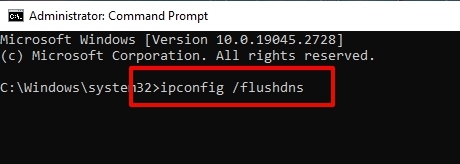
Ahora, nuevamente use Retorno con cada uno de los comandos dados a continuación
ipconfig /registerdnsipconfig /releaseipconfig /renewReinicie su PC y proceda a descargar el paquete nuevamente.
Método 8: Forzar la instalación de la actualización usando $getcurrentfolder
Si los métodos anteriores no le ayudaron, la última opción es forzar la instalación de la actualización de Windows usando $getcurrentfolder. Es una carpeta oculta en su sistema, y acceder a ella e instalar la actualización usando el método mencionado anteriormente solucionará el error 0xc1900223.
El $getcurrentfolder es un almacén de todos los procesos relacionados con las actualizaciones de Windows, por lo que ayuda a lidiar con las últimas actualizaciones fallidas.
Antes de proceder, asegúrese de usar estos comandos en el Símbolo del sistema en la unidad C. Si no usa una unidad C, sustituya C por cualquier otra unidad que use.
Siga los pasos a continuación para forzar la instalación de la actualización usando $getcurrentfolder:
Vaya al Explorador de archivos, escriba C:/$getcurrent en la barra de búsqueda y presione la tecla Enter.
Ahora, abra la carpeta y encuentre el archivo descargado en su sistema.
Haga clic en el archivo ejecutable e instálelo.
Luego, reinicie su computadora para que la instalación se refleje.
Sin embargo, en el raro caso de que no pudiera encontrar la carpeta, la posibilidad es que el componente de WU no inició la actualización. En tal caso, debe ejecutar un escaneo DISM y SFC.
Método 9: Realizar escaneos SFC y DISM
Cuando el componente de WU no inicia el proceso de actualización, el problema es la corrupción de archivos del sistema. Por lo tanto, para resolver el problema, debe ejecutar escaneos SFC y DISM para solucionarlo. Se debe a un mal funcionamiento del sistema. Los escaneos SFC y DISM solucionarían el código de error 0xc1900223 en Windows.
Siga los pasos a continuación para realizar escaneos SFC y DISM:
Presione la tecla Win para abrir el menú de inicio, escriba cmd en el cuadro de búsqueda y haga clic en el primer resultado de búsqueda.
Escriba el siguiente comando y presione la tecla Enter después.
sfc /scannow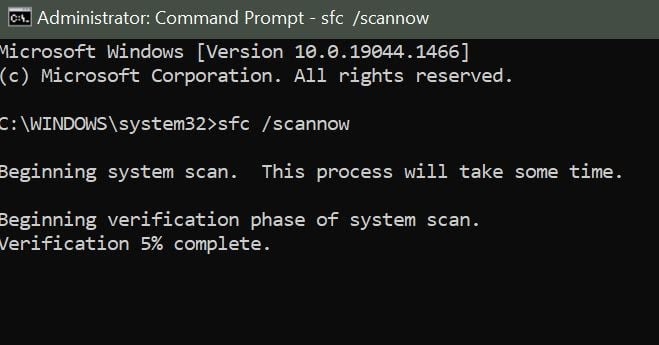
El proceso tomará algún tiempo para completarse, luego reinicie su PC.
Después de completar el escaneo sfc, ejecute un escaneo DISM en la línea de comandos.
Abra el símbolo del sistema nuevamente y escriba los comandos dados a continuación.
dism.exe /online /cleanup-image /scanhealthdisn.exe /Online /Cleanup-Image /RestoreHealthPresione la tecla Enter después de escribir cada uno de los comandos dism mencionados anteriormente.
Ahora, reinicie su computadora y nuevamente proceda a instalar la actualización de Windows. El 0xc1900223 se resolverá.
Preguntas Frecuentes
¿Por qué no se instala 22H2?
22H2 no se instala principalmente cuando sus archivos del sistema se corrompen. Por lo tanto, reparar los archivos le permitiría instalar el 22H2.
¿Cómo arreglo la actualización de Windows 10 versión 22H2 fallida?
Para arreglar la actualización de Windows 10 versión 22H2 fallida, debe ejecutar el solucionador de problemas de actualización de Windows. Escaneará las funciones relacionadas con la actualización en busca de problemas y le indicará cómo resolverlos.
¿Es 22H2 una buena actualización?
Sí, 22H2 es una actualización segura para su dispositivo sin errores.
¿Restablecer la PC solucionará archivos corruptos?
Sí, restablecer la PC solucionará archivos corruptos.
¿Es seguro restablecer la PC?
Sí, restablecer la PC es seguro; sin embargo, borrará todos sus datos, por lo que necesita tener una copia de seguridad antes.
La Conclusión
Mientras que el código de error de actualización de Windows 0xc1900223 podría haber desperdiciado su ancho de banda de datos y no instaló la actualización, usted estaba bastante preocupado. Si quería eliminar el problema, habría obtenido su respuesta.
Puede ejecutar un solucionador de problemas de actualización de Windows, refrescar cada proceso relacionado con la actualización de Windows, y usar la herramienta de creación de medios o el Catálogo de Microsoft para instalar la actualización. Asegúrese de que no esté usando un bloqueador de anuncios o VPN, y luego limpie la caché de DNS para ver si funciona.
Si el problema persiste, use el $getcurrentfolder para forzar la instalación o realice escaneos SFC y DISM para solucionar el problema. Posiblemente, si no desea seguir tales procesos completos, puede hacer una copia de seguridad de su sistema, restablecerlo y reinstalar la actualización de Windows particular.
Además, si aún lo encuentra complejo, busque ayuda del equipo de soporte técnico de Microsoft.
Lectura adicional:
La mejor alternativa a Steam Wallpaper Engine para PC
Noticias e intereses ocupando memoria: ¿Qué es y cómo solucionarlo?
[Descargar] Atlas OS, un Windows 10 modificado enfocado en juegos
Recibe nuevas publicaciones en tu bandeja de entrada.
No spam. Cancela la suscripción en cualquier momento.