Soluciones Windows · 5 min read · Mar 12, 2026
[Resuelto] Error “Tu dispositivo está faltando actualizaciones importantes de seguridad y calidad”
¿Estás enfrentando el problema Tu dispositivo está faltando actualizaciones importantes de seguridad y calidad al intentar descargar una actualización de Windows?
Este error ocurre cuando Windows intenta descargar e instalar una actualización en tu PC, pero no puede ejecutar la operación. Podemos decirte que este problema ocurre principalmente debido a un estado de actualización de servicio desactualizado, o puede haber errores en los archivos del sistema.
En este artículo, solucionaremos el problema de Tu dispositivo está faltando actualizaciones importantes de seguridad y calidad y te daremos las mejores soluciones para ello.
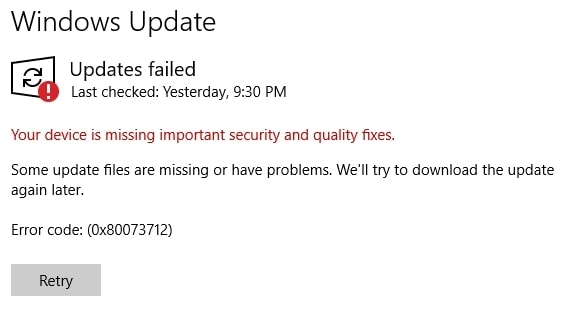
¿Cómo solucionar el error de que tu dispositivo está faltando actualizaciones importantes de seguridad y calidad?
Mientras solucionamos este error causado por un SSU o estado de actualización de servicio desactualizado a continuación, también te diremos por qué puede ser causado en primer lugar.
Aquí hay algunas de las posibles razones por las que este error ocurre en tu caso:
- Instalación incorrecta de actualizaciones
- Errores en actualizaciones recientes
- Estado de actualización de servicio desactualizado
- Corrupción de archivos del sistema
- Infección por malware
- Aplicación de terceros que bloquea actualizaciones
Ahora que conocemos todas las posibles razones para este error en tu PC, te contaremos sobre los pasos de solución de problemas.
1. Ejecutar el solucionador de problemas de actualizaciones de Windows
Dado que este error es causado por Windows Update que no se descarga correctamente, primero ejecutaremos el solucionador de problemas de Windows Update y veremos si puede solucionar el error.
- Para hacer esto, presiona Windows + I para abrir Configuración, haz clic en Actualización y seguridad, y ve a la sección Solucionar problemas.
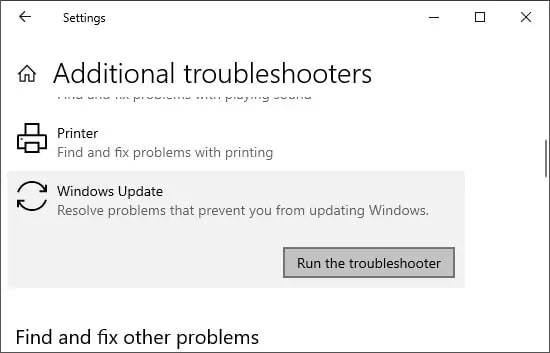
- Ahora, elige Solucionadores de problemas adicionales y haz clic en Actualización de Windows.
- Haz clic en Ejecutar el solucionador de problemas, deja que se ejecute y verifica los resultados.
- Si se encuentra una solución, el solucionador de problemas te pedirá que apliques la solución también.
2. Habilitar la configuración de telemetría
Necesitas habilitar la configuración de telemetría para descargar una actualización de Windows porque es una forma en la que puedes enviar datos de uso a Microsoft.
Para habilitar la configuración de telemetría, sigue estos pasos:
- Presiona Windows + R al mismo tiempo e ingresa gpedit.msc.
- Una vez que se abra la ventana del Editor de directivas de grupo local, haz clic en Plantillas administrativas.
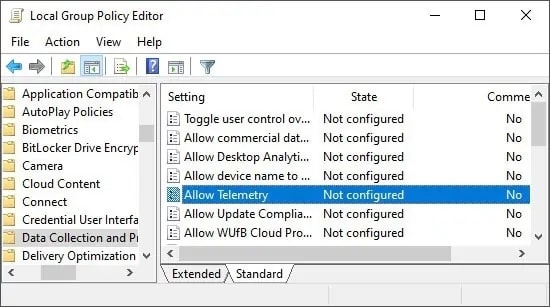
- Ahora, ve a Componentes de Windows > Recopilación de datos y compilación de vista previa, y luego haz doble clic en Permitir telemetría.
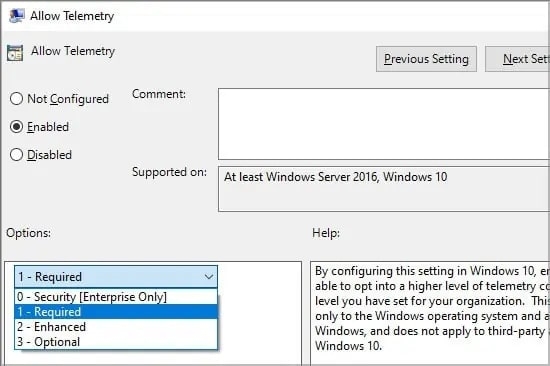
- Haz clic en Permitido y también selecciona 1 - Requerido bajo el interruptor de Opciones.
- Haz clic en Aceptar y Aplicar para aplicar los cambios y luego cierra el Editor.
3. Restablecer los servicios de actualización de Windows
Es posible que los archivos de servicios de actualización de Windows estén corruptos, por lo que estás recibiendo el error mencionado anteriormente en tu PC. Necesitaremos restablecer los servicios de actualización de Windows a través del símbolo del sistema para solucionar estos archivos corruptos.
Sigue los pasos mencionados a continuación para restablecer los servicios de actualización de Windows:
- Escribe Símbolo del sistema en la barra de búsqueda dentro del menú de inicio y haz clic en Ejecutar como administrador.
- Haz clic en Sí si se te solicita e ingresa los comandos que hemos mencionado a continuación uno por uno en la ventana de CMD.
*net stop wuauserv**net stop bits**net stop appidsvc**net stop cryptsvc*- Copia y pega la siguiente línea en la ventana de CMD y presiona Enter.
*Ren %systemroot%\SoftwareDistribution SoftwareDistribution.old*- Una vez más, copia y pega los siguientes comandos uno por uno en la ventana de CMD y asegúrate de presionar Enter después de cada comando.
*net start wuauserv**net start bits**net start appidsvc**net start cryptsvc*- Ahora puedes buscar actualizaciones de Windows, y tus errores deberían estar solucionados.
4. Reinstalar la actualización de seguridad de Windows más reciente
La mejor manera de solucionar el problema “Tu dispositivo está faltando actualizaciones importantes de seguridad y calidad” es reinstalar la actualización de seguridad de Windows más reciente. Pero antes de eso, también necesitamos desinstalar la última actualización que instalamos en nuestra PC porque también podría tener errores.
Para hacer esto, sigue los pasos mencionados a continuación:
- Presiona Windows + I simultáneamente para abrir Configuración y luego haz clic en Seguridad y actualización.
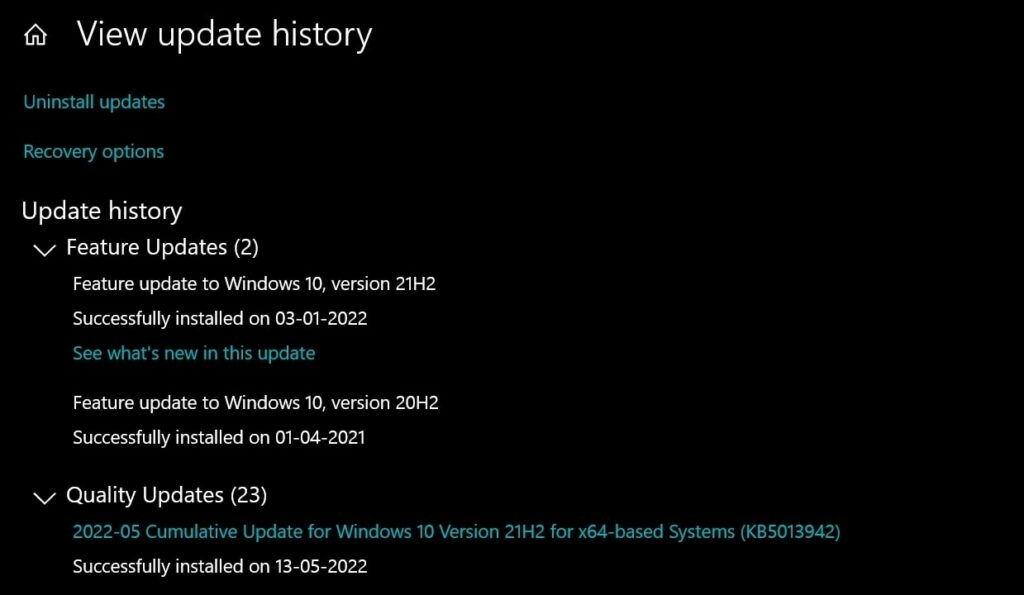
- Ahora, haz clic en Actualización de Windows y haz clic en Ver historial de actualizaciones.
- Después de eso, haz clic en Desinstalar actualizaciones, como se ve en la imagen de abajo.
- Aparecerá una nueva ventana, como vemos a continuación, donde necesitas hacer clic derecho en la última actualización de seguridad de Windows instalada en la PC.
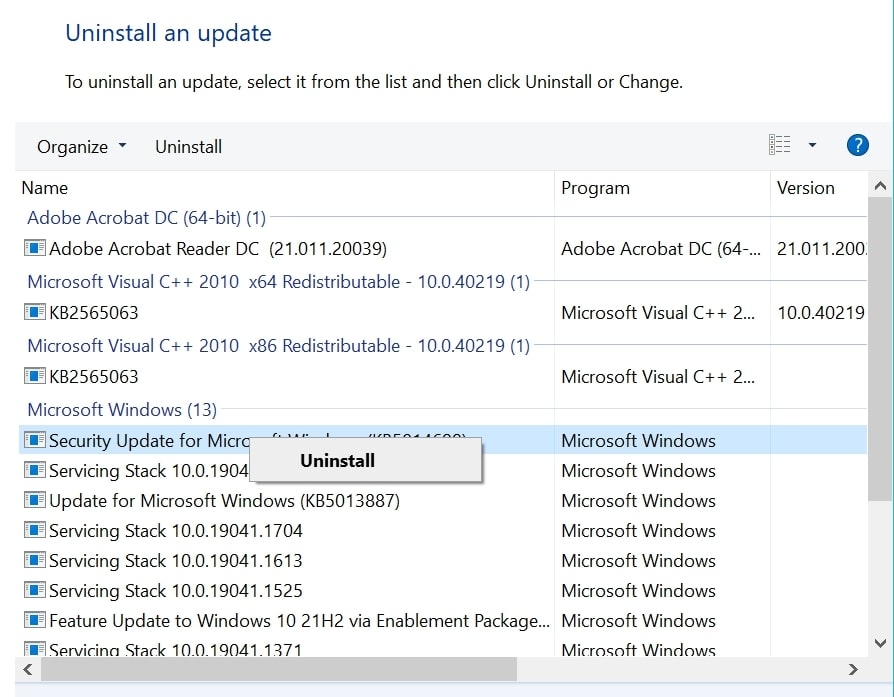
- Desde allí, haz clic en Desinstalar, y tu última actualización de Windows será desinstalada.
- Ahora, reinicia tu PC y verifica la actualización de Windows para la más reciente recibida en tu computadora y luego descárgala e instálala en el dispositivo.
Una vez que todo esté hecho, tus problemas deberían estar solucionados porque hemos desinstalado y reinstalado la última actualización, que podría haber causado este problema en primer lugar.
5. Verificar los servicios de transferencia inteligente en segundo plano
Windows utiliza los servicios de transferencia inteligente en segundo plano, también conocidos como BITS, para descargar actualizaciones a tu sistema. Si este servicio no está en funcionamiento, las actualizaciones no se pueden descargar al sistema, así que asegúrate de que esté habilitado en tu PC.
Para hacerlo, sigue estos pasos:
- Presiona Windows + R, y ingresa services.msc, abre Servicios, y localiza Servicios de transferencia inteligente en segundo plano**.
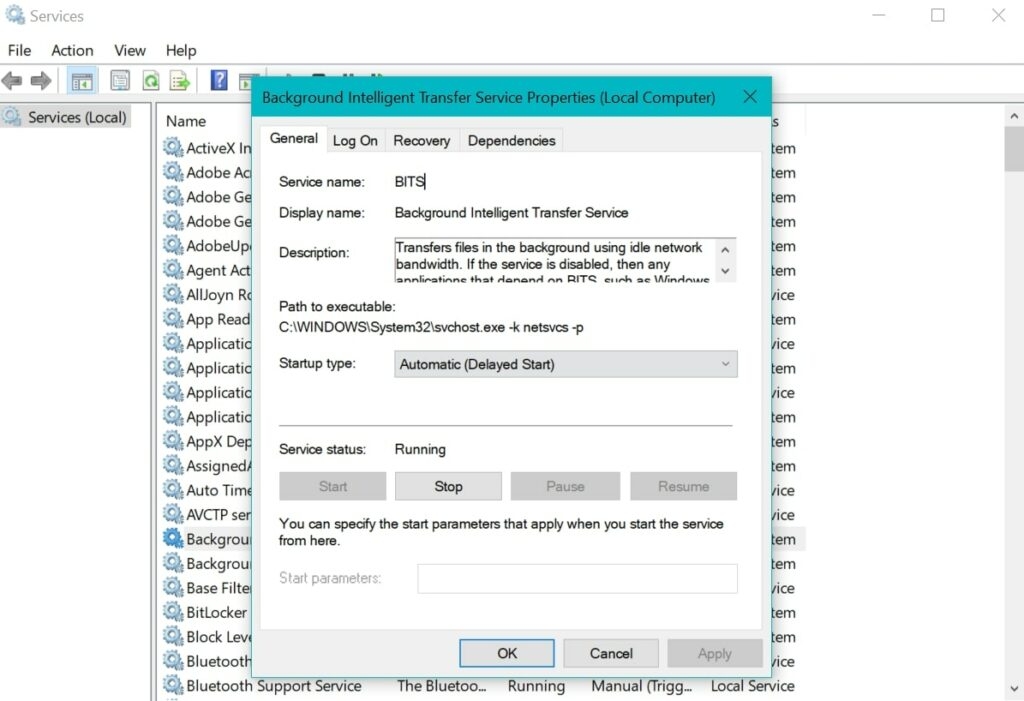
- Ahora, verifica si los servicios están en funcionamiento o no.
- Si no están en funcionamiento, selecciona Iniciar, presiona Aplicar, y luego Aceptar para cerrar la ventana.
- Ahora, reinicia tu PC, y verás que tus actualizaciones de Windows han comenzado a descargarse.
Conclusión
En este artículo, hemos mencionado todo sobre el problema “Tu dispositivo está faltando actualizaciones importantes de seguridad y calidad”, desde cómo se causa hasta cómo puedes solucionarlo en tu PC. Debes seguir todos los pasos mencionados en este artículo, y estamos seguros de que al menos una de estas soluciones te ayudará a resolver el problema.
Por favor, háznos saber qué solución te ayudó a resolver el problema, ya que sabemos que todos tienen un caso de uso diferente, y la misma solución puede no aplicarse a todos.
Comparte este artículo con tus amigos que usan Windows y que están enfrentando el mismo problema para que también puedan poner fin a su sufrimiento.
Recibe nuevas publicaciones en tu bandeja de entrada.
No spam. Cancela la suscripción en cualquier momento.