Errores Android · 7 min read · Oct 07, 2025
[Resuelto] Error “Tu dispositivo no es compatible con esta versión” en Android
Esperarías descargar tu juego favorito o una aplicación esencial para productividad, requisitos o fines recreativos.
Sin embargo, verás que aparece el mensaje de error de que tu dispositivo no es compatible con esta versión en la Play Store, lo que hace que el botón de Instalar desaparezca.
Estarías luchando con qué es, por qué aparece y cómo puedes eliminarlo descargando la aplicación. ¡Aquí es donde te hemos cubierto!
¿Qué indica el error “Tu dispositivo no es compatible con esta versión” y qué lo causa?
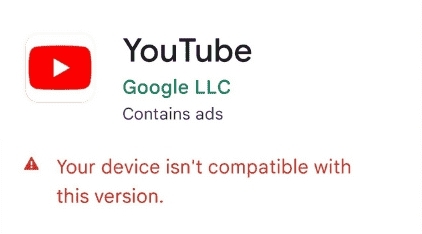
Al descargar varias aplicaciones, podrías encontrarte con algunas donde ves el error No Compatible resaltado en rojo.
En palabras simples, significa que la aplicación no es compatible con los requisitos de hardware y sistema de tu Android.
Aunque significa que no puedes descargarla, a veces los errores también causan que aparezca el error. Además, soluciones como actualizar tu firmware y hacer root también ayudan a resolver y superar el problema.
A continuación se presentan algunas de las causas de errores que llevan al estado de incompatibilidad de la aplicación en la Play Store:
Demasiada caché y datos en la Play Store: Cuando hay demasiada memoria caché y datos en la Play Store, obstruye su funcionamiento óptimo, y por lo tanto enfrentarías varios problemas como este. El Marco de Servicios de Google también funciona en líneas similares.
Sistema operativo Android desactualizado: Google lanza versiones más nuevas anualmente, y las subversiones se lanzan con frecuencia. Dependiendo de eso, tu OEM las pone a disposición para tus dispositivos. Al usar una versión anterior de Android, hay una posibilidad de que la aplicación esté desarrollada para una versión posterior y no para una anterior. Por lo tanto, actualizar resuelve los problemas.
Además, otras veces tu dispositivo sería genuinamente incompatible con la aplicación.
¿Cómo eliminar el error de que tu dispositivo no es compatible con esta versión?
Existen varios métodos para eliminar el error de que el dispositivo no es compatible con esta versión. ¡Pasemos a ellos uno por uno, dependiendo de los casos!
Método 1: Eliminar datos y caché de Google Play Store
Una de las razones más comunes por las que ves que el estado de tu dispositivo no es compatible con esta versión se debe a un error temporal con tu Google Play Store.
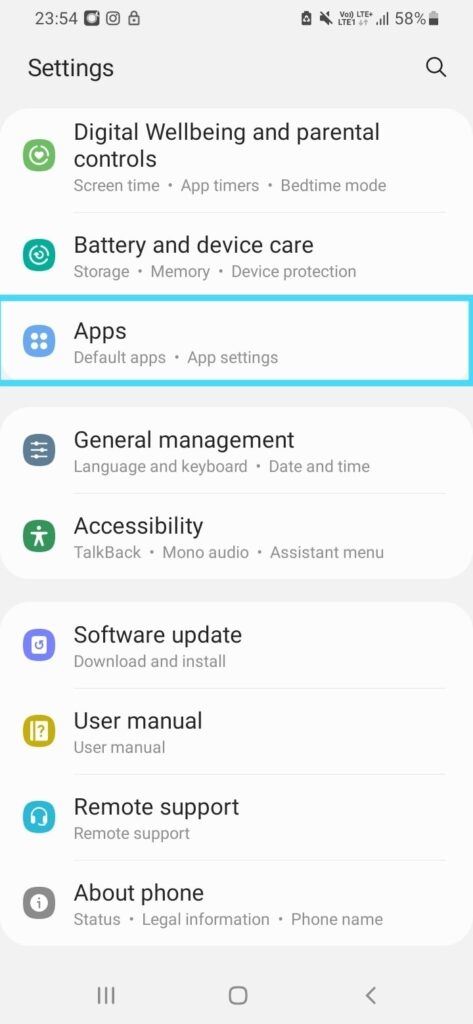
Para solucionarlo, debes borrar los datos de Google Play Store y, en consecuencia, la caché. Sigue los pasos que se indican a continuación para hacerlo:
Ve a Configuración y dirígete a Aplicaciones.
Selecciona Google Play Store y abre Almacenamiento.
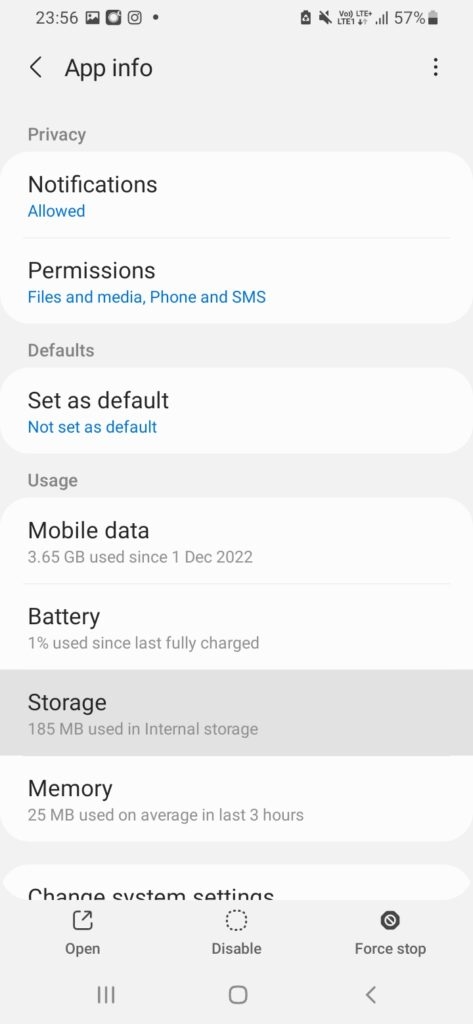
- Toca en Borrar datos.
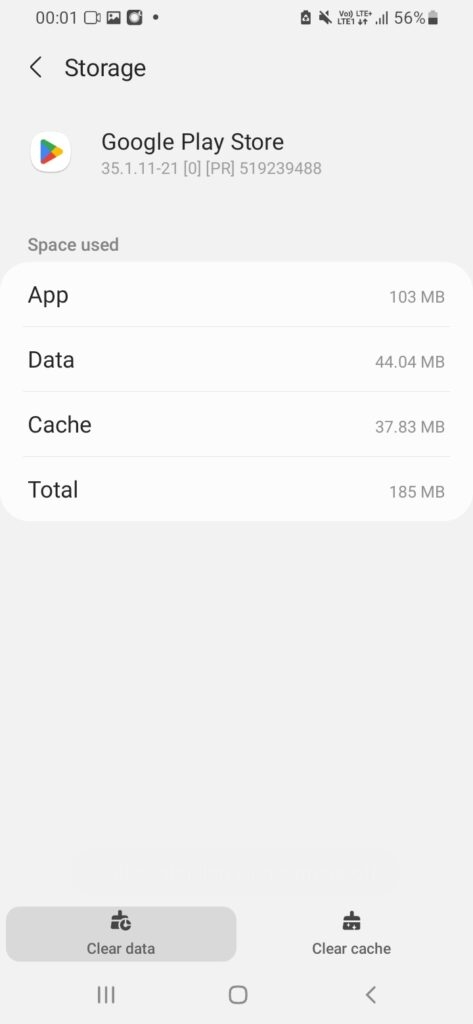
Hacer esto también borrará la caché. Además, cierra la Play Store desde las aplicaciones recientes y luego intenta nuevamente.
Método 2: Borrar caché y datos del Marco de Servicios de Google
Al igual que Google Play Store, el Marco de Servicios de Google también puede corromperse, lo que lleva al error de incompatibilidad. De hecho, para resolverlo, debes borrar sus datos y caché.
Sigue los pasos que se indican a continuación para hacerlo:
Abre Configuración y dirígete a Aplicaciones.
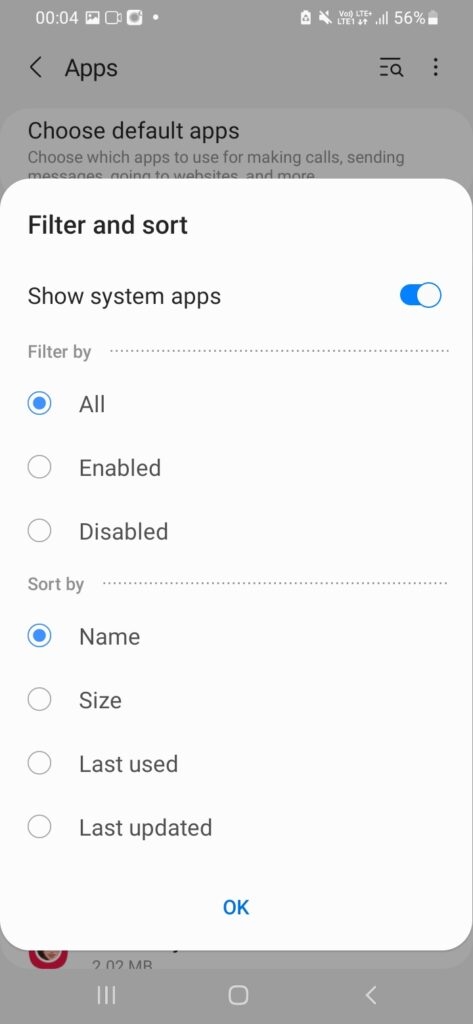
Toca el ícono junto a Tus aplicaciones, activa Mostrar aplicaciones del sistema y haz clic en Aceptar.
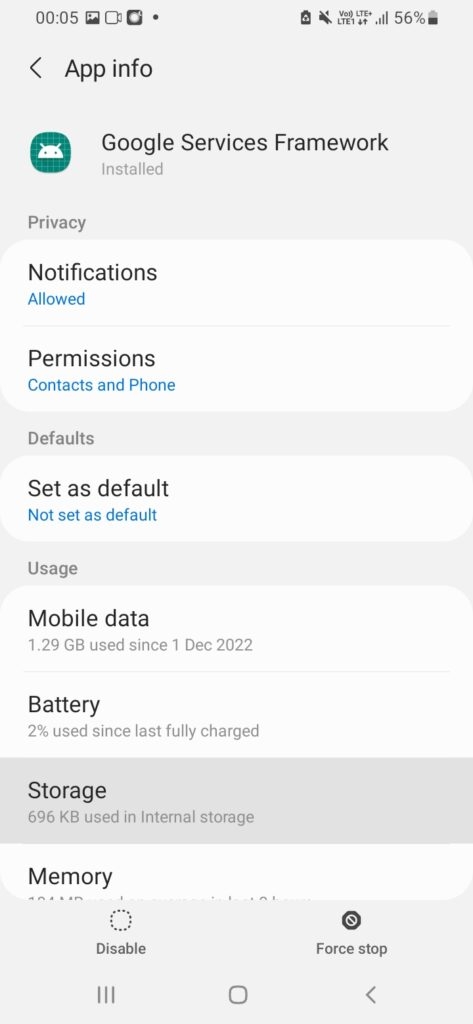
Selecciona el Marco de Servicios de Google y toca en Almacenamiento.
- Selecciona Borrar datos, y al hacerlo también se borrará la caché.
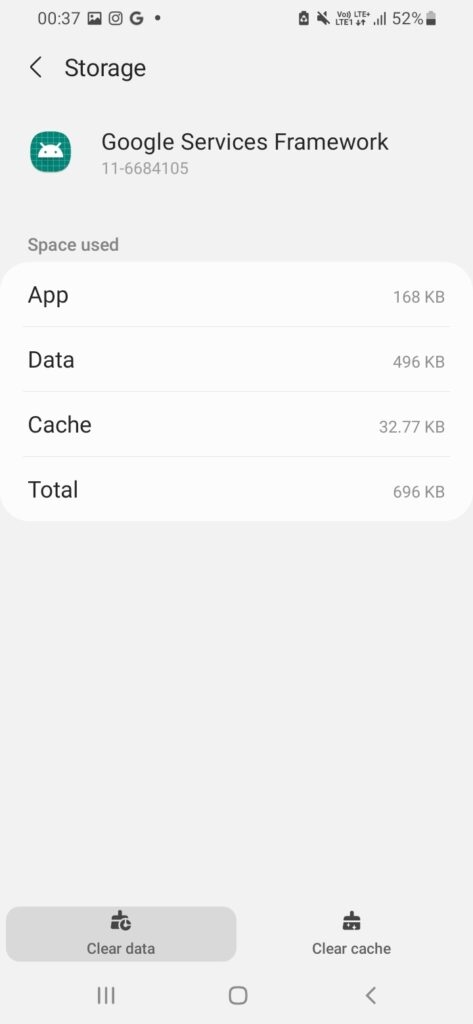
Esto borrará los datos y dirígete nuevamente a la Play Store para solucionar el problema.
Método 3: Actualiza tu sistema operativo Android
Otra razón principal de que tu dispositivo no es compatible con esta versión es un sistema operativo Android obsoleto. Por lo tanto, ¡debes actualizarlo para solucionar el problema!
Sigue los pasos que se indican a continuación para actualizar tu sistema operativo Android:
Ve a Configuración y selecciona Actualización de software.
Toca en Descargar e instalar.
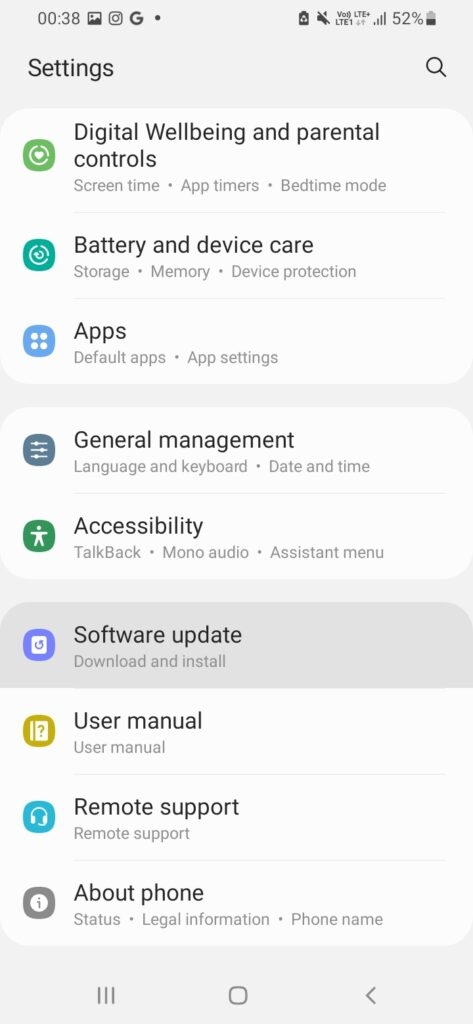
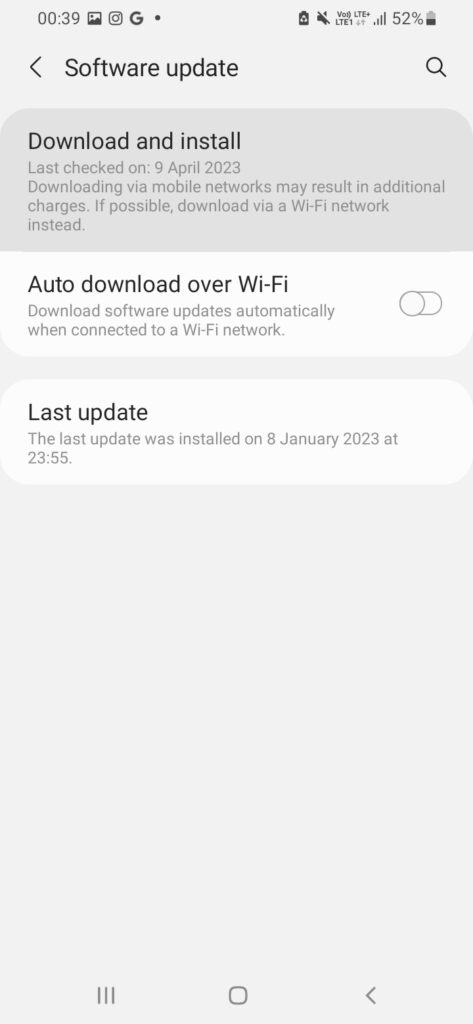
Tu Android comenzará a buscar actualizaciones y procederá a instalar si hay disponibles. Si no hay actualizaciones disponibles, ¡entonces el siguiente método te ayudará con eso!
Método 4: Desinstalar la actualización de Google Play Store
A menudo hay errores con la última versión de Google Play Store. Supongamos que ese es el caso; entonces, también verás el estado de incompatibilidad de la aplicación en aplicaciones particulares. Por lo tanto, para resolverlo, debes desinstalar la última actualización.
Sigue los pasos que se indican a continuación para desinstalar las actualizaciones de Google Play Store:
Ve a Configuración y selecciona Aplicaciones.
Navega a Google Play Store.
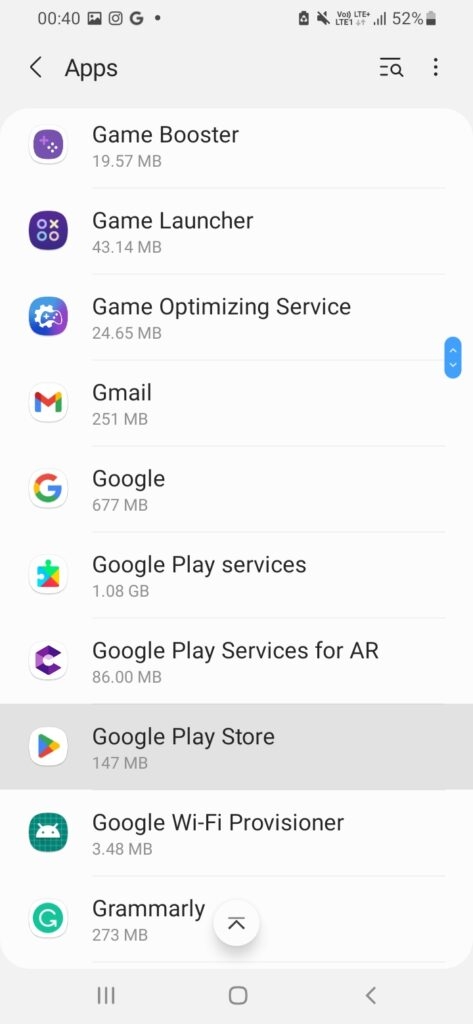
- Toca en el ícono de tres puntos en la esquina superior derecha y haz clic en Desinstalar actualizaciones.
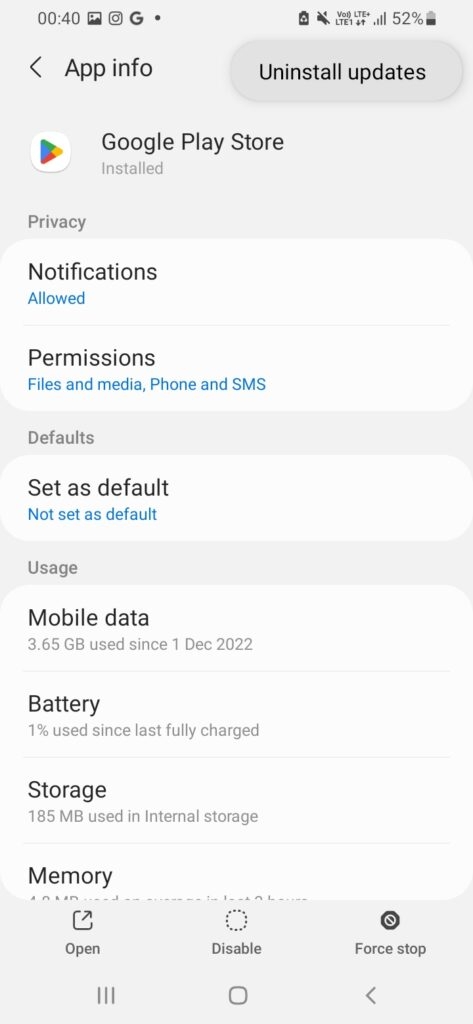
Tu teléfono podría pedirte que procedas con la confirmación dependiendo del OEM. Después de eso, deberías intentar instalar nuevamente la aplicación incompatible.
Método 5: Descargar la aplicación de una fuente externa
Cuando los métodos anteriores no funcionan para ti, y la Play Store te impide descargar la aplicación en particular, descárgala de una fuente externa. Aparte de la Play Store, puedes consultar Google Chrome, buscar las aplicaciones respectivas y encontrar muchos sitios web de terceros.
Descargar aplicaciones de sitios web que no sean el método predeterminado (Play Store aquí) se conoce como sideloading. Además, este proceso tampoco te costará dinero.
Tu teléfono, por defecto, te restringe de hacer sideloading de aplicaciones especificando que descargar de fuentes externas podría dañar tu dispositivo. Aún así, debes continuar con la instalación. Además, también otorga permiso a Google Chrome para descargar e instalar desde esta fuente.
Sigue los pasos que se indican a continuación para hacerlo:
Ve a Configuración y dirígete a Aplicaciones.
Selecciona Chrome y navega a Instalar aplicaciones desconocidas.
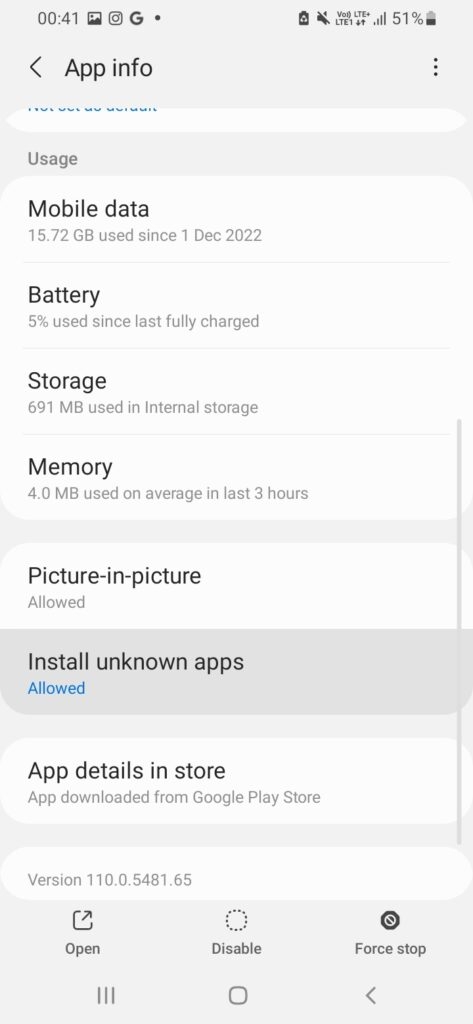
- Activa la opción Permitir desde esta fuente.
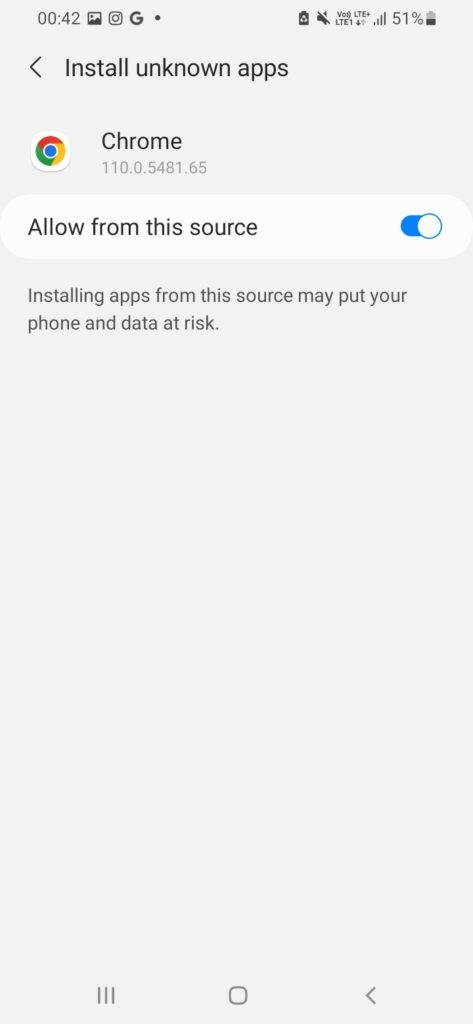
Después de hacer esto, todo lo que tienes que hacer es ir a Chrome, descargar tu aplicación preferida, instalarla y estarás listo para usarla.
Método 6: Usar un ROM personalizado
Si no deseas hacer sideloading de las aplicaciones y proceder con la Play Store para descargar aplicaciones, puedes instalar un ROM personalizado. Es una versión personalizada del sistema operativo de tu dispositivo. Por lo tanto, puedes hacer que tu teléfono sea compatible.
Debes rootear tu dispositivo e instalar un programa de recuperación personalizado para hacerlo. Sin embargo, debes proceder solo si estás familiarizado con el rooting y sus consecuencias.
¿Cómo cambio la compatibilidad de mi dispositivo?
Puedes instalar un ROM personalizado para cambiar la compatibilidad de tu dispositivo. Sin embargo, para ello, debes rootear tu dispositivo y debes estar bien versado en cómo hacerlo.
¿Cómo verifico la versión de Android de mi teléfono?
Para verificar la versión de Android de tu teléfono, ve a Configuración. Además, dirígete a la sección Acerca de, navega a Información de software y ve la versión y otra información relacionada.
¿Cómo instalo una aplicación de Android que es incompatible con mi dispositivo?
Si no puedes descargar la aplicación debido a restricciones geográficas, utiliza un VPN y conéctate al servidor de otro país para proceder. Si no, entonces puedes hacer sideloading de la aplicación. Además, si estás de acuerdo con rootear el dispositivo, también puedes instalar un ROM personalizado para instalar la aplicación de Android que no es compatible con tu teléfono.
El veredicto final – Error “Tu dispositivo no es compatible con esta versión”
Cuando querías eliminar el estado de que tu dispositivo no es compatible con esta versión en la Play Store, habrías obtenido tu respuesta. Puede ser debido a demasiada caché y datos de la Play Store o del Marco de Servicios de Google, y borrarlos ayuda.
Además, tu sistema operativo Android no estaría actualizado, y el desarrollador lo habría desarrollado para una versión posterior. Por lo tanto, debes actualizar tu sistema operativo Android o realizar una actualización de software. Pero si esto no funciona, entonces deberías hacer sideloading de la aplicación que deseas descargar.
Lectura adicional:
¿Cómo solucionar el error de autenticación de Google Play que se requiere?
Solución: “Hubo un problema al analizar el paquete” en Android
¿Cómo solucionar el error ‘Algo salió mal, por favor intenta de nuevo más tarde’ en Google Play Store?
Recibe nuevas publicaciones en tu bandeja de entrada.
No spam. Cancela la suscripción en cualquier momento.