iTunes · 2 min read · Dec 30, 2025
Las canciones descargadas en el iPad siguen transfiriéndose de vuelta a iTunes
Q: Descargué las canciones gratuitas de la semana en mi iPad con la aplicación de iTunes, y luego, cuando sincronizé con mi Mac, las compras se transfirieron. No me gustaron las canciones y las eliminé, pero cada vez que sincronizo, el iPad las vuelve a poner en mi computadora. ¿Cómo puedo evitar que esto suceda?
– Miguel

A: La forma más fácil de manejar esto es simplemente eliminar las pistas descargadas de tu biblioteca de iTunes y directamente de tu iPad antes de conectar y sincronizar los dos dispositivos. Obviamente, si las pistas no están en tu iPad cuando lo sincronizas, no pueden ser transferidas de vuelta a tu biblioteca de iTunes.
Puedes hacer esto directamente en el iPad simplemente usando un gesto estándar de deslizar para eliminar desde cualquier lista de pistas.
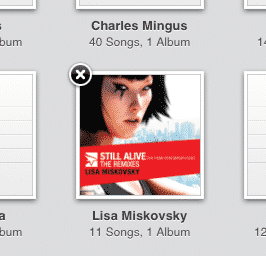
También puedes eliminar un álbum o artista completo desde la vista de cuadrícula de carátulas tocando y manteniendo presionada la imagen de la carátula hasta que aparezca una “X” en la esquina superior izquierda; tocar la “X” eliminará ese artista o álbum de tu dispositivo.
Normalmente, sin embargo, iTunes debería preguntarte antes de transferir elementos comprados desde un dispositivo iOS de vuelta a tu biblioteca de iTunes, ofreciéndote la opción de si deseas o no transferir estos elementos comprados.
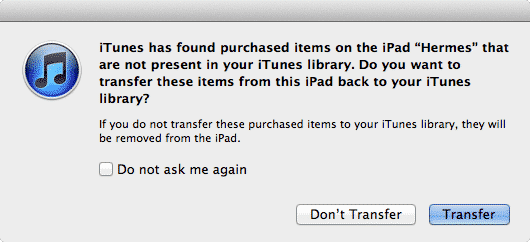
Seleccionar No transferir en este cuadro de diálogo le dirá a iTunes que no transfiera estos elementos de vuelta a tu biblioteca de iTunes, eliminándolos como parte del proceso de sincronización en su lugar.
Ten en cuenta, sin embargo, que este único cuadro de diálogo representa todos los elementos comprados en tu dispositivo que no están en tu biblioteca de iTunes—no solo música, sino cosas como videos, aplicaciones y iBooks.
Ten en cuenta que si seleccionas la casilla No volver a preguntar aquí, entonces iTunes ya no te hará esta pregunta; simplemente usará la opción predeterminada Transferir cada vez que conectes tu dispositivo. En este caso, No volver a preguntar sigue el comportamiento predeterminado, en lugar del último comportamiento seleccionado, ya que es comprensiblemente mejor para iTunes transferir algunos archivos que no deseas que eliminar archivos que sí deseas.
Si has elegido No volver a preguntar para esto, o cualquier otro cuadro de diálogo en iTunes, puedes restaurarlos todos yendo a tus preferencias de iTunes, seleccionando Avanzado y haciendo clic en el botón Restablecer advertencias.
Recibe nuevas publicaciones en tu bandeja de entrada.
No spam. Cancela la suscripción en cualquier momento.