iTunes · 2 min read · Mar 26, 2026
Ordenar pistas correctamente dentro de álbumes
Q: He estado descubriendo que iTunes ordena alfabéticamente algunos de mis álbumes, de modo que las pistas se enumeran en orden alfabético. Esto es muy irritante con álbumes que están mezclados para reproducirse de manera continua en un orden. ¿Cómo puedo evitar que esto suceda?
– Jodie
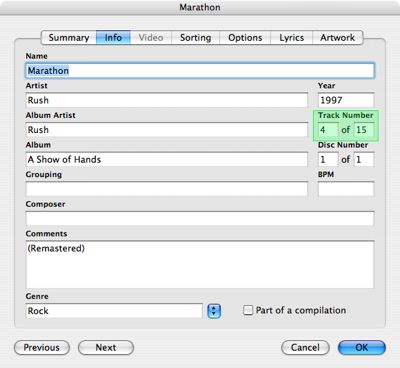
A: Por defecto, iTunes y el iPod normalmente ordenan las pistas de cada álbum según el número de pista. Sin embargo, si el número de pista no está disponible, volverá a ordenar alfabéticamente. Por lo tanto, es importante asegurarse de que todos los álbumes tengan los números de pista correctos completados en la información del archivo.
Puedes ingresar la información de la pista seleccionando una pista en la biblioteca de iTunes y eligiendo Archivo, Obtener información. Esto abrirá el cuadro de diálogo de información del archivo. En la pestaña “Información”, hay un campo para especificar el número de pista.
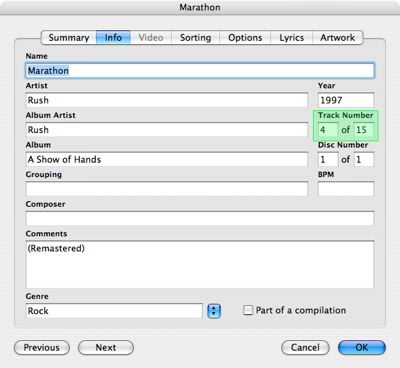
El primer número es el requisito principal para ordenar las pistas correctamente con un álbum, mientras que el número “De” es solo para referencia y no es utilizado por iTunes, excepto para fines de visualización.
Ten en cuenta también que puedes usar los botones “Siguiente” y “Anterior” para navegar rápidamente de pista a pista en el cuadro de diálogo de información del archivo.
La columna de número de pista también se puede mostrar en la vista de lista eligiendo Ver, Opciones de vista y marcando la casilla para “Número de pista.”

Nota también del diagrama anterior que puedes especificar el orden de clasificación en iTunes para la vista de lista, que se aplicará a todos los álbumes al reproducirlos en iTunes directamente desde la biblioteca. Sin embargo, ordenar por un campo común como Álbum o Artista seguirá predeterminando a un orden de número de pista, sin embargo, ordenar por cualquier otro campo que no sea común entre todas las pistas, como el nombre de la pista, hará que las pistas se ordenen dentro de cada álbum alfabéticamente en su lugar.
Nota que estos órdenes de clasificación seleccionados en iTunes para la biblioteca no se transfieren al iPod en sí. Si encuentras que el iPod sigue ordenando las pistas alfabéticamente, incluso después de insertar números de pista, es posible que desees intentar eliminar estas pistas del iPod y volver a agregarlas, particularmente si estás gestionando el contenido de tu iPod manualmente. Si estás gestionando tu contenido automáticamente, la forma más fácil de eliminar y volver a agregar las pistas al iPod es configurar tu iPod para “Sincronizar solo elementos seleccionados” (en la configuración del iPod en iTunes), y luego simplemente DESMARCAR las pistas en cuestión, sincronizar tu iPod para eliminarlas y luego VOLVER A MARCAR las pistas y sincronizar el iPod nuevamente, lo que las volverá a agregar.
Recibe nuevas publicaciones en tu bandeja de entrada.
No spam. Cancela la suscripción en cualquier momento.