Navegador · 2 min read · Jan 03, 2026
Acelera tu navegador Microsoft Edge para Android
Microsoft ha lanzado su navegador Edge para Android y lo encontramos bastante rápido. El navegador Edge para Android no utiliza el motor EdgeHTML para cargar páginas, sino que utiliza el motor Blink de Chrome. El rendimiento del navegador es muy bueno y las páginas se cargan bastante rápido.
Hoy en esta publicación te diré cómo puedes mejorar la velocidad del navegador Edge en tu Android para aprovecharlo al máximo. Estos simples consejos y ajustes pueden aumentar la velocidad de la web para hacer que tu experiencia de navegación sea mucho mejor.
Aumentar la velocidad del navegador Edge para Android
#1. Bloquear los JavaScripts
Puedes bloquear los JavaScripts de las páginas web para hacer que las páginas se carguen más rápido. Aunque no se recomienda bloquear los JavaScripts, si el navegador está tardando mucho en cargar una página, puedes intentar esto.
Para hacerlo, abre el navegador Edge → Haz clic en la opción de menú indicada por 3 puntos horizontales. Aquí abre la configuración y bajo Avanzado, verifica los Permisos del sitio.
Allí verás la opción de JavaScript, desactívala para bloquear las páginas impidiendo la carga de JavaScripts.
Esto seguramente aumentará la velocidad de carga de la página, reduciendo así el tiempo.
#2. Limpiar la caché web y de aplicaciones regularmente
La caché web almacena datos como HTML para reducir la latencia del servidor y cargar las páginas rápidamente. Pero el llenado de los datos de caché afectará el rendimiento del navegador, por lo que se recomienda purgar la caché regularmente para mejorar el rendimiento del navegador.
Configuraciones de Edge → Privacidad → Borrar datos de navegación
Marca la opción de Imágenes y archivos de caché, Borrar los datos.
También limpiar la caché de la aplicación mantendrá el rendimiento de la aplicación en buen estado. Simplemente Ve a Configuraciones → Aplicaciones/Gestionar aplicaciones → Edge → Almacenamiento → Limpiar caché
#3. Bloquear los anuncios emergentes
Los anuncios emergentes son aquellos que se cargan en una ventana separada con o sin tu conocimiento, lo que dificulta saber qué página inyectó el anuncio. Este tipo de publicidad consume datos y reduce la velocidad de navegación. Por lo tanto, se recomienda bloquear esos anuncios molestos. Para bloquear los anuncios emergentes,
Ve a Configuraciones de Edge → Permisos del sitio → Anuncios emergentes, desactívalo.
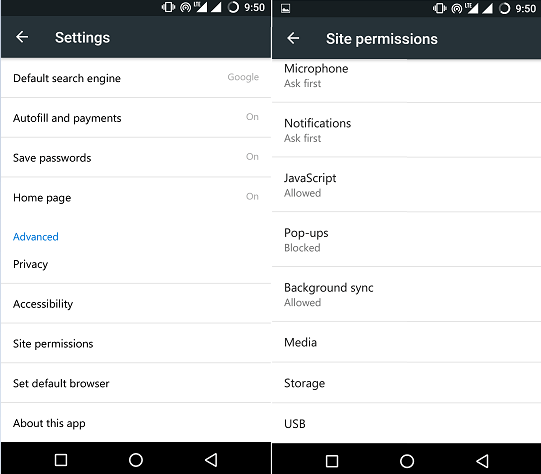
Configuraciones de permisos del sitio en Edge para Android
#4. Prevenir la reproducción automática de medios
Previene la reproducción automática de medios en tu navegador Edge para evitar la pérdida excesiva de datos. Puedes encontrar esto en la opción de privacidad de la configuración, haz clic en medios y bloquea la reproducción automática.
#5. Mantener espacio de memoria libre
El navegador funciona sin problemas cuando tiene espacio interno libre. Mantén el espacio de RAM para que la aplicación funcione según los estándares. Para obtener una velocidad de navegación rápida, es importante tener suficiente espacio de memoria en tu teléfono. Al liberar memoria interna del teléfono, puedes lograr un mejor rendimiento mientras navegas.
Nota y conclusión: Espero que la publicación haya sido útil. Comenta abajo para cualquier asistencia o soporte si es necesario. Además, actualizaremos la publicación a medida que Microsoft proporcione nuevas actualizaciones. Así que, suscríbete a mi blog para todas esas actualizaciones ¡Salud!
Si tienes alguna opinión sobre Acelera tu navegador Microsoft Edge para Android, no dudes en dejarla en el cuadro de comentarios a continuación. Además, suscríbete a nuestro canal de YouTube de DigitBin para tutoriales en video. ¡Salud!
Recibe nuevas publicaciones en tu bandeja de entrada.
No spam. Cancela la suscripción en cualquier momento.