Guía Kodi · 5 min read · Feb 05, 2026
Addon SpinzTV Pro – Guía Completa de Instalación de Kodi
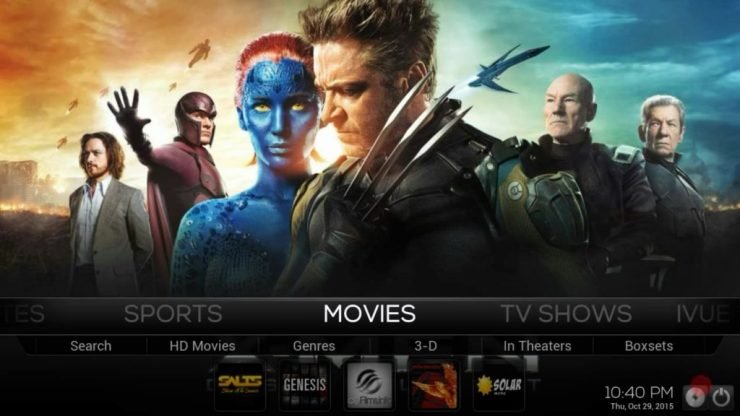
Kodi es el mejor lugar para ver programas de televisión, películas, programación deportiva, música, televisión en vivo, imágenes y mucho más. Kodi es el centro de medios más popular y es compatible con casi todos los dispositivos como Android, Windows, iPhone, Firestick, Smart TV, etc. Hoy en esta guía te enseñaré cómo agregar el Addon premium Spinz en tu Kodi 17+ Krypton.
Pero antes de eso, déjame mostrarte algunas características que te harán enamorarte de este Addon.
Cuando ingresas a este Addon, directamente accedes a la Sección de Películas. Notarás que la construcción tiene un sistema de widgets muy bonito y bajo arte, consumiendo así menos memoria de tu dispositivo.
La construcción es tan hermosa y perfectamente diseñada, apuesto a que lo harás tu Add-on principal para Películas y Shows.
La construcción ofrece nuevos estrenos de películas y shows. Y el contenido está categorizado con Strictly HD Spins, Supremacy, Cerebro Covenant, Maverick, Spinflix Moviez, Top IMDB Movies, Triton movies new, etc.
Es simplemente una construcción muy bien equilibrada que hace que las cosas sean muy fáciles de usar.
Lo mismo ocurre con los programas de televisión que tienen widgets como año y lanzamiento. Los programas de televisión también están categorizados como Classic TV, Titron TV, Covenant TV, Supremacy TV, Spinzflix TV Sitcom, Blast from the past, etc.
Toda la construcción es tan hermosa, simplemente funciona como un sueño y creo que estarás muy impresionado.
Pasos para Instalar SpinzTV Pro en Kodi
Nota: Antes de continuar, necesitamos activar las Fuentes Desconocidas en tu Kodi. Para hacerlo, haz clic en el ícono de Sistemas y haz clic en Configuración del Sistema. Ahora, en la sección de Addons, habilita Fuentes desconocidas.
Paso 1. Desde la pantalla de inicio, haz clic en Ícono de Configuración y abre Administrador de Archivos.
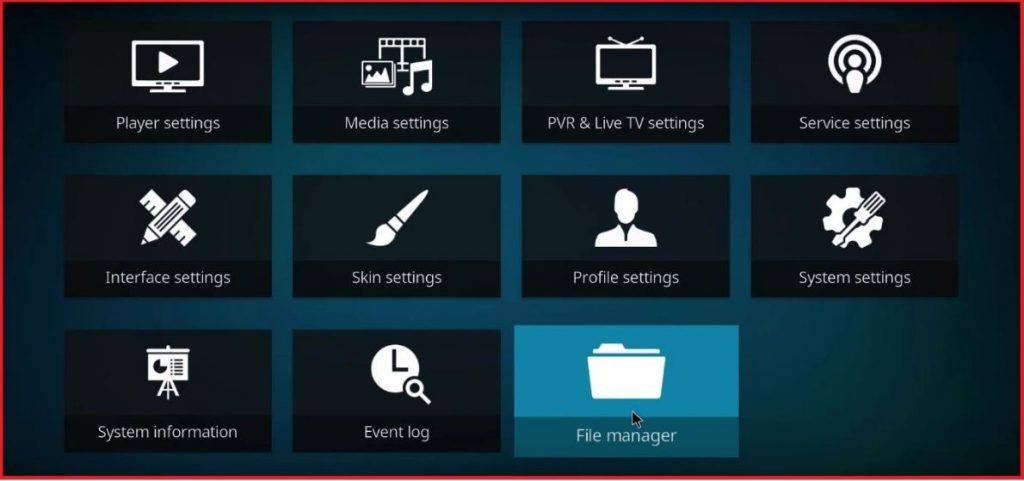
Haz clic en configuración y abre el Administrador de Archivos.
Paso 2. Aquí haz clic en Agregar Fuente.
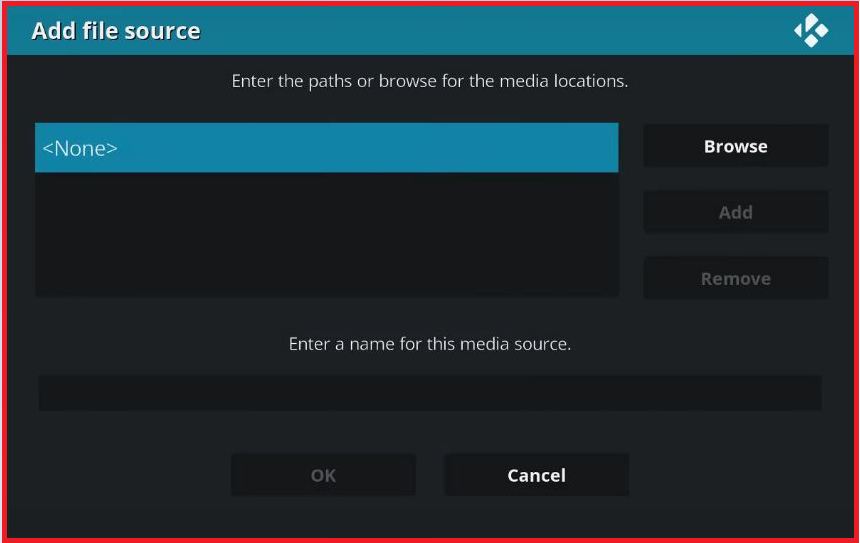
Agregar Fuente.
Paso 3. Ahora presiona en ‘Ninguno’ e ingresa la URL del Repositorio
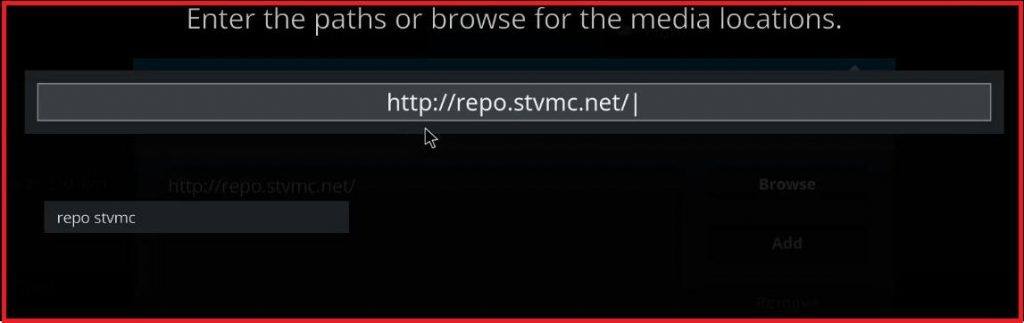
URL del Repositorio.
Paso 4. Dale a la fuente cualquier nombre fácilmente accesible.
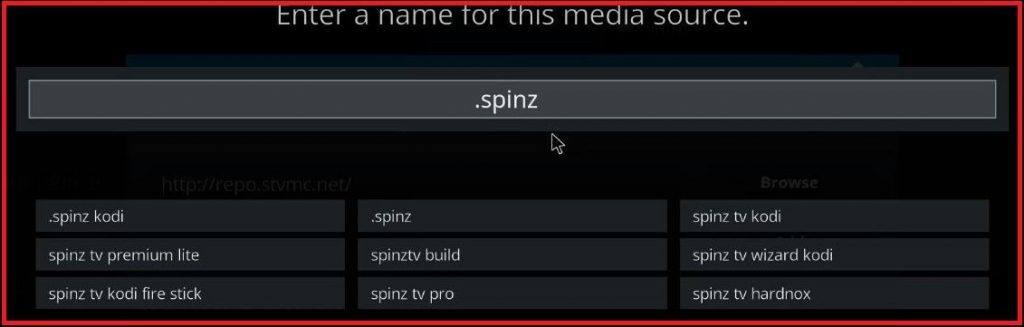
Ingresa cualquier nombre para acceso rápido.
Paso 5. Regresa a la pantalla de inicio y haz clic en Add-Ons. Ahora haz clic en el Ícono de Caja en la parte superior izquierda.
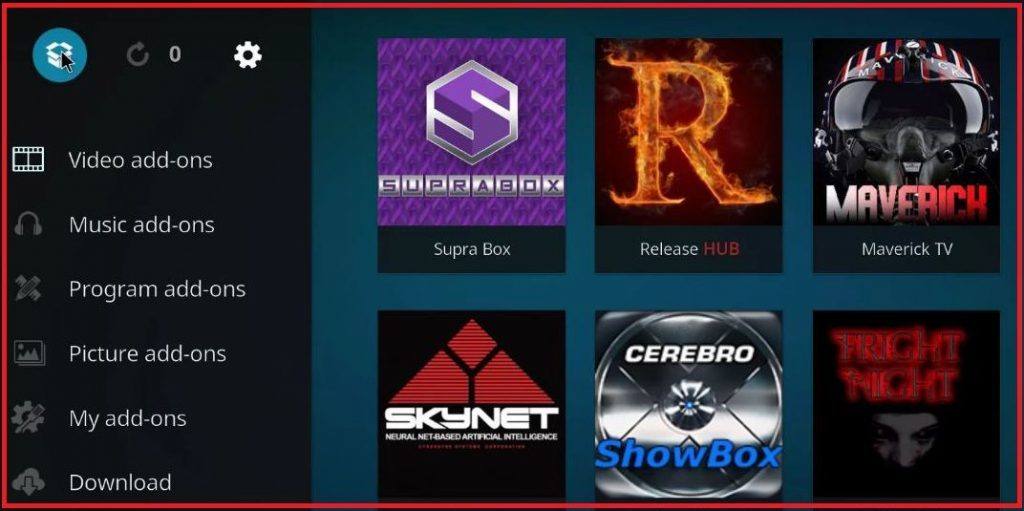
Haz clic en el Ícono de Caja.
Paso 6. Aquí haz clic en Instalar desde el archivo zip.
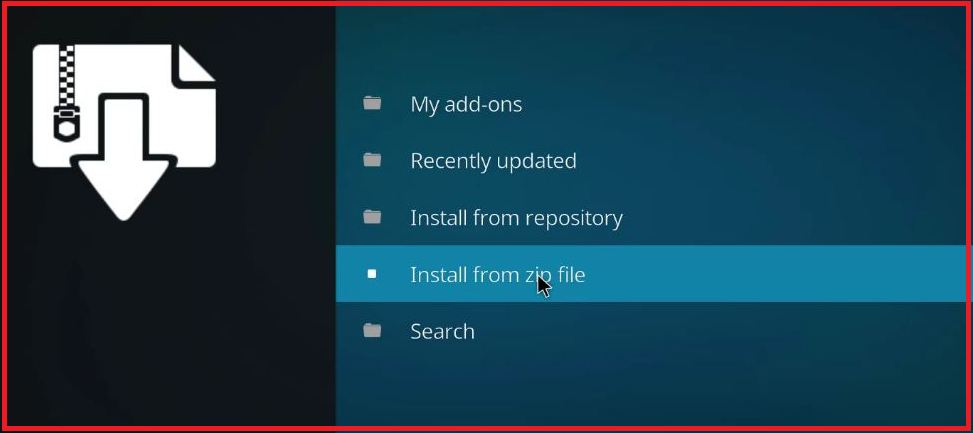
Instalar desde ZIP.
Paso 7. Localiza el archivo fuente con el nombre que diste y presiona ok. (En mi caso, le di el nombre .spinz)
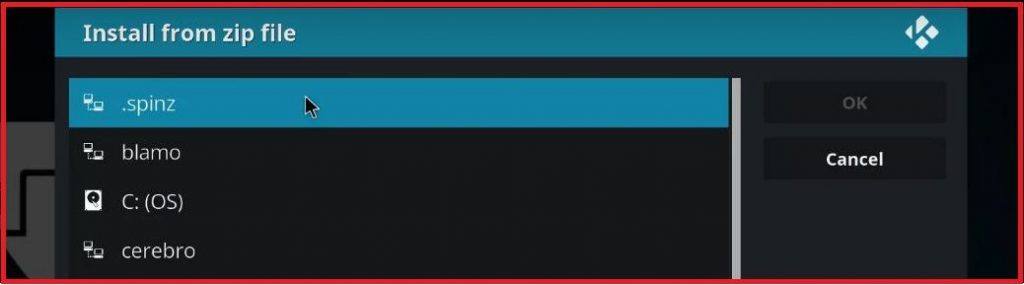
Haz clic en el nombre del Repo que diste.
Paso 8. Ahora haz clic en el Repository.SpinzTV-*.zip y descarga el zip. Verás un mensaje de confirmación ‘ Add-on Actualizado’ en la parte superior izquierda de tu pantalla.
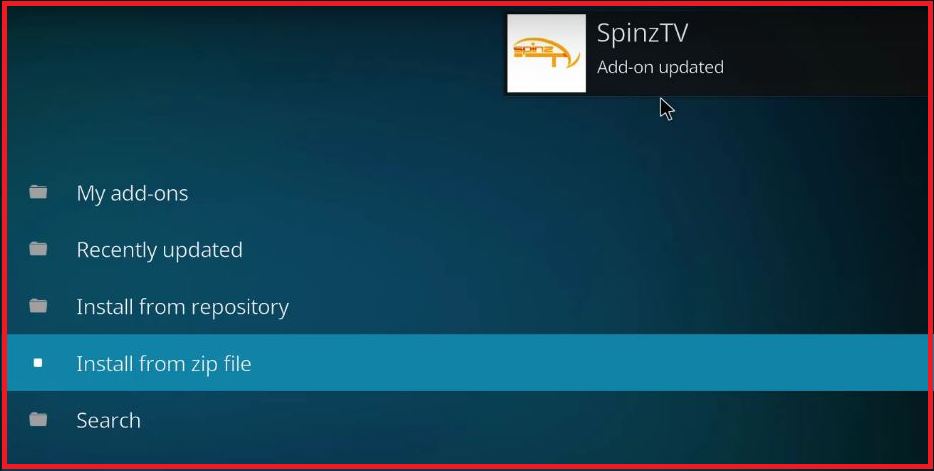
SpinzTV descargado en Kodi.
Paso 9. Ahora haz clic en Instalar desde el Repositorio y aquí presiona la opción SpinzTV.
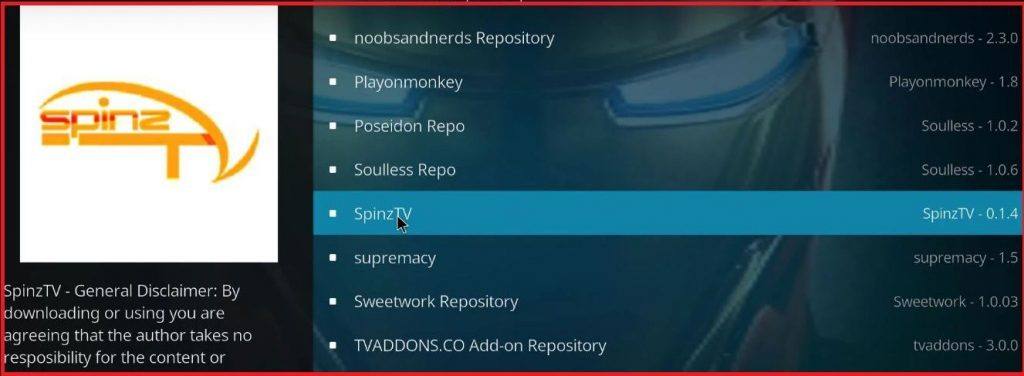
Toca el SpinzTV Wizard.
Paso 10. Bajo SpinzTV abre Program Add-ons y presiona el SpinzTV Wizard.
Instala el Addon SpinzTV y ábrelo.
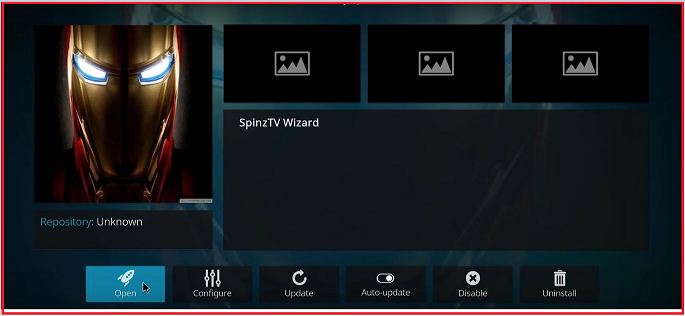
Abrir SpinzTV Pro.
Paso 11. Aquí haz clic en los Builds
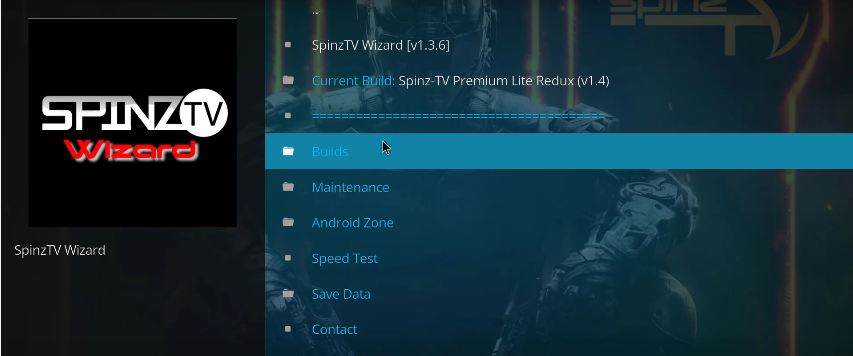
Presiona el botón Builds.
Paso 12. Descarga la Versión Lite Premium más reciente.
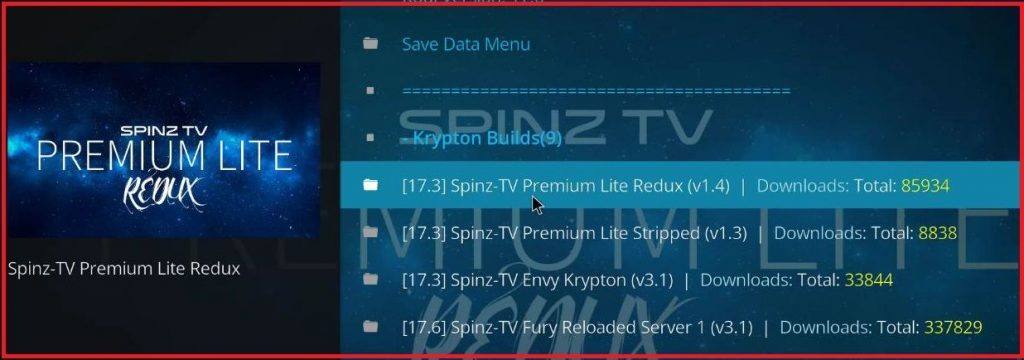
Descargar Spinz-TV Lite Última.
Paso 13. Ahora presiona Instalación Estándar y deja que los archivos se descarguen e instalen.
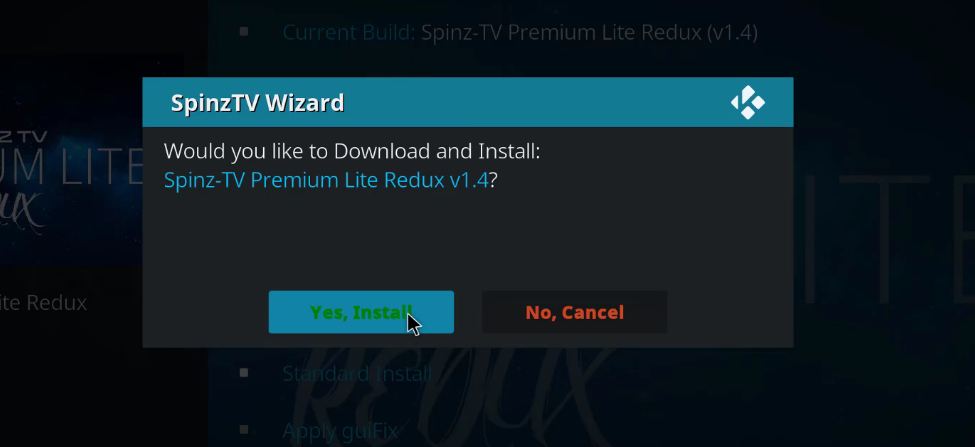
Descargar e Instalar la Construcción.
Paso 14. Ve a la pantalla de inicio, haz clic en Add-Ons y accede a la gloriosa variedad de entretenimiento. ¡Salud!
Este Maravilloso Addon Incluye las Siguientes Redes
Las diversas redes de streaming disponibles en el Addon Spinz Redux son las siguientes.
1. Películas
- Películas Strictly HD Spins
- Teatro Supremacy
- Películas Cerebro Covenant
- Cine Maverick
- Spinflix Moviez
- Películas Top IMDB
- Nuevas películas Triton
2. Programas de TV
- TV Clásica
- TV Titron
- TV Covenant
- TV Supremacy
- Sitcom de TV Spinzflix
- Blast from the past
3. IPTV/Tv en Vivo
- SPINZ Pro (Terrarium TV)
- Películas en Vivo
- IPTV Supremacy
- Deportes en Vivo
- iTV Player
- Mobdina Live
- BBCI Player
4. Maratón
- Colección A&E
- Colección HBO
- Colección Fox
- Entretenimiento E!
- Colección Netflix
- Colección Amazon
- Colección Starz
5. Read Debrid
- Flixnet
- Películas Real Debrid
- Supra Boxset
- Supra 1080
- DTS 1080
- Supra Special Wit
6. 3D/4K
- 4K/UHD
- Películas 3D
- Nemesis 3D
- Supremacy 4K
- Nemesis 4K
- Remux 4K
- SupraUHD 4k
5. Colecciones de Box Sets
- 007
- Años 80
- Kung Fu
- Colecciones de Nemesis
- Películas Familiares
- Westerns
- Lucasfilm’s
7. Bob Desatado
- Bob TV Clásica
- Canales en Vivo
- Bob Deportes
- Valhalla
- Paseo de la Fama
- Documentales de Bob
- TNPS
Detalles Varios:
Algunos videos/redes pueden no transmitirse debido a restricciones de país. Por lo tanto, es mejor usar cualquier servicio de VPN.
- Para Android, puedes usar Opera VPN, Hola VPN, Master VPN, etc.
- Para PC hay muchos buenos servicios de VPN (Haz una búsqueda en Google).
Si enfrentas algún problema, puedes intentar las siguientes soluciones;
Solucionar el error ‘Fallo de reproducción (Ver información de registro)’ en los Add-Ons de Kodi
¿Cómo solucionar el error de Script Fallido en Kodi?
Nota y Conclusión: El Addon es uno de los repositorios más increíbles para ver televisión en vivo, películas, programas de televisión, documentales, dramas, contenido más reciente en full HD, 4K y transmisiones 3D. Los pasos anteriores habrán facilitado tu trabajo para descargar e instalar el SpinzTV Premium en tu caja Kodi.
Si tienes problemas durante la instalación, te recomiendo que intentes varias veces, ya que a veces la descarga del repo puede fallar.
Espero que la publicación haya sido útil. Comenta abajo para cualquier asistencia o soporte si es necesario.
Si tienes alguna opinión sobre Addon SpinzTV Pro – Guía Completa de Instalación de Kodi, no dudes en dejarla en el cuadro de comentarios a continuación. Además, suscríbete a nuestro canal de YouTube DigitBin para tutoriales en video. ¡Salud!
Recibe nuevas publicaciones en tu bandeja de entrada.
No spam. Cancela la suscripción en cualquier momento.