Spotify · 3 min read · Oct 18, 2025
¿Spotify Wrapped no funciona? ¡Aquí tienes cómo solucionarlo!

Si amas la música, Spotify es una de las mejores aplicaciones de streaming de música. Spotify es una aplicación de música premium que permite a los usuarios escuchar varias canciones en línea o sin conexión.
El año pasado, Spotify lanzó una nueva función llamada Spotify Wrapped que permite a los usuarios mostrar los artistas y canciones más escuchados por el usuario. Además, mostrará cómo se clasifican entre otros oyentes.
Recientemente, algunos usuarios han informado problemas relacionados con Spotify Wrapped que no funciona. En este artículo, vamos a compartir cómo solucionar el problema de Spotify Wrapped que no funciona en Android o iOS.
Cómo solucionar el problema de Spotify Wrapped que no funciona
Muchos usuarios que enfrentan problemas con Spotify Wrapped informaron que no podían ver Spotify Wrapped. Aquí hay algunas posibles causas del problema.
- Aplicación desactualizada
- Fallos en la aplicación
- Archivos corruptos
- Problemas con la cuenta de Spotify
Antes de aplicar las siguientes soluciones, reinicia tu dispositivo Android o iOS. También, intenta actualizar tu sistema operativo.
Método 1: Buscar Wrapped manualmente en Spotify
Si estás enfrentando problemas con Spotify Wrapped, intenta buscar manualmente en Spotify.
Aquí están los pasos:
Paso 1: Abre la aplicación de Spotify y toca en buscar en la esquina inferior izquierda.
Paso 2: En la búsqueda, escribe Spotify:special:Year, donde Year debe ser reemplazado por el año de Spotify Wrapped que deseas ver.
Por ejemplo, Spotify:special:2022.Paso 3: Toca en el resultado. Esto listará todos los Spotify Wrapped como diferentes tarjetas.
Método 2: Cerrar sesión y volver a iniciar sesión en la cuenta de Spotify
A veces, los usuarios enfrentan problemas de Spotify debido a las sesiones de la cuenta de Spotify. Para solucionar el problema de Spotify Wrapped, intenta cerrar sesión y volver a iniciar sesión. Esto también solucionará el problema de bloqueo de Spotify.
Aquí están los pasos:
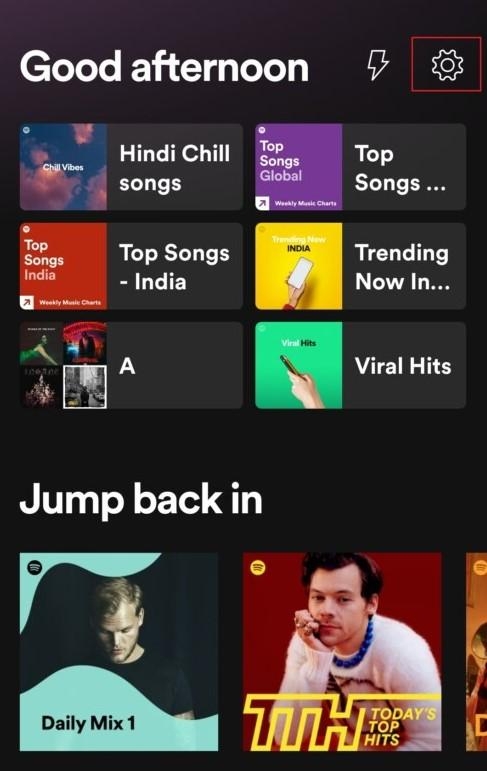
Paso 1: Abre la aplicación de Spotify y toca en el ícono de Configuración en la esquina superior derecha. Esto abrirá la Configuración.
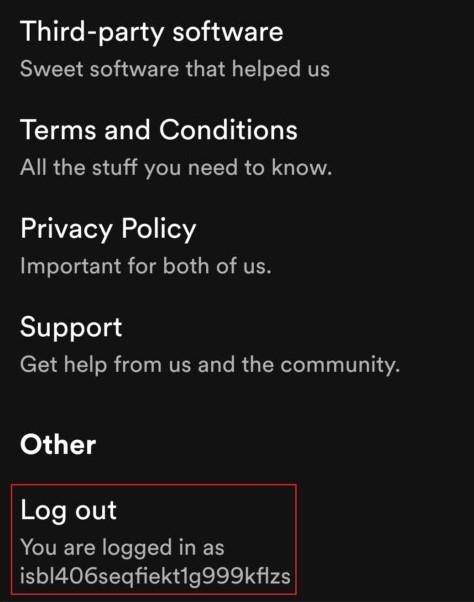
Paso 2: Desplázate hacia abajo y haz clic en Cerrar sesión. Esto cerrará tu cuenta.
Paso 3: Fuerza el cierre de la aplicación y borra los datos desde la Configuración de la aplicación.
Paso 4: Ahora inicia sesión en tu cuenta de Spotify e intenta acceder a Spotify Wrapped.
Método 3: Actualizar la aplicación de Spotify
Si aún enfrentas el problema de que Spotify Wrapped no funciona, entonces debes actualizar la aplicación desde la Play Store. Puedes actualizar la aplicación desde Google Play Store o Apple Store. Aquí están los pasos:
Paso 1: Abre Google Play Store para Android y busca Spotify. Para Apple, abre Apple App Store.
Paso 2: Haz clic en el botón de Actualizar y espera un momento. Se descargará y actualizará automáticamente la nueva aplicación de Spotify.
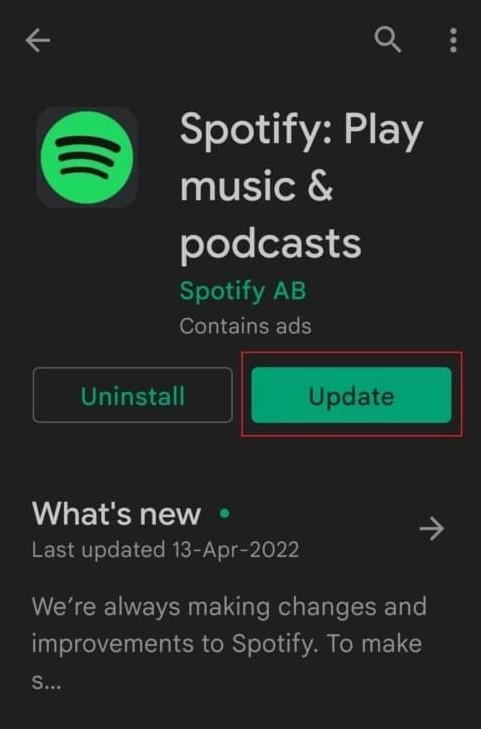
Ahora, una vez actualizado, reinicia tu teléfono e intenta acceder a Spotify Wrapped.
Método 4: Limpiar la caché de la aplicación de Spotify
Enfrentarás el problema de que Spotify Wrapped no funciona debido a archivos de caché. Los archivos de caché son archivos temporales que ayudan a cargar las aplicaciones más rápido. Estos archivos de caché se crean automáticamente por tu sistema.
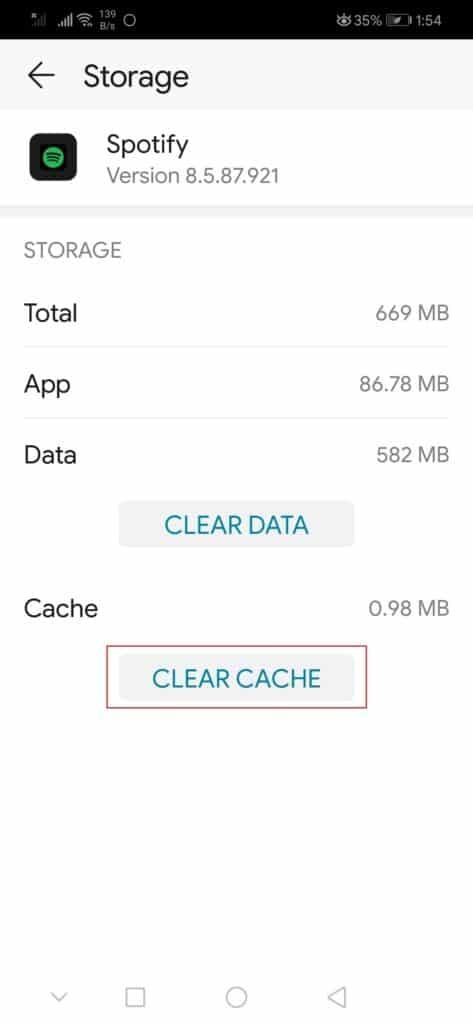
Si estos archivos de caché se corrompen, enfrentarás problemas relacionados con Spotify Wrapped. Aquí están los pasos para limpiar la caché de la aplicación de Spotify.
Paso 1: Abre Configuración en tu smartphone.
Paso 2: Ve a Configuración de aplicaciones y tócalo.
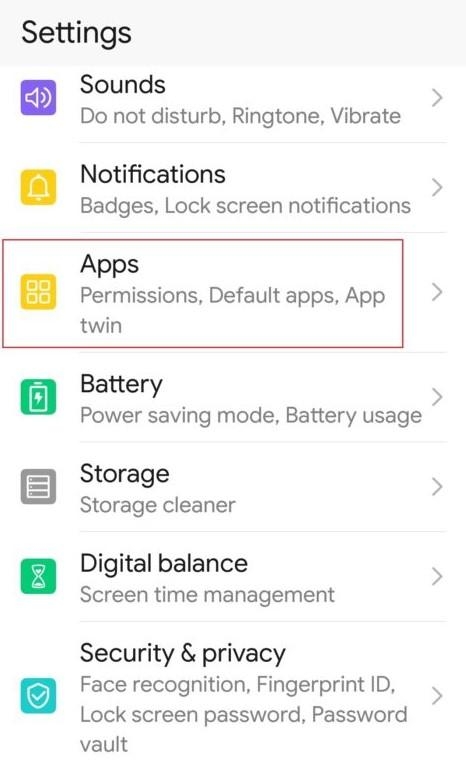
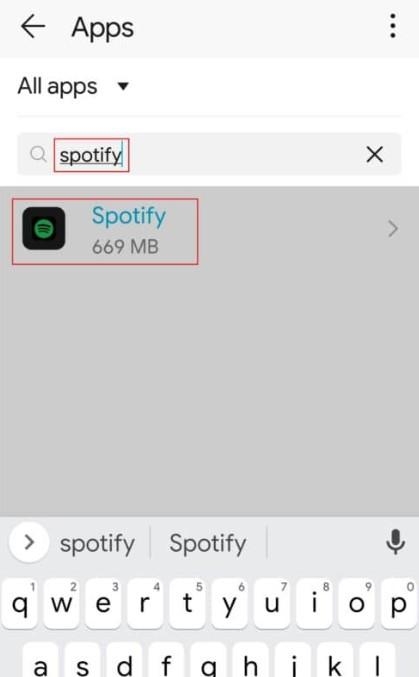
Paso 3: Nuevamente, toca en todas las aplicaciones para ver todas las aplicaciones instaladas.
Paso 4: Busca Spotify y luego tócalo.
Paso 5: Toca en Almacenamiento y luego toca en Limpiar caché.
Paso 6: Reinicia tu dispositivo e intenta abrir la aplicación de Spotify.
Método 5: Reinstalar la aplicación de Spotify
Debes eliminar la aplicación de Spotify y reinstalarla si nada funciona.
Paso 1: Ve a Aplicaciones en Configuración y encuentra la aplicación de Spotify.
Paso 2: Toca en la aplicación de Spotify y luego toca en Desinstalar.
Paso 3: Espera el proceso, y una vez eliminada, reinicia tu teléfono.
Paso 4: Ahora ve a la App Store e instala la última versión de Spotify en tu teléfono.
Paso 5: Inicia sesión en tu cuenta.
Palabras finales
Hemos compartido todas las posibles razones para solucionar el problema de Spotify Wrapped que no funciona en Android o iPhone. Actualizaremos el artículo con más soluciones.
Recibe nuevas publicaciones en tu bandeja de entrada.
No spam. Cancela la suscripción en cualquier momento.