Recuperación de datos · 9 min read · Oct 03, 2025
Recuperación de Datos de SSD: Cómo Recuperar Archivos Borrados de un SSD

¿Es posible la recuperación de datos de SSD? Los SSD son susceptibles a problemas de pérdida de datos como los HDD, tales como la corrupción del disco y cortes de energía. Sin embargo, recuperar archivos borrados de un SSD es un desafío debido a la construcción única del disco y al conocimiento sistemático limitado sobre él en comparación con los HDD.
Encontrar la solución adecuada para tus necesidades es crucial, considerando que diferentes métodos funcionan para diferentes escenarios. Este artículo discute cuatro formas efectivas de recuperar datos de discos SSD y te ayuda a decidir entre diferentes soluciones mientras estimas los costos de recuperación asociados.
Parte 1: ¿Es posible recuperar datos de un SSD?
La recuperación de datos de SSD es posible, pero es muy desafiante debido a factores como TRIM. Es una característica que le dice al SSD qué bloques están listos para ser eliminados o reescritos. Además, ayuda al sistema operativo a identificar dónde se almacenan tus datos, por lo que el SSD solo accede a los bloques necesarios.
Cuando eliminas algo, TRIM borra rápidamente las páginas, eliminando la espera antes de escribir nuevos datos en ese espacio. Tiene que reorganizar los datos existentes para escribir nuevos datos. Así que, cuando eliminas archivos, no se borran completamente; simplemente se eliminan de la lista, y el espacio se etiqueta como disponible.
Así que, todavía tienes una oportunidad de recuperar archivos borrados de un SSD. También puedes aumentar esta oportunidad desconectando el SSD justo después de eliminar archivos y evitando usar el SSD hasta que hayas recuperado tus archivos para evitar sobrescribir.
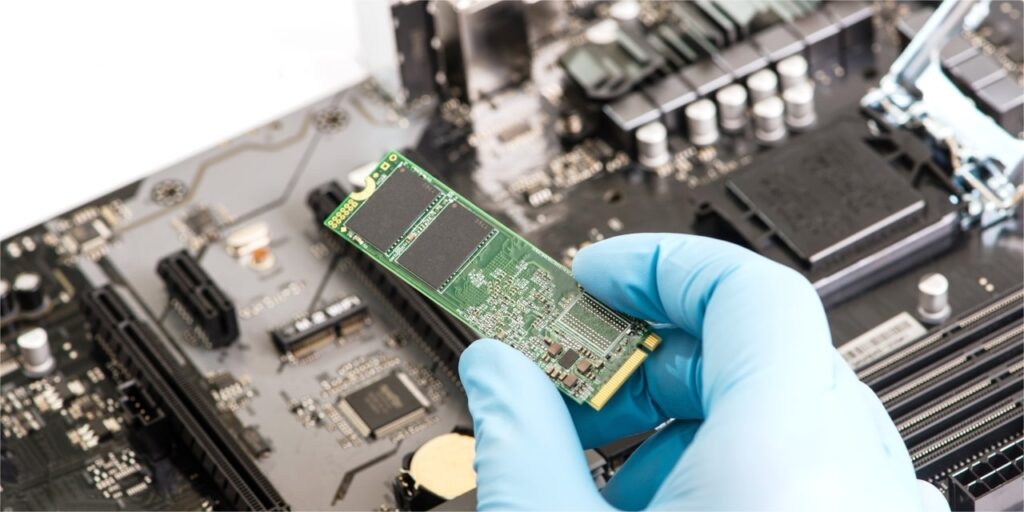
Parte 2: ¿Cómo recuperar datos de un SSD fácilmente?
2.1 Preparación antes de la recuperación de datos de SSD
Hay algunos métodos para recuperar datos de SSD, pero su éxito depende de circunstancias específicas. Sin embargo, desactivar TRIM es esencial antes de proceder con ellos, ya que esto te dará una mejor oportunidad de una recuperación de datos de SSD más rápida. Aquí tienes qué hacer:
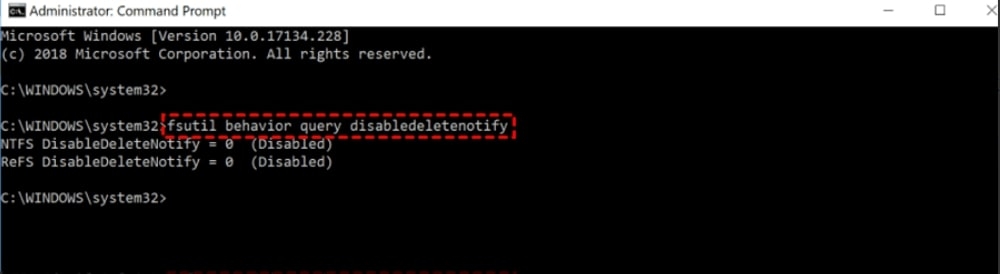
Paso 1: Escribe “ cmd ” en la barra de búsqueda. Esto abrirá el “Símbolo del sistema.” Ejecútalo como administrador.
Paso 2: Escribe “ fustil behavior query disabledeletenotify.” Presiona ‘ Enter.”
Paso 3: Verifica los datos devueltos; 0 significa que TRIM está activado, y 1 está desactivado. Para desactivar TRIM, escribe “ fustil behavior query disabledeletenotify 1 ” si es necesario.
Una vez que hayas desactivado TRIM, consulta los cuatro métodos a continuación para recuperar datos de SSD.
2.2 Recuperar Archivos Borrados de SSD a través de la Papelera de Reciclaje
Comienza con la ruta fácil para recuperar archivos borrados de SSD: verifica tu papelera de reciclaje. Si recientemente eliminaste archivos y no has vaciado la papelera, podrían seguir allí. Aquí tienes qué hacer:
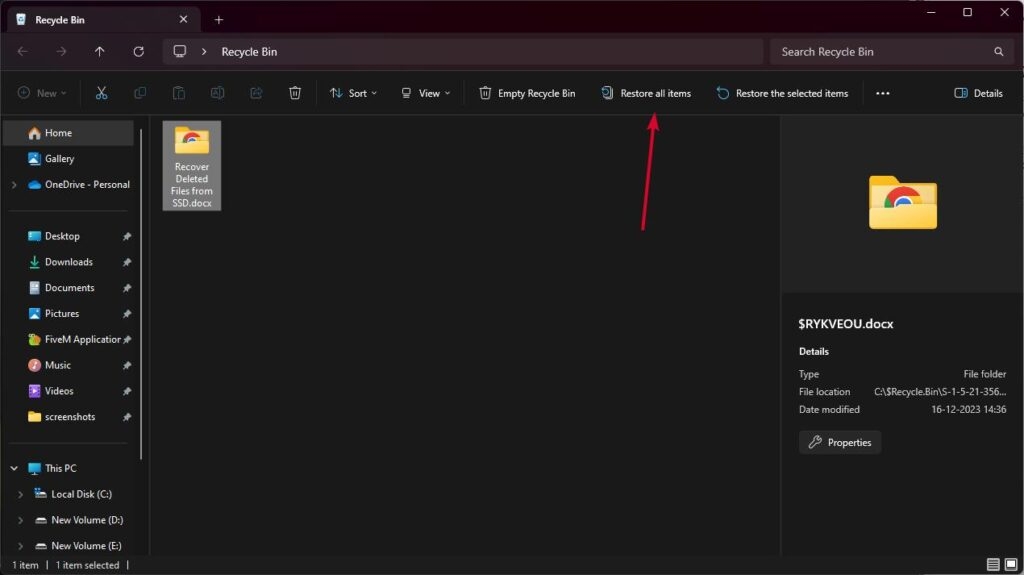
Paso 1: Haz doble clic en el ícono de la Papelera de reciclaje y busca tus archivos borrados de SSD en la carpeta de la Papelera de reciclaje.
Paso 2: Haz clic derecho en los archivos y selecciona “Restaurar.” También puedes arrastrarlos fuera de la papelera.
Si tus archivos no están en la Papelera de reciclaje, considera usar software de recuperación de datos de SSD.
2.3 Recuperar Datos de SSD usando Tenorshare 4DDiG
Para la mejor oportunidad de recuperación de datos de SSD, recurre al software de recuperación de datos 4DDiG. Es un excelente rendimiento, destacándose en la recuperación de datos eliminados permanentemente, perdidos, formateados o corruptos de discos SSD y HDD.
Pero la característica destacada de este mejor software de recuperación de datos de SSD es que preserva el nombre y formato original del archivo. Aparte de eso, aquí tienes lo que esta herramienta puede hacer:
Recuperar datos de varios discos SSD como Samsung, WD, Kioxia, Seagate, Micron, Crucial, etc.
Recuperar más de 2000 tipos de archivos, incluyendo videos, audio, imágenes, documentos, archivos comprimidos, etc.
Recuperar datos de sistemas colapsados o no arrancables, PCs infectados por virus y particiones perdidas.
Previsualizar archivos antes de la recuperación.
Recuperar archivos borrados en solo tres pasos simples.
Aquí tienes cómo usar este mejor software de recuperación de datos de SSD para recuperar datos borrados de tu disco SSD:
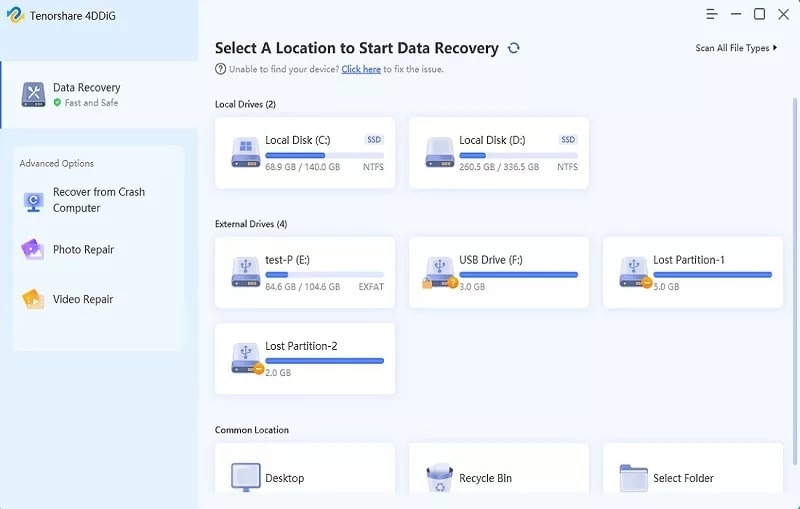
Paso 1: Descarga e instala el software en tu PC, lánzalo y elige el disco SSD donde se eliminaron tus datos. Haz clic en “Iniciar” para iniciar el proceso de recuperación de datos de SSD.
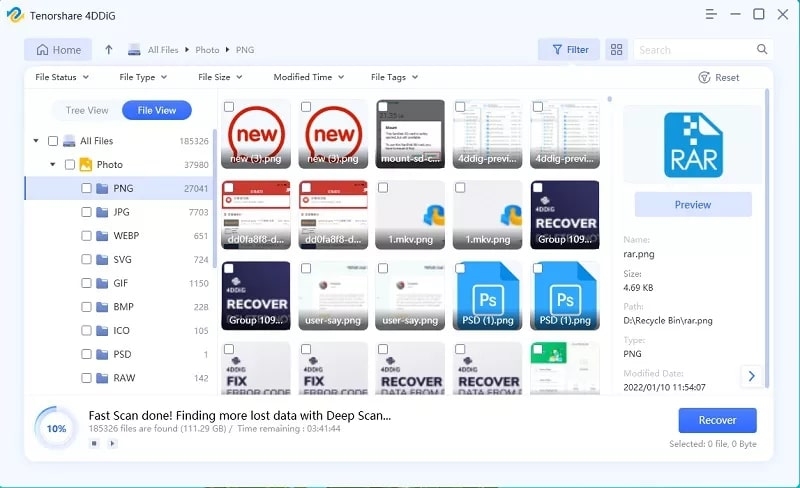
Paso 2: Una vez que se complete el escaneo, visualiza los archivos escaneados en “Vista de árbol,” categorizados bajo Archivos eliminados o Ubicación perdida. También puedes cambiar a “Vista de archivos” para verificar tipos de archivos específicos como video, documento, etc.
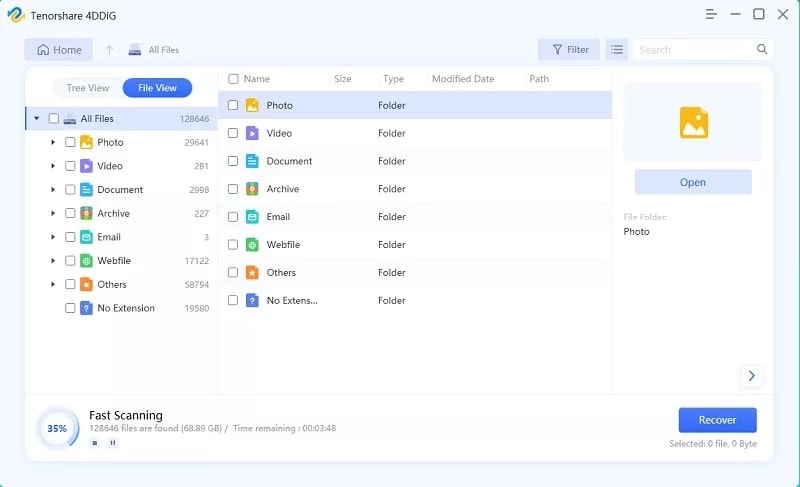
Paso 3: Selecciona los archivos que deseas recuperar y haz clic en “Recuperar.” Elige otra ubicación para almacenar los datos recuperados que no sea donde los perdiste, y has terminado con el proceso de recuperación.
2.4 Servicios Profesionales de Recuperación de Datos
Si no puedes recuperar los datos tú mismo, o la situación es demasiado compleja, incluso el mejor software de recuperación de datos de SSD puede no ser suficiente. En tales casos, contacta a un servicio de recuperación de datos de SSD. Aunque pueden parecer caros, estos servicios cuentan con equipos expertos que manejan la pérdida de datos regularmente.
Contáctalos, comparte los detalles de tu SSD como modelo, capacidad, número de serie y firmware, solicita una consulta gratuita y obtén un presupuesto. Envía tu SSD a sus instalaciones y pide una prueba de diagnóstico para determinar la causa y el alcance de la pérdida de datos, posibles soluciones y riesgos.
Basado en su consejo, elige la mejor opción. Te cotizarán mano de obra, equipos, software y otros costos. Compara presupuestos y elige el proveedor de servicios que ofrezca el mejor valor.
2.5 Copia de Seguridad Disponible
Si tienes una copia de seguridad de tu disco SSD, no necesitas gastar en un costoso servicio de recuperación de datos de SSD. Tienes algunas opciones aquí.
Considera usar servicios de almacenamiento en la nube como OneDrive, Google Drive o Dropbox. Si la copia de seguridad automática estaba activada en tu SSD antes del contratiempo, tus archivos podrían ser recuperables desde la nube.
Otra opción es confiar en otro disco que contenga una copia de los datos de tu SSD. Esto podría ser un disco duro externo, una unidad flash USB o una tarjeta de memoria. Las copias de seguridad regulares en este disco secundario podrían salvar el día.
Por último, está la función de historial de archivos en Windows. Si la tenías activa en tu SSD antes del problema, crea instantáneas de tus archivos, haciendo posible la recuperación. Recuerda, la copia de seguridad es siempre la forma más fácil y segura de recuperar archivos borrados de un SSD.
Parte 3: ¿Cómo elegir el software de recuperación de datos de SSD?
Para elegir el mejor software de recuperación de datos de SSD, considera los factores a continuación para tomar una decisión informada:
Facilidad de Uso – Busca software fácil de usar que sea sencillo de instalar y no requiera habilidades técnicas. Debe permitirte recuperar datos de SSD sin esfuerzo.
Tasa de Éxito – Asegúrate de que el software tenga una alta tasa de éxito, recuperando todos los tipos de archivos independientemente de la causa o el alcance de la pérdida de datos.
Compatibilidad – Verifica la compatibilidad con tu sistema operativo, modelo de SSD, sistema de archivos y formatos. Debe soportar varios tipos de SSD como SATA, M.2, NVMe, etc.
Velocidad – Una buena herramienta de recuperación de SSD no debería tardar una eternidad; debería escanear y recuperar datos rápidamente.
Previsualización de Archivos – Elige software que te permita previsualizar archivos recuperables antes de iniciar el proceso de recuperación, ahorrándote tiempo y esfuerzo.
Precio – Opta por software con precios razonables en relación a sus características y rendimiento. Puedes comparar opciones para encontrar una que se ajuste a tu presupuesto.
Parte 4: Software de Recuperación de Datos de SSD vs. Servicio de Recuperación de Datos de SSD
¿Atascado entre elegir un software de recuperación de datos de SSD o un servicio? Tu decisión depende del estado de tu SSD. Para datos corruptos, formateados o eliminados permanentemente, utiliza software de recuperación de datos de SSD.
Es más barato, no necesita habilidades o equipos especiales, y puede recuperar varios archivos como fotos, videos y documentos desde la comodidad de tu hogar.
Opta por un servicio de recuperación de datos de SSD si está físicamente dañado o muerto o si los archivos están sobrescritos. Tienen herramientas avanzadas y técnicos experimentados para casos complejos, asegurando una alta tasa de éxito. Aunque son más caros y lentos, ofrecen una garantía de no recuperación si no hay datos.
Parte 5: ¿Cómo puedo estimar el costo de recuperación de datos de SSD?
El costo de recuperar datos de un SSD dañado o perdido depende de varios factores. Estas variables incluyen el tipo y tamaño del SSD, la causa y el alcance de la pérdida de datos, los métodos de recuperación y la experiencia y reputación del proveedor de servicios. No hay un precio fijo debido a la singularidad de cada caso, lo que requiere un presupuesto personalizado.
Sin embargo, la recuperación de datos de SSD es típicamente más cara que la recuperación estándar de discos duros debido a la complejidad de la tecnología SSD. Los costos pueden variar desde $500 hasta un promedio de $3500, reflejando las herramientas y procedimientos especializados involucrados.
A continuación se presentan algunos servicios de recuperación de datos de SSD confiables en los EE. UU.:
Ontrack
Secure Data Recovery
Salvage Data Recovery
DriveSavers Data Recovery
Data Tech Labs
Preguntas Frecuentes sobre la Recuperación de Datos de SSD
P1: ¿Es más difícil recuperar datos de un SSD?
Sí, recuperar datos de SSD es más difícil debido a la función TRIM. Los SSD tienen TRIM habilitado por defecto, borrando instantáneamente los datos eliminados, lo que hace que la recuperación sea un desafío.
Además, los SSD almacenan datos de manera más intrincada, cambiando constantemente las ubicaciones de los datos para prevenir el desgaste de los chips de flash. Por lo tanto, localizar datos en un SSD durante la recuperación es complejo.
P2: ¿Se pueden recuperar datos de un SSD dañado físicamente?
Recuperar datos de un SSD dañado físicamente es posible pero complejo. Si el SSD no es reconocido debido a daños físicos, lo mejor es optar por servicios profesionales de recuperación de datos, ya que tienen herramientas y tecnología avanzadas para recuperar datos. Alternativamente, si tienes una copia de seguridad de tu disco SSD, utiliza la copia en otro disco.
P3: ¿Cómo recupero archivos eliminados permanentemente de mi SSD?
Si no tienes una copia de seguridad o si la copia de seguridad no está disponible, puedes recuperar archivos eliminados de SSD con la ayuda de software de recuperación de datos de SSD. Estas herramientas funcionan escaneando el medio de almacenamiento en busca de rastros de datos que no han sido sobrescritos.
Conclusión
La recuperación de datos de SSD es un desafío debido a las características únicas de este tipo de disco. Si bien no es imposible, el éxito depende del estado del disco.
Si tus datos de SSD están corruptos, eliminados permanentemente, formateados o perdidos, la herramienta de recuperación de datos 4DDiG se destaca como el mejor software de recuperación de datos de SSD.
Su interfaz fácil de usar te permite previsualizar archivos antes de la recuperación y te permite seleccionar y recuperar específicamente los archivos que necesitas.
Lectura Adicional:
10+ Mejores Herramientas de Limpieza de Windows (Gratis y de Pago)
Cómo Convertir MBR a GPT sin Perder Datos
Cómo Comprobar la Salud de HDD y SSD en Windows?
Recibe nuevas publicaciones en tu bandeja de entrada.
No spam. Cancela la suscripción en cualquier momento.