Errores de Steam · 5 min read · Dec 26, 2025
Código de error de Steam 107: ¡Las 6 mejores formas de solucionarlo!

En esta guía, he explicado varios consejos de solución de problemas para solucionar el código de error 107 de Steam. Principalmente, cuando inicias Steam en un navegador web, puede aparecer este código de error 107. Se ha informado que tener la configuración de fecha y hora incorrecta en tu PC puede causar el código de error 107 en el cliente de Steam.
Una caché de DNS corrupta en tu dispositivo también puede impedirte cargar el cliente de Steam. Además, te encuentras con el código de error 107 en Steam. Si los servidores de Steam están caídos, no puedes cargar la aplicación del cliente y experimentar el código de error.
Mejores consejos para solucionar el código de error 107 de Steam
Implementa estas soluciones para resolver el código de error 107 y reanudar tu juego en Steam.
1. Configura la fecha y hora automáticas en tu PC
Configura la hora automáticamente y habilita la sincronización de tiempo en la configuración de Fecha y Hora de tu PC con Windows.
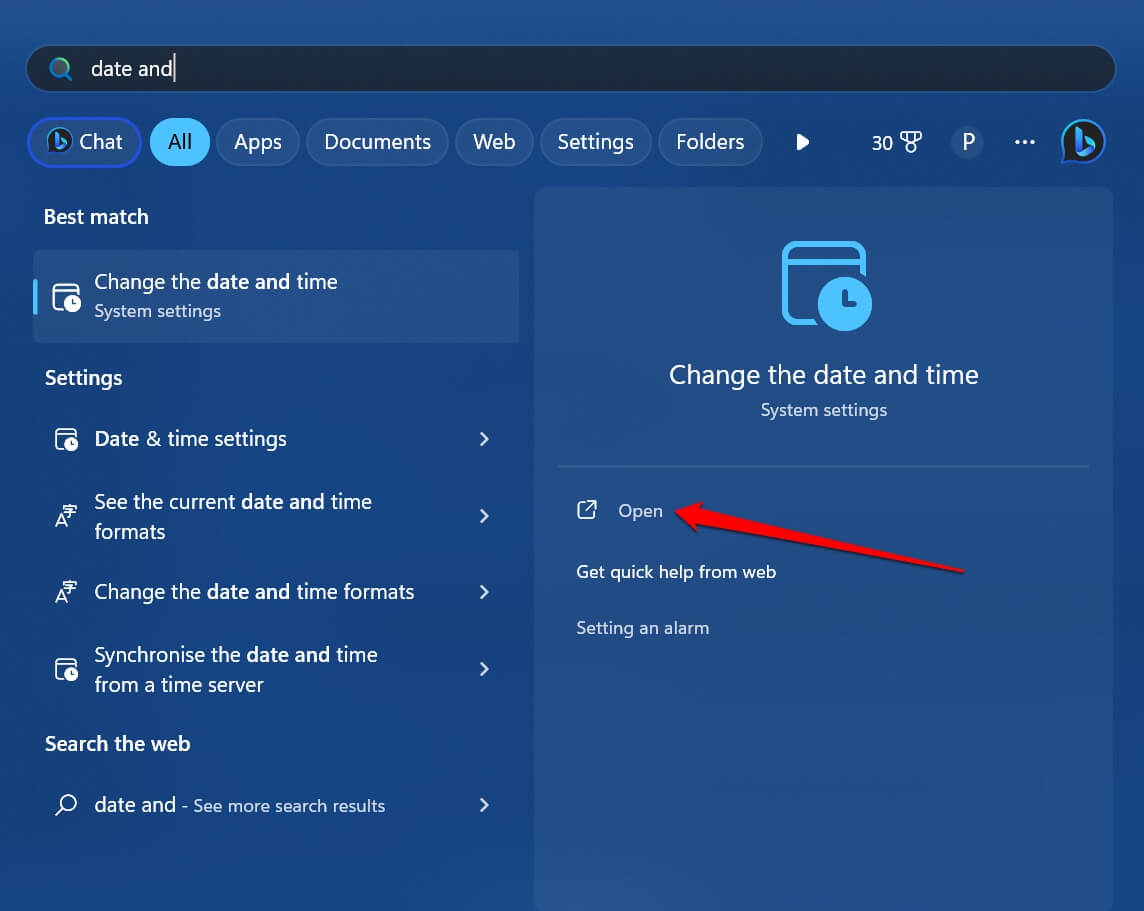
- Presiona Windows + S para abrir el cuadro de búsqueda.
- Escribe Configuración de Fecha y Hora. Haz clic en Abrir.
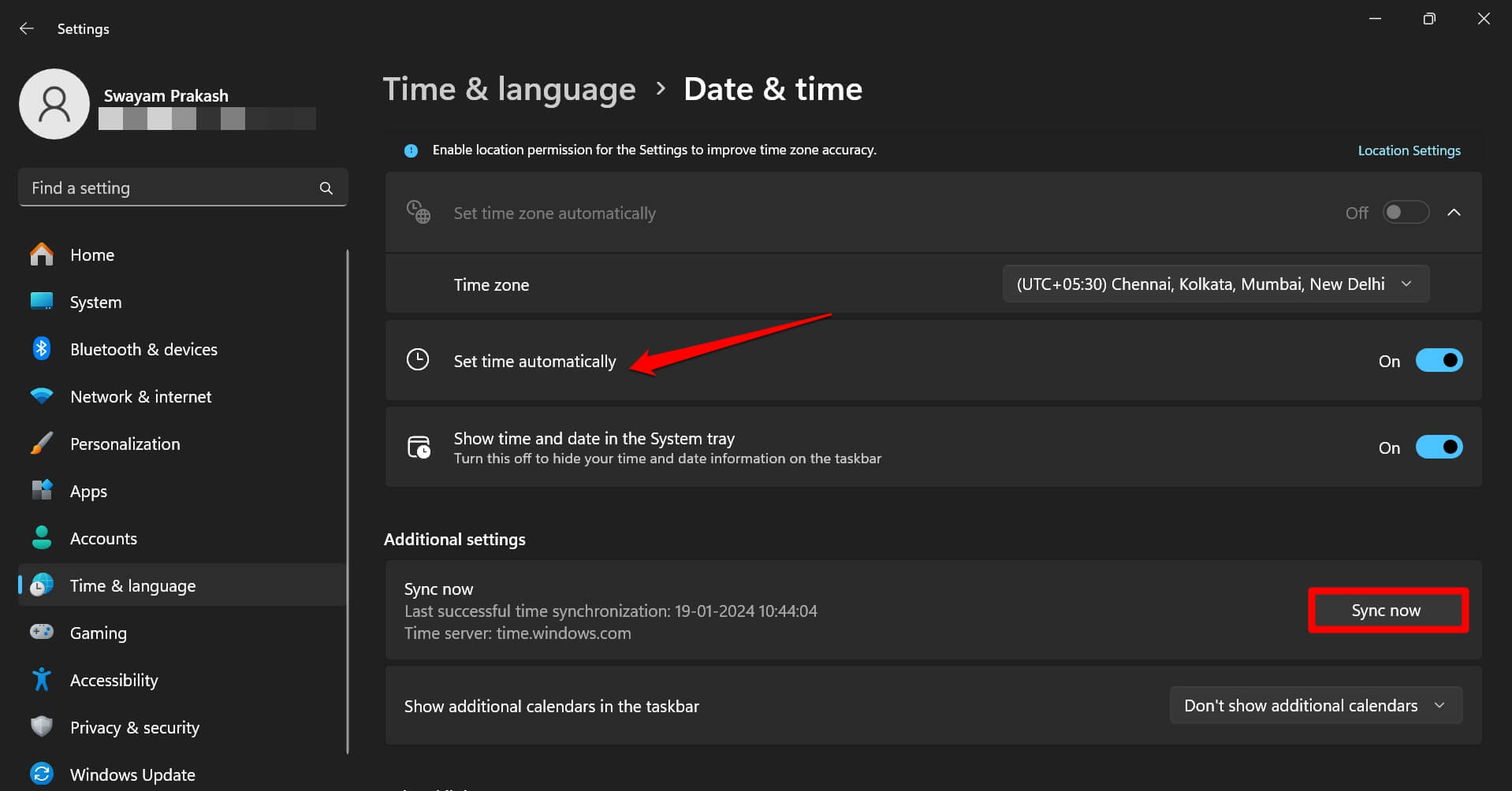
- Habilita la función Establecer hora automáticamente.
- En Configuración adicional, haz clic en Sincronizar ahora.
- Inicia el cliente de Steam y verifica si el código de error 107 sigue apareciendo.
2. Borra los datos de caché del navegador en Steam
Elimina los datos corruptos y basura en la caché del navegador para solucionar el código de error 107 de Steam.
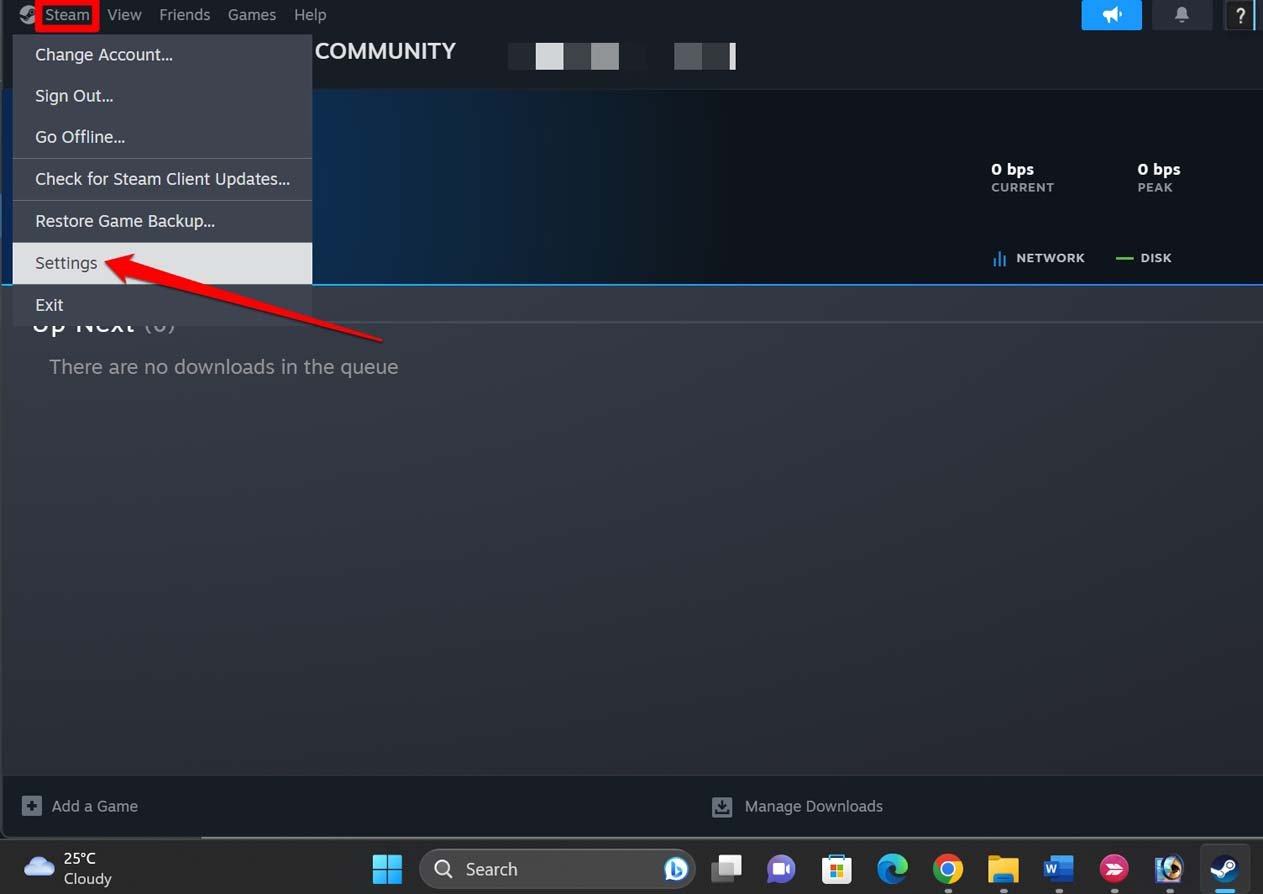
- Inicia el cliente de Steam.
- Haz clic en Steam en la barra de menú.
- Selecciona Configuración.
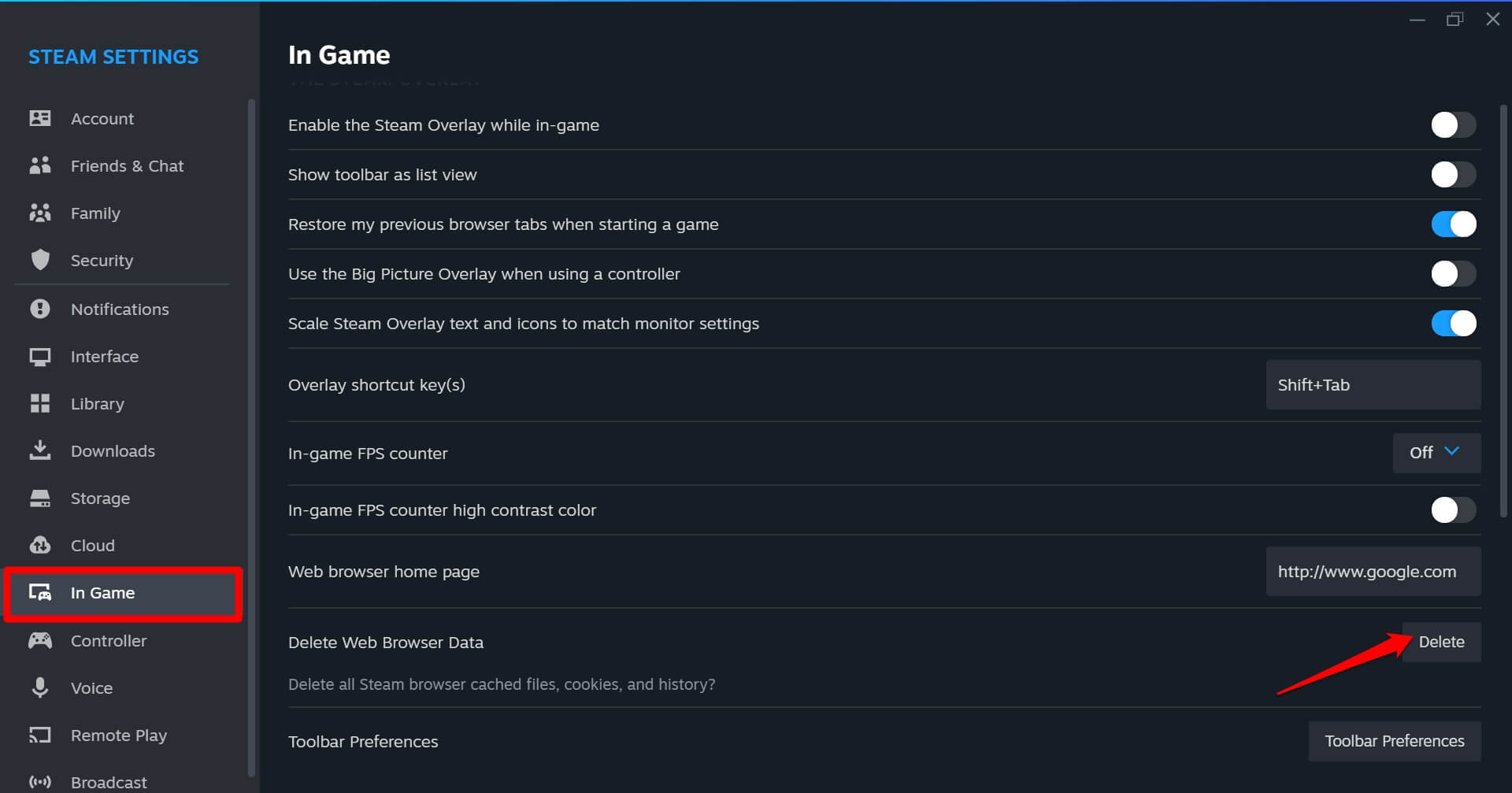
- En el lado izquierdo, haz clic en En el juego.
- Navega al lado derecho hasta Eliminar datos del navegador web y haz clic en Eliminar.
- Haz clic en Confirmar.
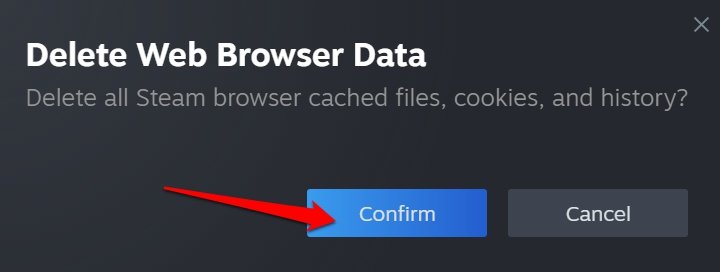
- Reinicia el PC e inicia el cliente de Steam.
3. Ejecuta el cliente de Steam con privilegios de administrador
Algunos usuarios mencionan que iniciar el cliente de Steam como administrador les ayudó a superar el código de error 107. También puedes intentarlo.
- Toca la tecla de Windows para abrir el cuadro de búsqueda.
- Escribe Steam y cuando aparezca el resultado de búsqueda relevante, haz clic en Ejecutar como administrador.
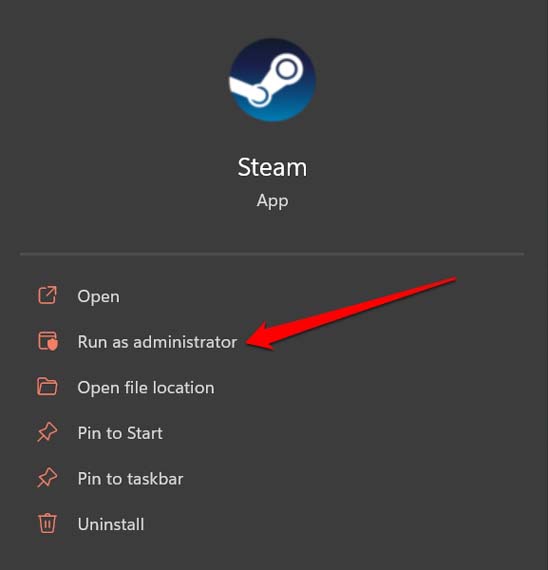
Vaciar la caché de DNS
Si la caché de DNS ha sido inundada con datos basura, límpiala vaciando el DNS. Sigue estos pasos para vaciar la caché de DNS en tu PC.
- Presiona Windows + R para abrir el cuadro Ejecutar.
- Escribe cmd y presiona enter para abrir el Símbolo del sistema.
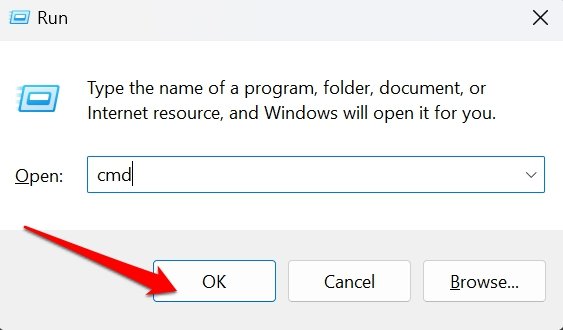
- Ingresa el comando
ipconfig/flushdns 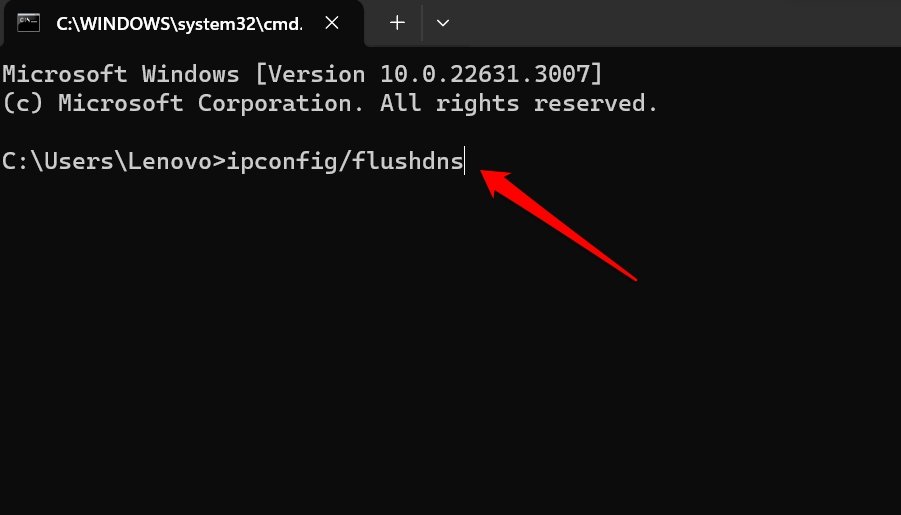
- Presiona enter para ejecutar el comando.
Después de realizar los pasos anteriores, inicia Steam y verifica si el código de error 107 persiste.
4. Verifica si los servidores de Steam están caídos
Si los servidores de Steam están caídos por depuración o mantenimiento rutinario, es posible que no puedas acceder al cliente de Steam y encuentres el código de error 107. Para verificar si los servidores de Steam están caídos, visita la página de Estado de Steam.
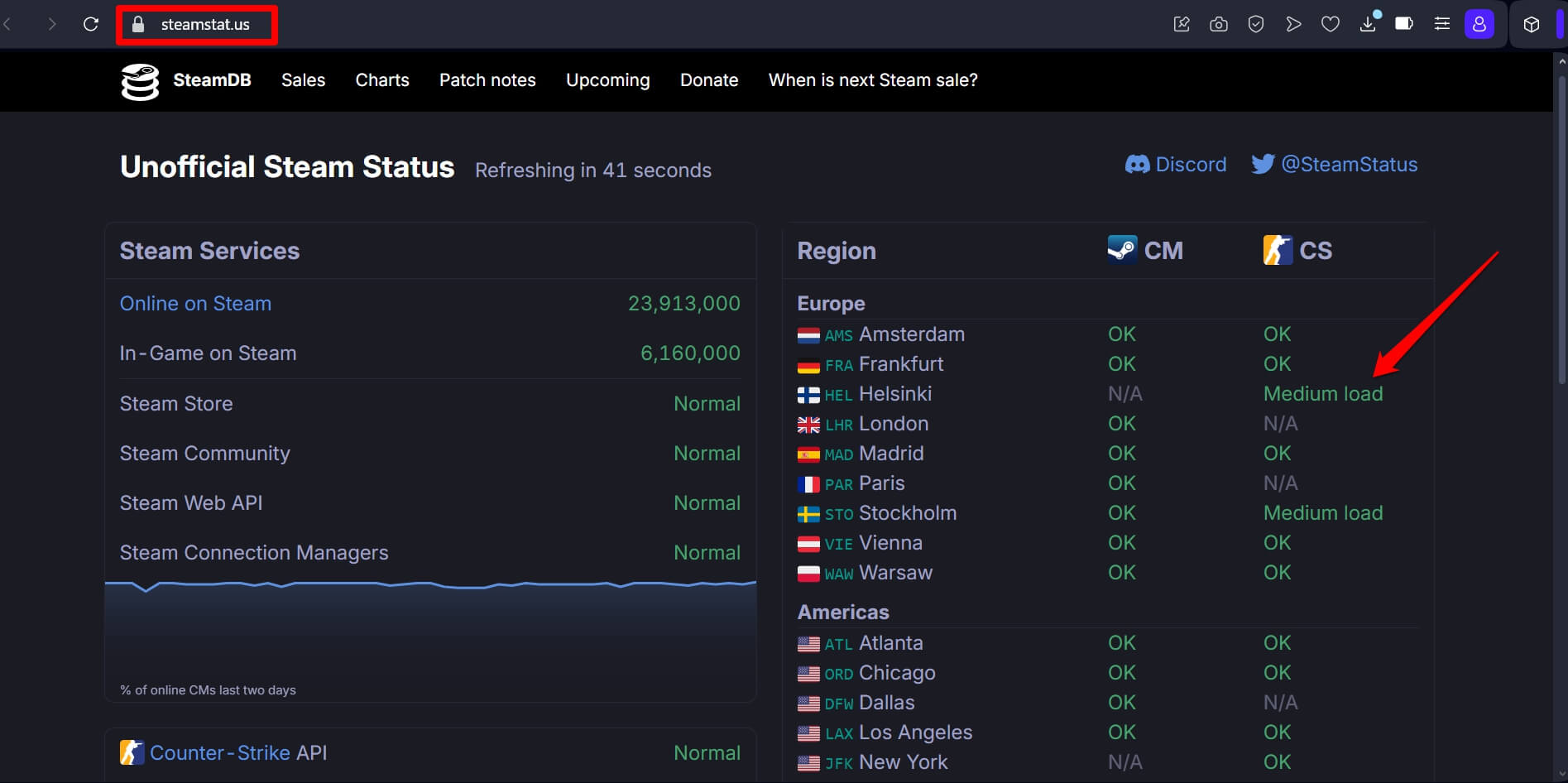
También puedes revisar foros de Reddit o X para confirmar si hay problemas importantes con los servidores de Steam en todo el mundo.
5. Cambia el DNS
Para cargar el cliente de Steam rápidamente sin ningún código de error, intenta cambiar la configuración de DNS en tu PC. Debes cambiar manualmente el servidor DNS al DNS de Google. Aquí están los pasos para ti.
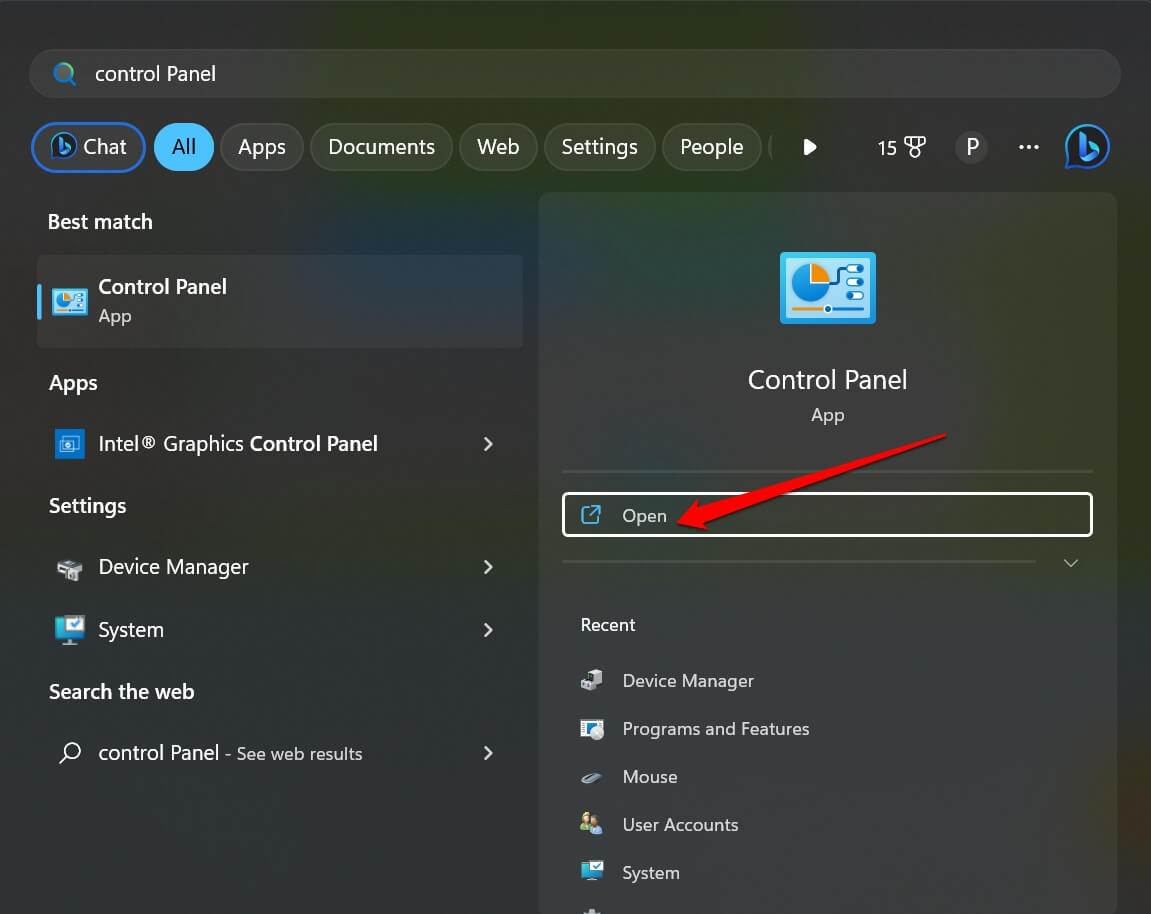
- Usa la búsqueda de Windows para abrir el Panel de control.
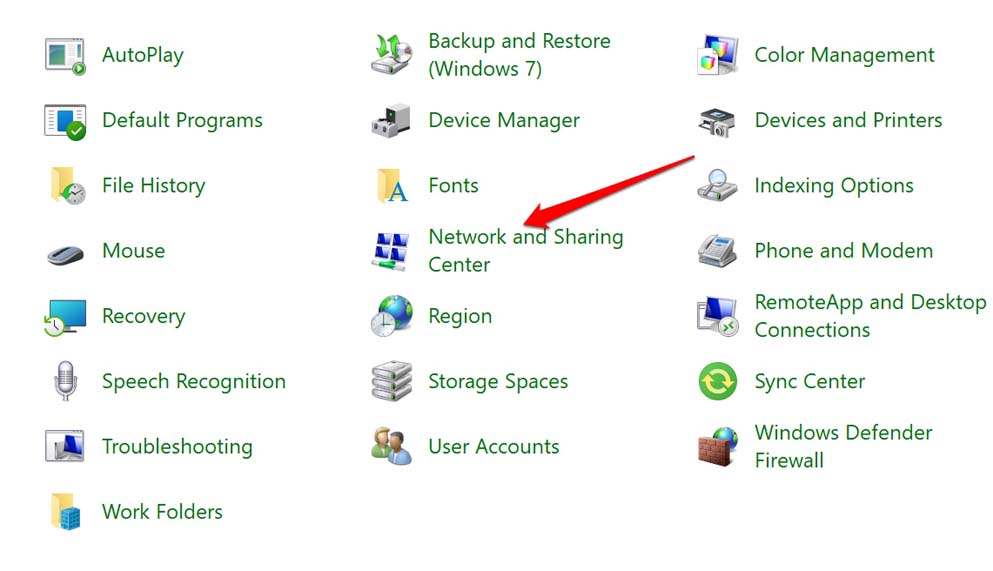
- Haz clic en Centro de redes y recursos compartidos.
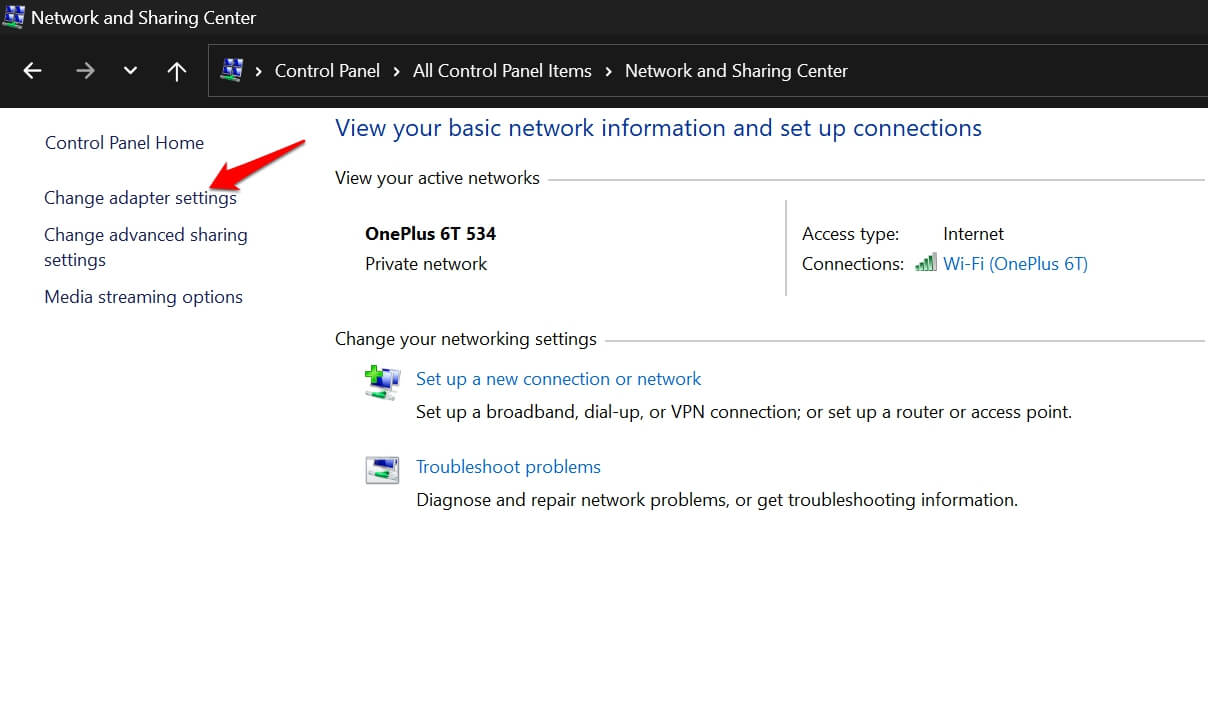
- En el lado izquierdo, haz clic en Cambiar la configuración del adaptador.
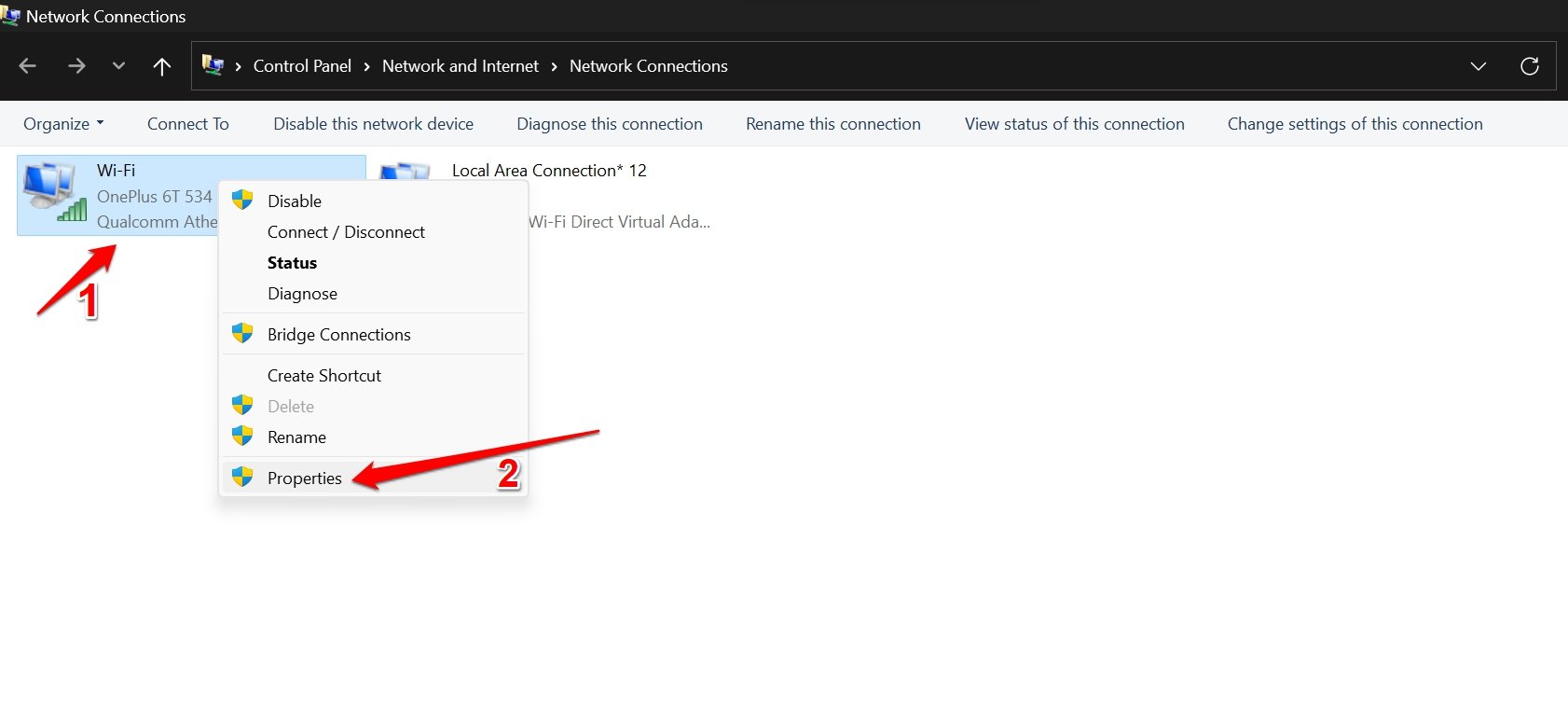
- Haz clic derecho en la conexión de red que tu PC está utilizando y selecciona Propiedades.
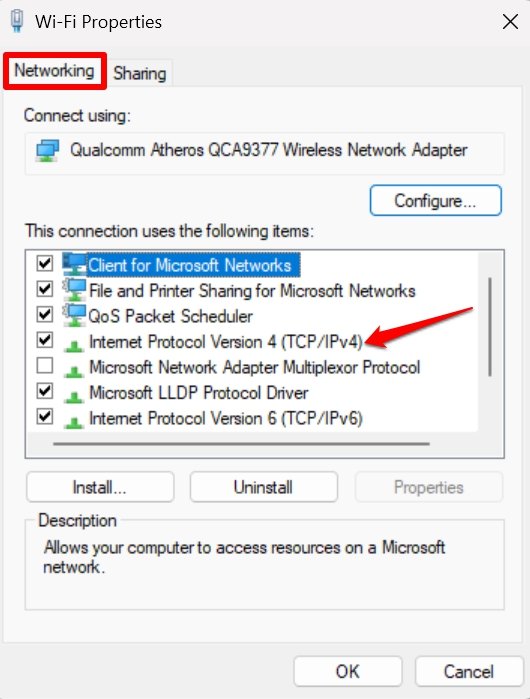
- En la pestaña Red, haz doble clic en Protocolo de Internet versión 4 (TCP/IPv4).
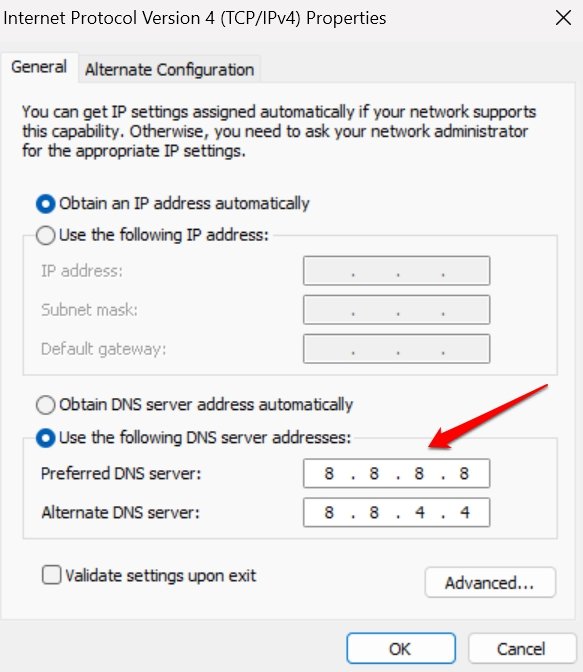
- En el cuadro de diálogo de propiedades de Protocolo de Internet versión 4 (TCP/IPv4), haz clic en la pestaña General.
- Desplázate hacia abajo y haz clic en Usar las siguientes direcciones de servidor DNS.
- Establece el Servidor DNS preferido en 8.8.8.8.
- A continuación, establece el Servidor DNS alternativo como 8.8.4.4.
- Marca la casilla Validar la configuración al salir.
- Finalmente, haz clic en Aceptar para cerrar el cuadro de diálogo de propiedades de TCP/IPV4.
- Cierra el Panel de control y reinicia el PC.
Una vez que la computadora haya arrancado, inicia el cliente de Steam. El código de error 107 no aparecerá y Steam se cargará más rápido.
6. Restablecer la configuración de red
Si hay problemas de red subyacentes en tu dispositivo, puede interrumpir la carga del cliente de Steam. Además, encontrarás el código de error 107. Para solucionarlo, restablece la configuración de red en tu dispositivo.
- Presiona las teclas Windows + I para abrir la configuración.
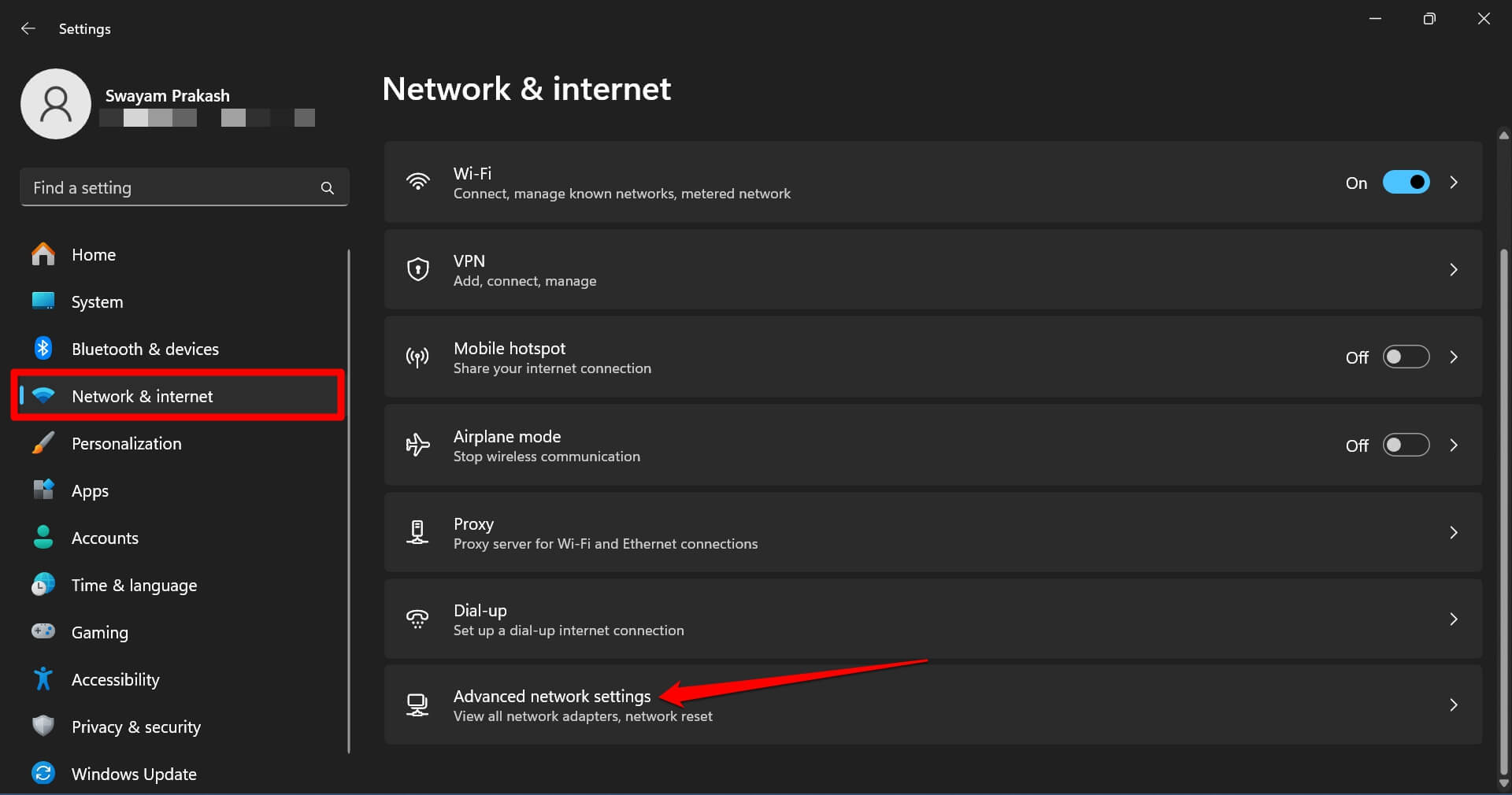
- En el panel izquierdo, haz clic en Red e Internet.
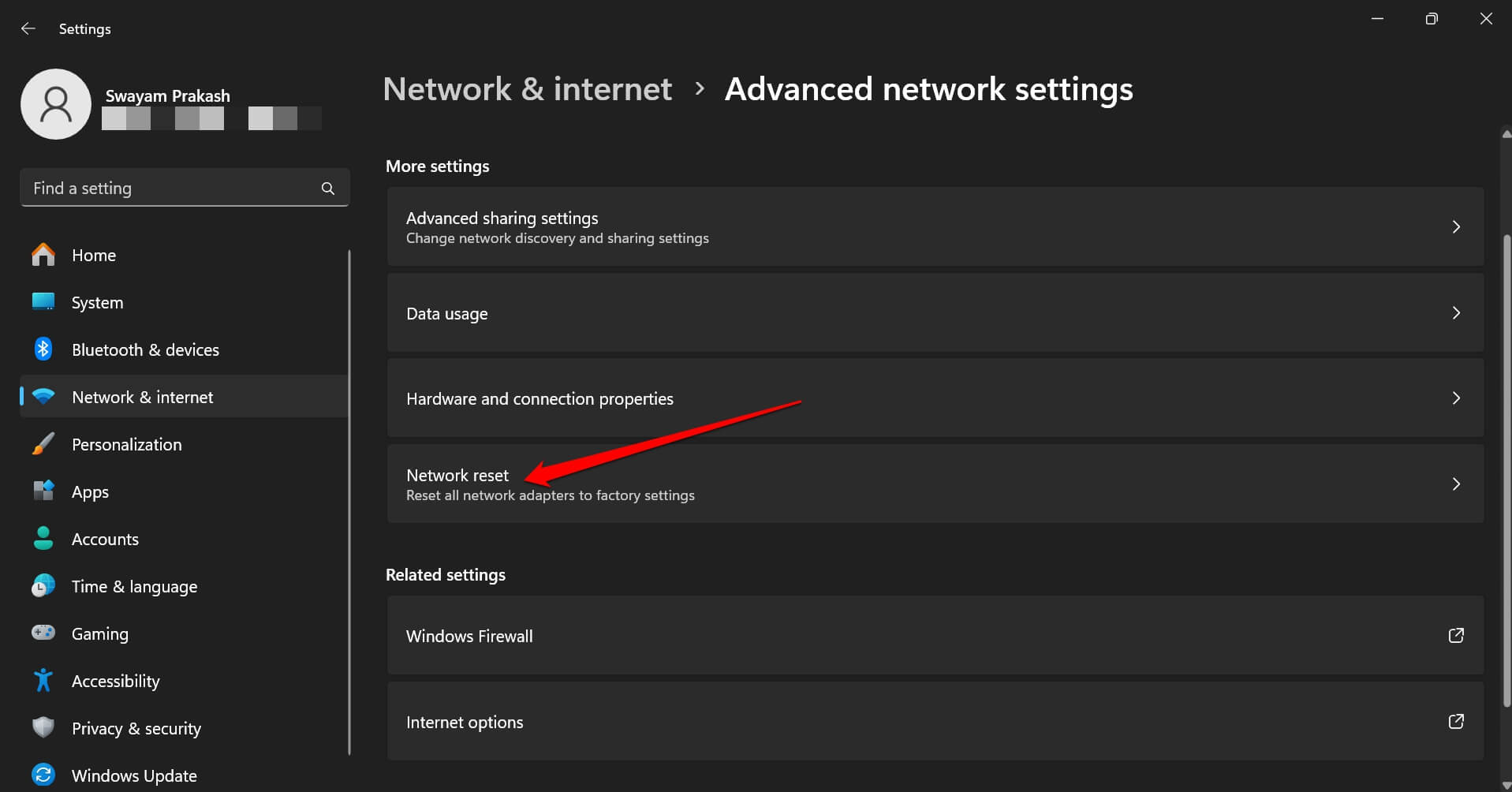
- Desplázate hasta Configuración avanzada de red y haz clic en ella.
- En Más configuraciones, haz clic en Restablecimiento de red.
- Haz clic en el botón Restablecer ahora.
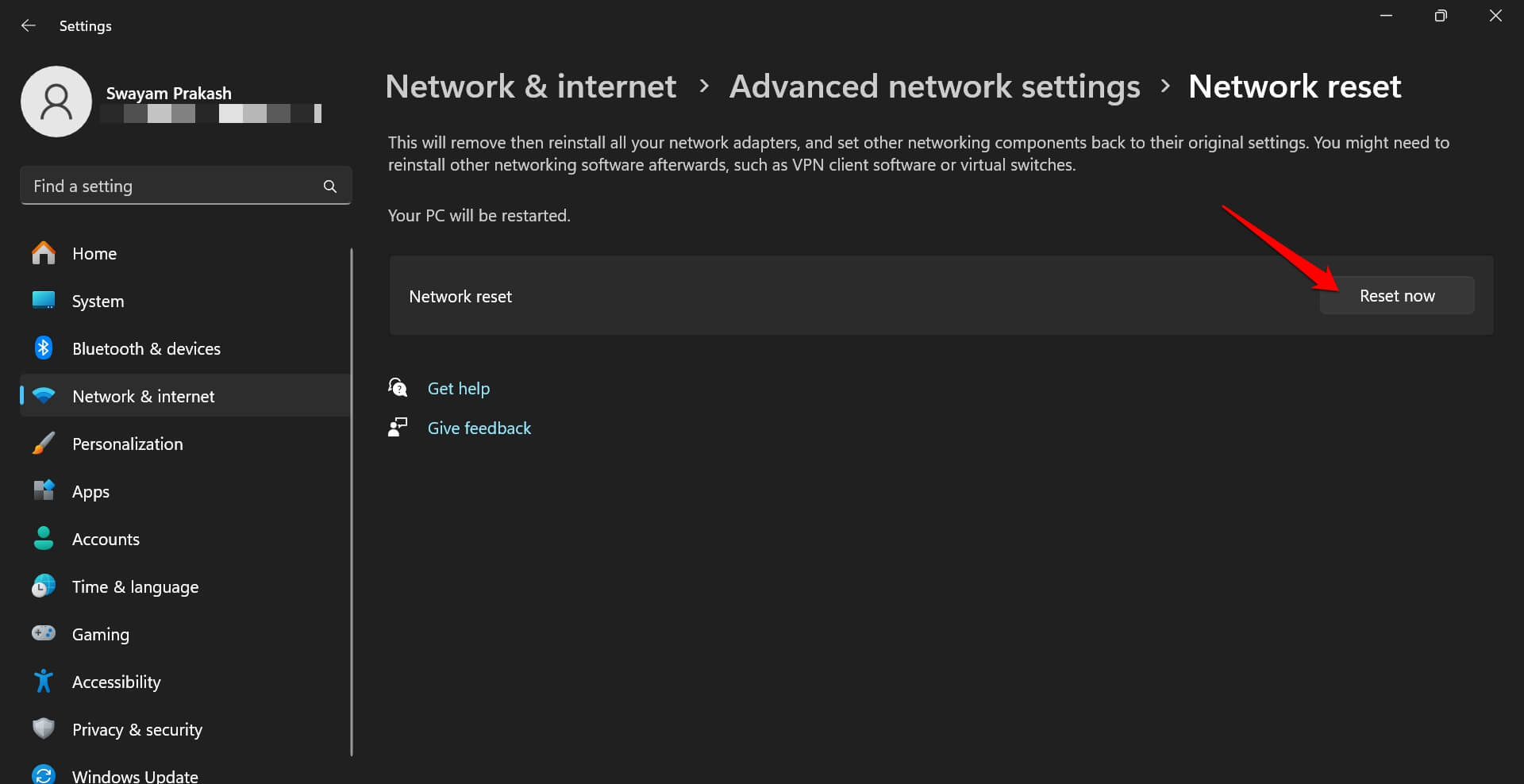
La configuración del adaptador de red se restablecerá. Todos los demás elementos de red se establecerán en sus configuraciones predeterminadas. Una vez que la computadora se reinicie, abre el cliente de Steam. Si los problemas de red estaban causando el código de error 107, eso debería estar solucionado ahora.
Conclusión
No dejes que los tontos códigos de error arruinen tus sesiones de juego. Usar las soluciones mencionadas en esta guía debería resolver el código de error 107 de Steam en tu PC. Luego podrás reanudar los juegos en el cliente de Steam.
Si tienes alguna opinión sobre Código de error de Steam 107: ¡Las 6 mejores formas de solucionarlo!, no dudes en dejarla en el cuadro de comentarios a continuación. Además, suscríbete a nuestro canal de YouTube de DigitBin para tutoriales en video. ¡Saludos!
Recibe nuevas publicaciones en tu bandeja de entrada.
No spam. Cancela la suscripción en cualquier momento.