Guía técnica · 6 min read · Jan 25, 2026
Guía paso a paso para usar chrome://net-internals/#dns en escritorio y móvil

¿Alguna vez has hecho clic en un sitio web y no ha pasado nada, o peor aún, has visto un mensaje que indica que el sitio no se puede alcanzar? Por lo general, cuando eso sucede, el problema no es el sitio web, sino un paso mucho más básico que ocurre tras bambalinas, llamado resolución DNS.
DNS (Sistema de Nombres de Dominio) opera de manera similar a la guía telefónica de Internet, traduciendo nombres fáciles de recordar como Google.com en direcciones IP, que las computadoras pueden leer. Si este sistema falla, tu navegación puede detenerse o romperse por completo.
Para ayudar a los usuarios con problemas como este, Google Chrome está equipado con una herramienta oculta (pero bastante poderosa): chrome://net-internals/#dns. Aunque parece técnica al principio, puede ser un salvavidas cuando necesitas limpiar tu caché DNS o diagnosticar problemas de conexión.
¿Qué es chrome://net-internals/#dns?
Chrome://net-internals/#dns es una página integrada que sirve como una página de diagnóstico DNS dentro de Google Chrome. Proporciona acceso a la información DNS presente en Chrome, como nombres de dominio en caché y sus direcciones IP asociadas.
Es como si pudieras levantar el telón sobre lo que Chrome está haciendo en segundo plano mientras busca dominios. Principalmente, también te permite purgar la caché DNS con un solo clic, una maniobra que frecuentemente aborda molestos fallos de carga de sitios.
Fue construido pensando en desarrolladores y usuarios profesionales, pero cualquiera puede abrirlo. Ya sea que estés rastreando sitios lentos, problemas de conexión o varios mensajes del tipo “el sitio no se puede alcanzar”, esta página puede ayudar.
¿Por qué importa la caché DNS?
Antes de que pasemos a la acción, hablemos brevemente sobre por qué la caché DNS puede ser importante.
Cuando visitas un sitio web, Chrome hace esto para que no tenga que molestar al servidor DNS por la dirección IP del mismo sitio web cada vez que lo visitas. Así que lo almacena en caché. Cuando vas a ese sitio la próxima vez, Chrome simplemente toma el registro guardado, lo que hace que la página se cargue más rápidamente.
Pero hay un giro: si un sitio web cambia su dirección IP, Chrome puede intentar usar una IP más antigua almacenada en la caché DNS y fallar al conectarse al sitio web. Esto es cuando recibirás mensajes de error como:
DNS_PROBE_FINISHED_NXDOMAIN
Este sitio no se puede alcanzar
La dirección del servidor DNS no se pudo encontrar
Al limpiar la caché, haces que Chrome obtenga nuevos registros DNS, y el problema a menudo se soluciona de inmediato.
Cómo limpiar la caché DNS usando chrome://net-internals/#dns (Escritorio)
Si estás usando Windows, macOS o Linux y estás utilizando Google Chrome, puedes limpiar la caché DNS de esta manera:
Abre tu navegador Google Chrome como lo haces normalmente.
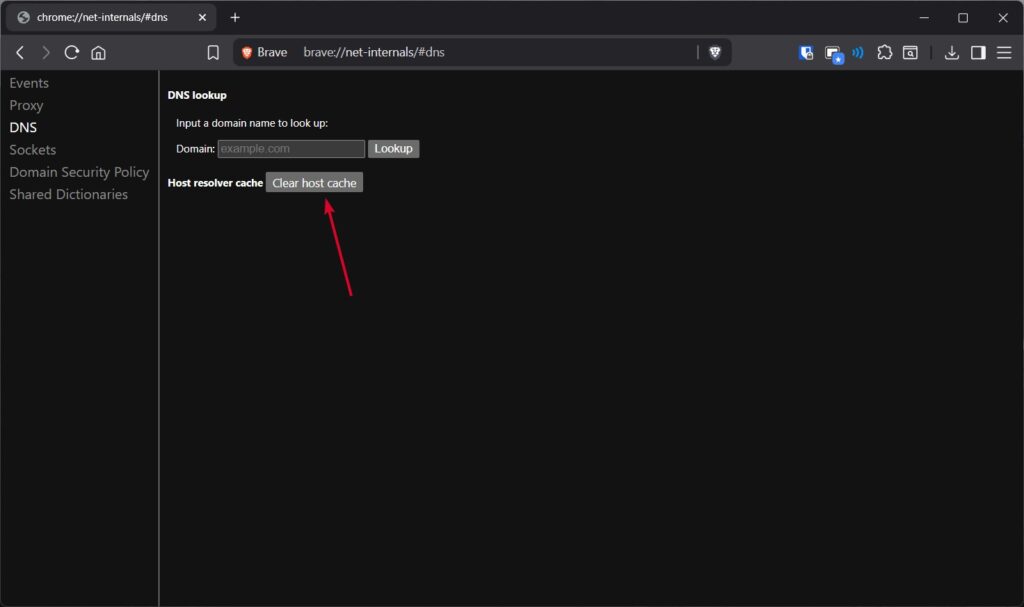
Escribe chrome://net-internals/#dns en la barra de direcciones y presiona Enter.
Notarás un botón que dice “ Limpiar caché de host.” Haz clic en él una vez.
- Verifica chrome://net-internals/#sockets después de limpiar la caché de host y haz clic en “ Vaciar grupos de sockets.”
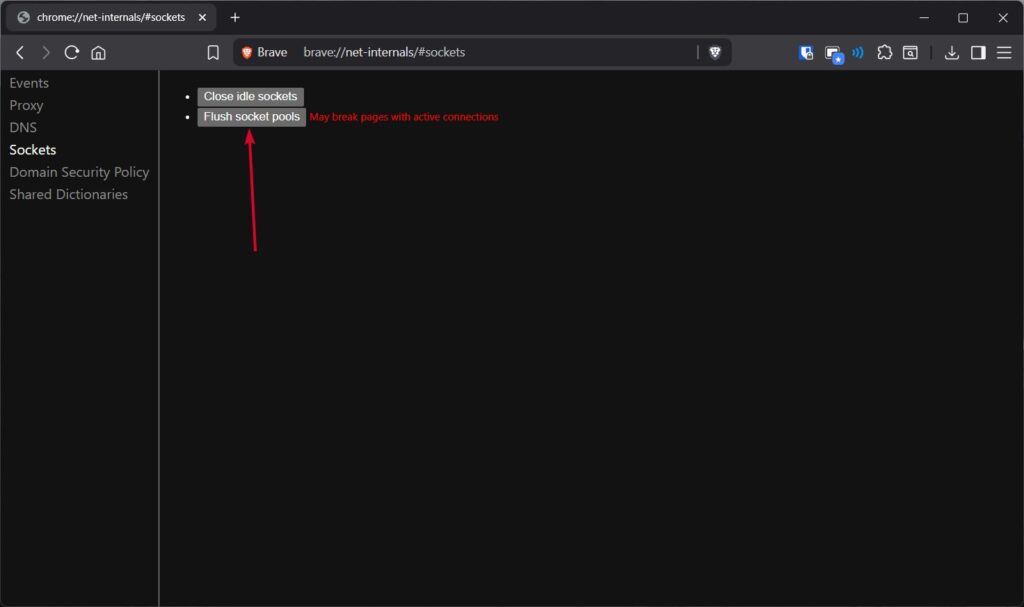
Esto es para limpiar cualquier conexión con información DNS antigua. Eso es todo. Ahora has limpiado la caché DNS de Chrome. Ahora puedes intentar visitar el sitio problemático, y se cargará bien.
Limpiar caché DNS en Chrome Móvil (Android e iOS)
La buena noticia es que puedes hacer lo mismo en un dispositivo móvil.
Método 1: Usando chrome://net-internals/#dns
Inicialmente, abre la aplicación Chrome en tu Android o iPhone.
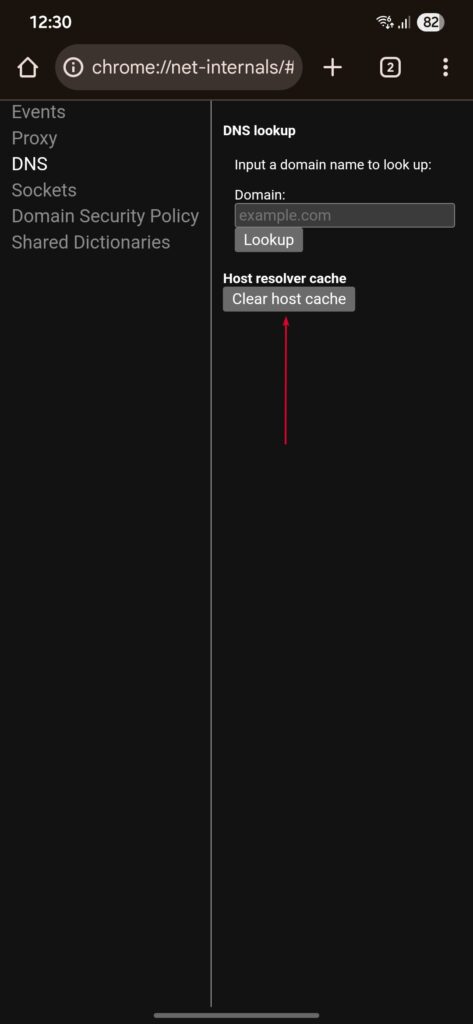
Luego, escribe chrome://net-internals/#dns en la barra de direcciones.
Toca el botón “Limpiar caché de host”.
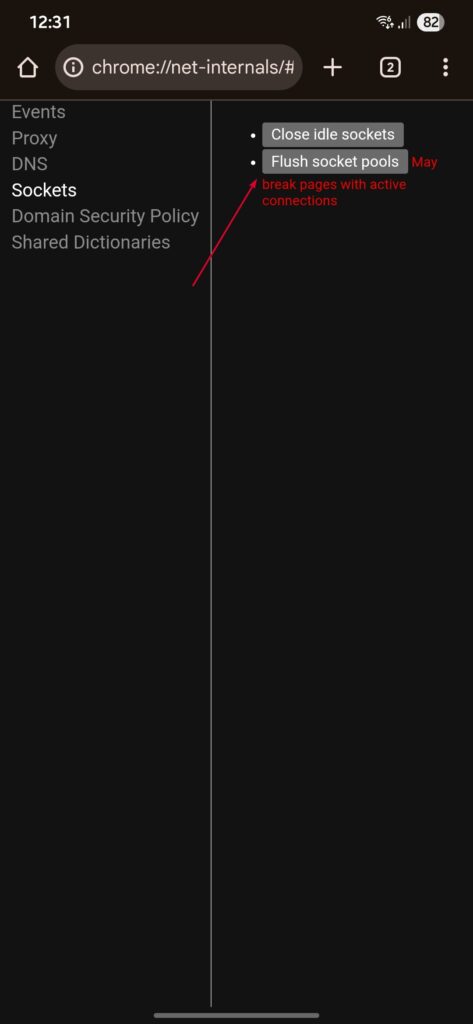
- Reinicia Chrome e intenta visitar el sitio nuevamente.
Método 2: Limpiar datos de caché
Es cierto, Chrome móvil no siempre actuará exactamente como un escritorio. En ese caso, siempre puedes limpiar los datos de navegación tú mismo:
Primero, abre Chrome y toca el menú de tres puntos (arriba a la derecha).
Ve a Limpiar datos de navegación.
Selecciona “Todo el tiempo” en el rango de tiempo.
Luego, marca Cookies y datos del sitio, y Imágenes y archivos en caché.
Toca Limpiar datos.
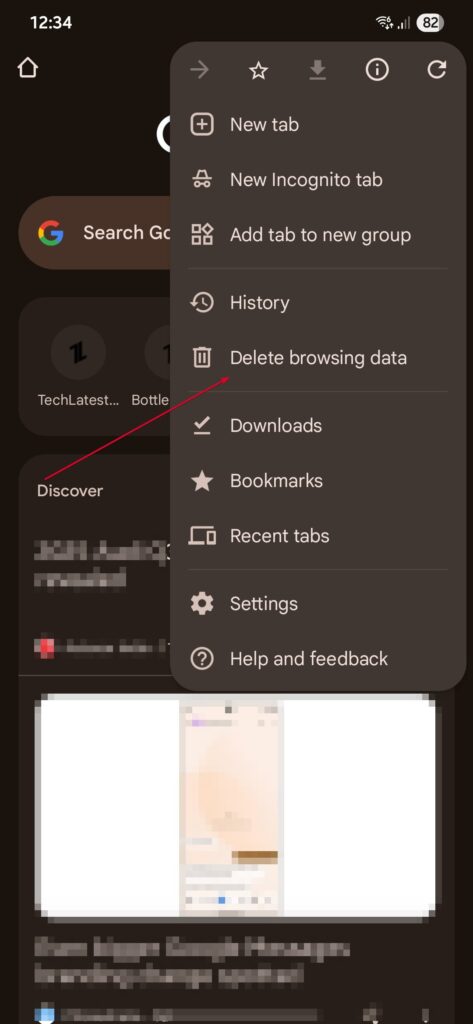
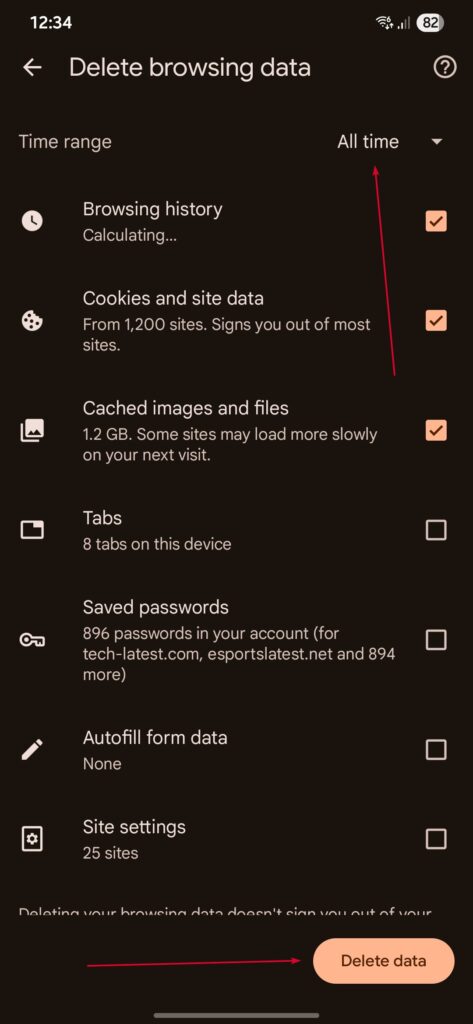
Esto indirectamente vacía la caché DNS y generalmente resuelve el problema.
¿Qué hacer si chrome://net-internals/#dns no funciona?
Esta herramienta es útil, pero no siempre corrige problemas de DNS. Si continúas recibiendo errores, intenta uno de los siguientes métodos alternativos:
1. Vaciar DNS a través de la línea de comandos
Para Windows:
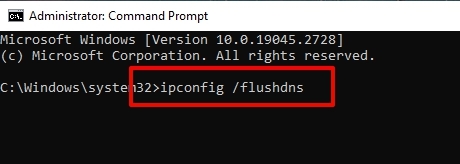
Abre el Símbolo del sistema como Administrador.
Escribe: ipconfig /flushdns
Presiona Enter. Verás un mensaje de confirmación.
Para macOS:
Abre Terminal desde Spotlight.
Escribe: sudo dscacheutil -flushcache; sudo killall -HUP mDNSResponder
Ingresa tu contraseña cuando se te pida.
Para Linux:
Abre una ventana de terminal.
Ejecuta: sudo systemd-resolve –flush-caches
Para confirmar, escribe: sudo systemd-resolve –statistics
Busca el conteo de “ CacheHit ”, debería reiniciarse.
2. Reiniciar el servicio del cliente DNS (solo Windows)
Presiona Win + R, escribe services.msc y presiona Enter.
Desplázate hasta Cliente DNS.
Haz clic derecho > Reiniciar.
Alternativamente, en el Símbolo del sistema:
net stop dnscache
net start dnscache
3. Restablecer las banderas de Chrome
A veces, la configuración experimental de Chrome (en forma de banderas) interfiere con DNS. Restablecerlas podría ayudar:
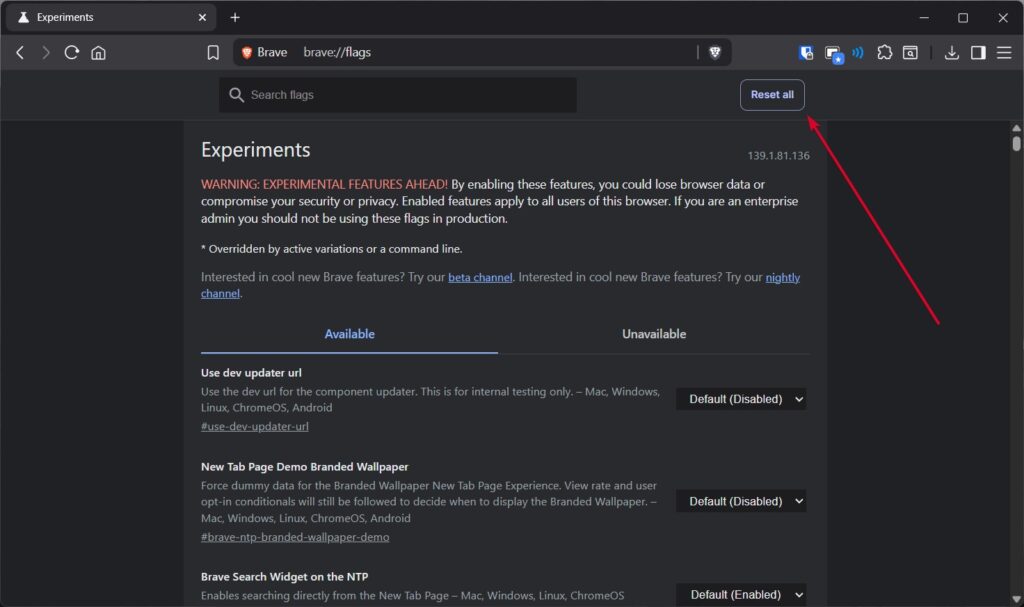
Escribe chrome://flags en la barra de direcciones.
Haz clic en Restablecer todo.
Reinicia Chrome.
Características clave de chrome://net-internals/#dns
La página DNS en Chrome tiene amigos más allá del botón “Limpiar caché de host”. Aquí están sus principales características:
Herramienta de búsqueda DNS te permite ejecutar consultas para dominios específicos.
Caché del resolvedor DNS muestra entradas en caché con su tiempo de expiración (TTL).
Prefetching DNS le da a Chrome el poder de predecir y precargar consultas DNS.
Grupos de sockets muestra sockets de red activos y sus estados.
Estas son especialmente útiles para desarrolladores que quieren observar en tiempo real la capacidad de Chrome para gestionar conexiones.
¿Por qué podrías necesitar esta herramienta?
Algunas de las ocasiones más típicas en las que necesitas limpiar la caché DNS son:
Un sitio web actualizó recientemente su servidor, y aún te están redirigiendo al antiguo.
Códigos de error relacionados con DNS en Chrome.
Tus páginas web se están cargando muy lentamente, y no es tu Internet.
Has cambiado la configuración DNS local o cambiaste de proveedor de VPN.
En estos casos, vaciar la caché permite a Chrome obtener información DNS fresca y precisa.
Conclusión
La herramienta chrome://net-internals/#dns puede parecer oculta y un poco técnica, pero en realidad es uno de los métodos más fáciles para resolver problemas de navegación debido a DNS. Ya sea que estés en escritorio o móvil, limpiar la caché de host puede solucionar sitios web de carga lenta, errores de conexión y problemas de DNS.
Si, por cualquier razón, la herramienta no funciona, no te preocupes: aún tienes muchas opciones, desde vaciar DNS a través de la línea de comandos hasta restablecer las banderas de Chrome.
Al final del día, DNS es la base de la forma en que llegamos a los sitios web, y saber cómo controlarlo es como estar un paso adelante en el manejo de algunos de los problemas más comunes relacionados con Internet.
Así que la próxima vez que un sitio se niegue a cargar, sabrás exactamente qué hacer: salta a chrome://net-internals/#dns, limpia la caché y vuelve a estar en línea sin complicaciones.
Recibe nuevas publicaciones en tu bandeja de entrada.
No spam. Cancela la suscripción en cualquier momento.