Asistente de voz · 2 min read · Jan 04, 2026
Proceso Paso a Paso para Cambiar la Voz de Siri

Siri es un asistente de voz útil en todos los dispositivos de Apple. Siempre que des una orden de voz ‘Hey Siri’ se activa. Sin embargo, debemos admitir el hecho de que no a todos les gustará la voz predeterminada de Siri. Por lo tanto, siguen buscando formas de cambiar la voz de Siri en sus dispositivos Apple.
En este artículo, vamos a proporcionarte un proceso paso a paso sobre cómo cambiar la voz de Siri si estás cansado de escuchar la misma voz una y otra vez.
¿Cómo Cambiar la Voz de Siri en iPhone?
Paso 1: Abre la Configuración del iPhone
El primer y básico paso para cambiar la voz de Siri es navegar a la aplicación Configuración en tu iPhone y abrirla.
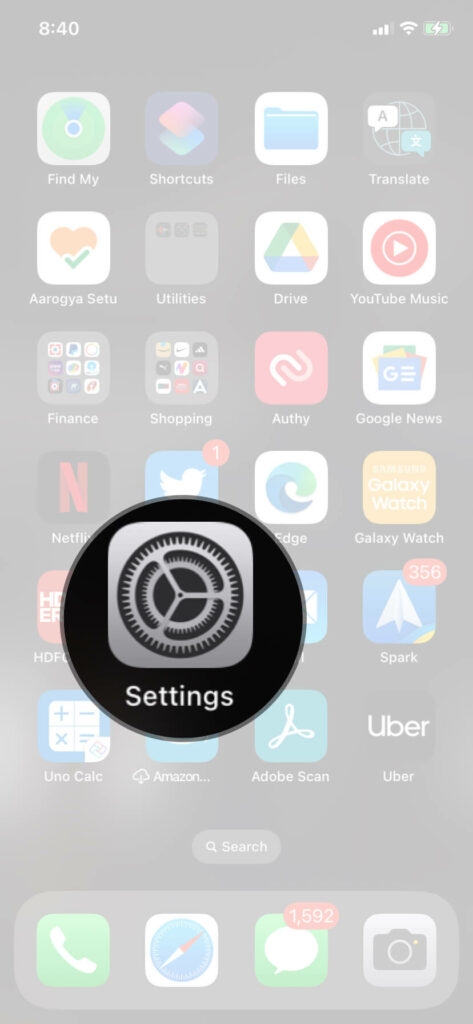
Paso 2: Selecciona Siri y Buscar
Ahora, desplázate por la lista de opciones en la sección de Configuración hasta que encuentres la opción ‘Siri y Buscar.’ Ahora, tócalo.
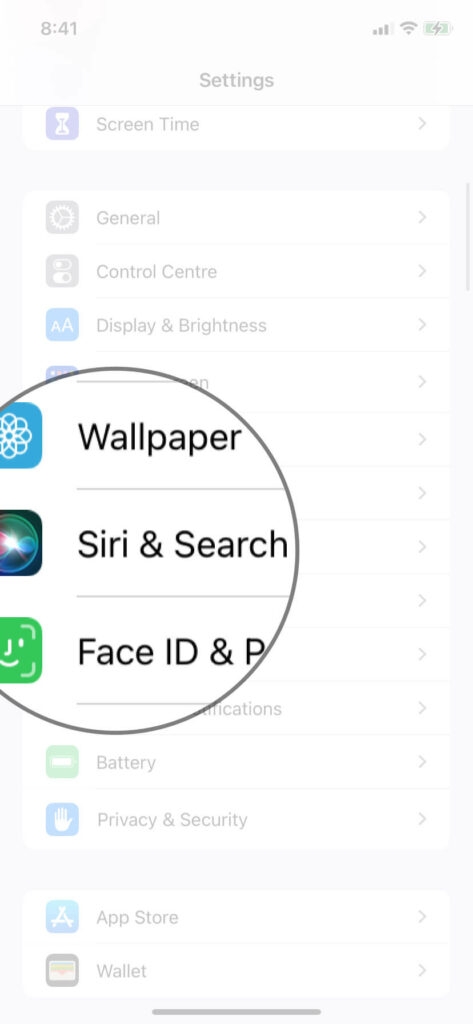
Paso 3: Elige la Voz de Siri
Ahora, cuando toques la opción ‘ Siri y Buscar’ **, encontrarás muchas otras opciones para personalizar Siri según tus requisitos. Algunas personalizaciones incluyen Voz de Siri, Idioma de Siri, Respuestas de Siri, etc. (como se muestra en la imagen a continuación).
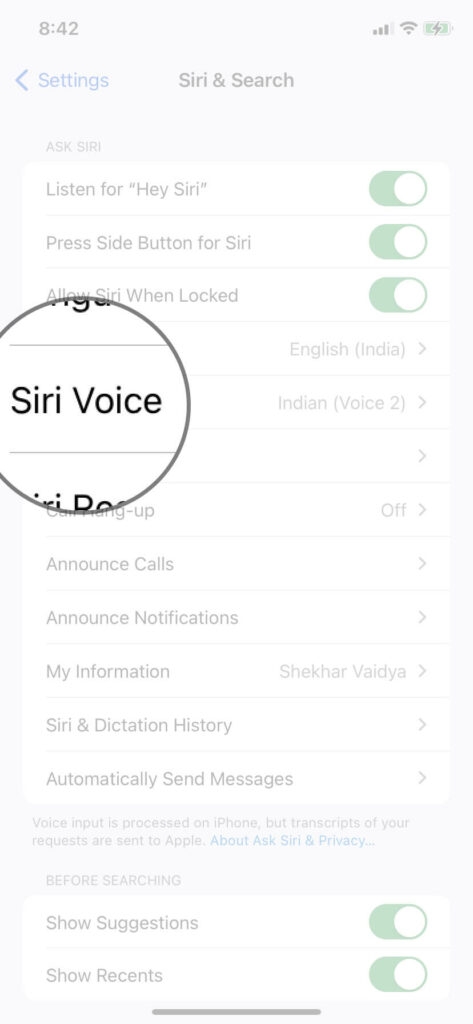
Ahora, toca en ‘Voz de Siri.’
Paso 4: Elige una Nueva Voz de Siri
Ahora, elige la variedad de idioma y el tipo de voz que deseas que hable Siri. La variedad de voces incluye muchos acentos como americano, australiano, indio, irlandés, etc.
Una vez que hayas terminado con la configuración, esto sincronizará la voz de Siri en todos los dispositivos de iCloud sin necesidad de un esfuerzo adicional para cambiar la voz de Siri en cada dispositivo.
¿Cómo Cambiar la Voz de Siri en Mac?
Cambiar la voz de Siri en un MacBook es muy fácil. Sigue los pasos que se indican a continuación para cambiar la voz de Siri:
- Primero, dirígete al menú de Apple en tu Mac.
- Ahora, navega a las Preferencias del Sistema.
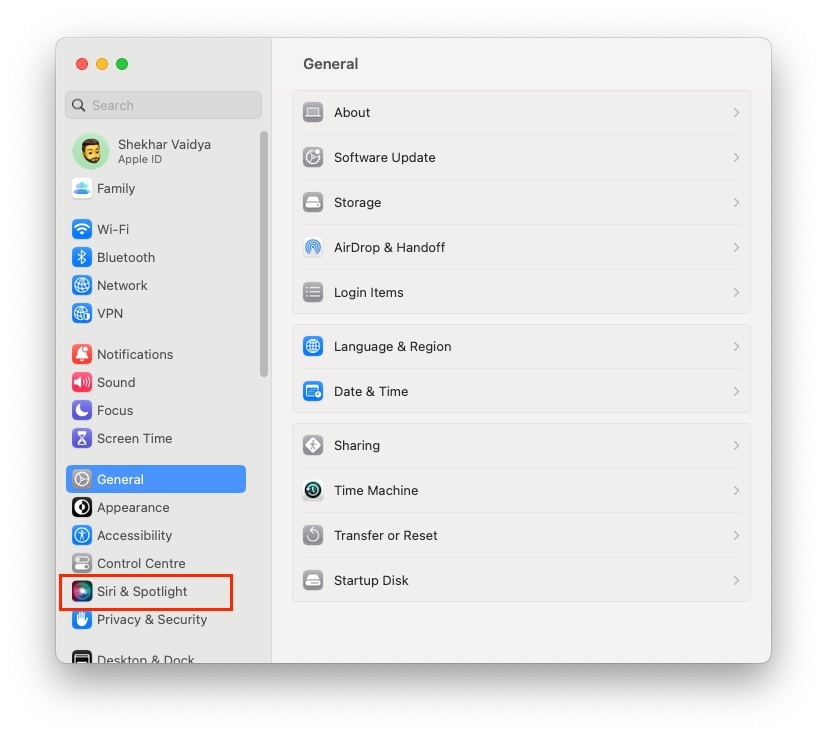
- Aquí, puedes encontrar la opción de Siri. Haz clic en ella.
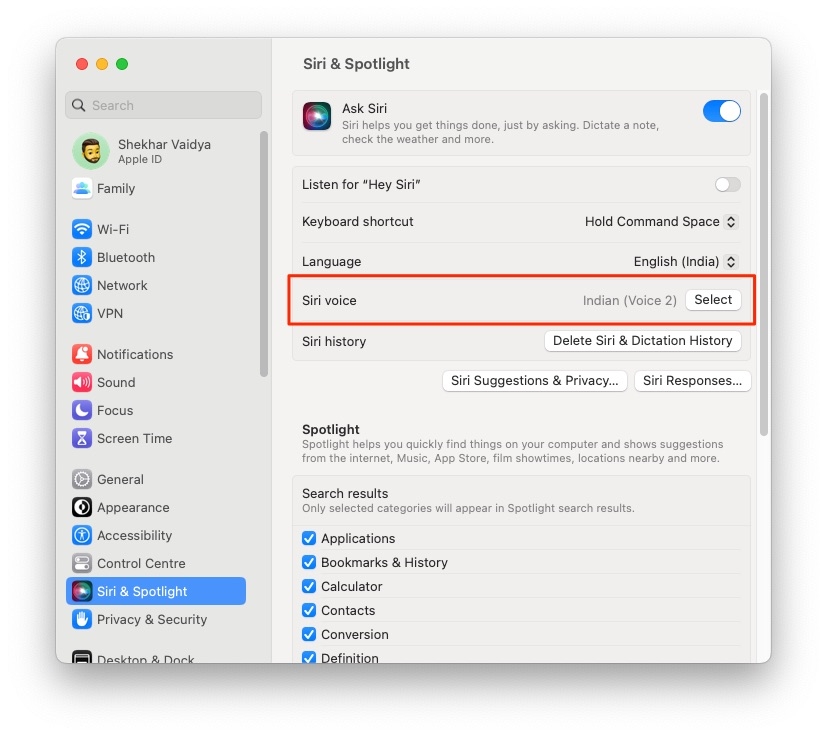
- Desplázate por la opción de variedad de voces y selecciona la voz de Siri de esa lista.
Preguntas Frecuentes
¿Cómo Cambiar la Voz de Siri a la Original?
Puedes seguir un proceso similar al mencionado anteriormente y cambiar la voz de Siri de nuevo a la predeterminada.
¿Puedo Cambiar la Voz de Siri a la de Alguna Celebridad?
No, no puedes cambiar la voz de Siri, aparte de las voces predeterminadas dadas en los dispositivos iOS.
Conclusión
Cambiar la voz de Siri es muy fácil. Sin embargo, no se pueden obtener voces personalizadas aparte de las voces predeterminadas proporcionadas en los dispositivos de Apple.
Recibe nuevas publicaciones en tu bandeja de entrada.
No spam. Cancela la suscripción en cualquier momento.