Actualización Windows · 3 min read · Dec 15, 2025
¿Aún esperando la actualización 24H2? Aquí te mostramos cómo obtenerla hoy

Hace unos años, Microsoft anunció que Windows 10 iba a ser el último Windows, pero en los últimos años, hemos visto a Microsoft establecer una fecha límite para Windows 10.
Microsoft va a finalizar el soporte para Windows 10 el próximo año, el 14 de octubre (2025). Además, hay rumores de que Windows 12 se anunciará en cualquier momento.
Ahora, volviendo a la última actualización de Windows 11, es decir, la actualización 24H2. La actualización se lanzó en el canal de actualizaciones de Windows el 1 de octubre de 2024.
Y dado que la base de usuarios de Windows es enorme, la actualización no se ha enviado a todos los dispositivos compatibles. Se está implementando gradualmente y, debido a algunos errores, Microsoft ha ralentizado el despliegue.
Ahora, si no quieres esperar a que Microsoft o tu OEM envíen la actualización, puedes obtener la actualización de Windows 11 24H2 hoy.
Sigue los pasos a continuación para obtener la actualización de Windows 11 24H2 hoy utilizando algunos trucos a través del Editor del Registro o el Editor de Políticas de Grupo.
Obtener la actualización de Windows 11 24H2 usando el Editor de Políticas de Grupo
Con algunas modificaciones en el editor de políticas de grupo local, puedes obtener la última actualización de Windows sin usar ninguna aplicación o método de terceros.
Sigue los pasos a continuación cuidadosamente para hacerlo.
- Abre el Editor de Políticas de Grupo ingresando el siguiente comando en el cuadro de comando RUN.
gpedit.msc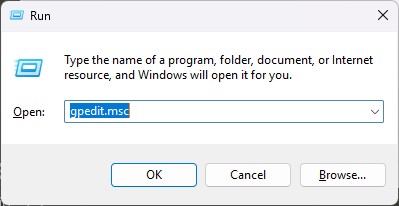
- Ahora navega a la siguiente sección para comenzar el proceso.
Configuración del equipo > Plantillas administrativas > Componentes de Windows > Windows Update > Administrar actualizaciones ofrecidas desde Windows Update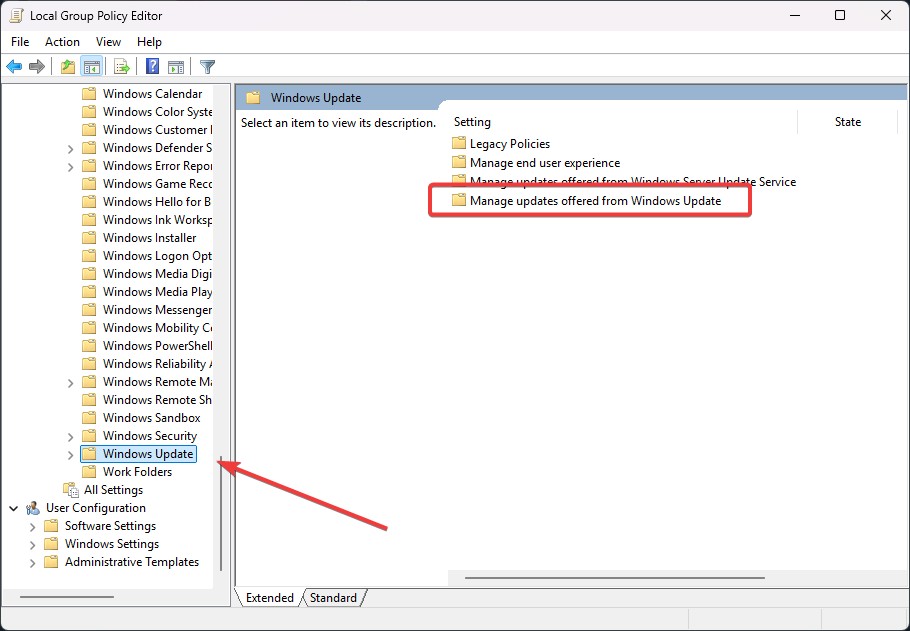
- Al hacer clic en ello, aparecerán algunas páginas. Haz clic derecho en “ Seleccionar la versión de actualización de características objetivo ” y selecciona Editar.
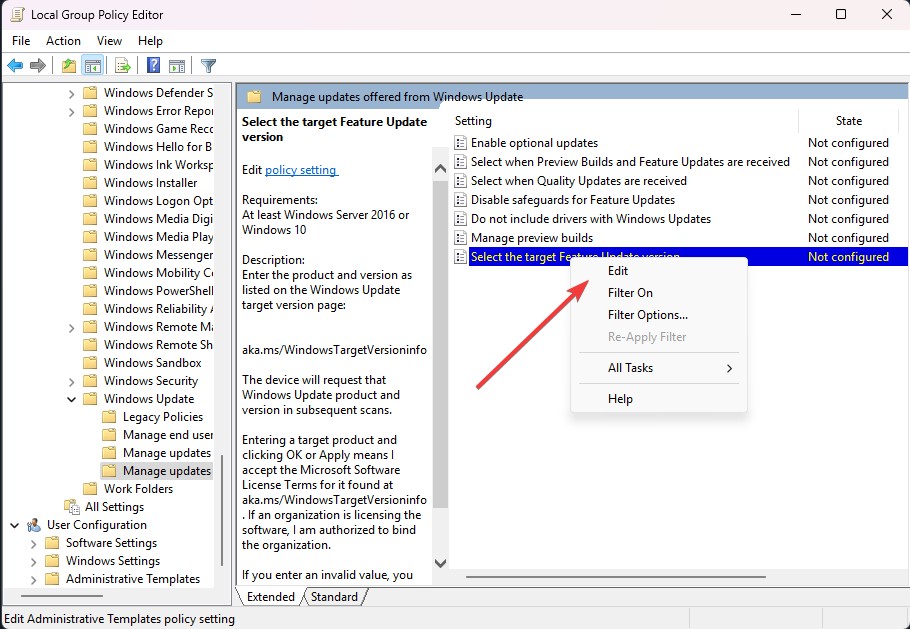
- Ahora, selecciona el botón de opción Habilitado en la parte superior izquierda y escribe Windows 11 en el cuadro de texto de la versión del producto de Windows, así como 24H2 en el cuadro de texto de la versión objetivo.
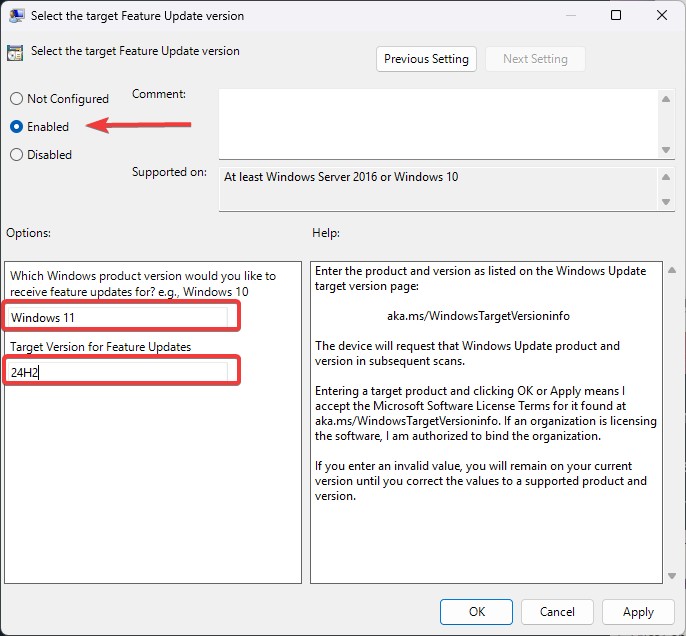
Haz clic en el botón Aceptar para aplicar y guardar las modificaciones. Luego reinicia la PC para proceder al siguiente paso.
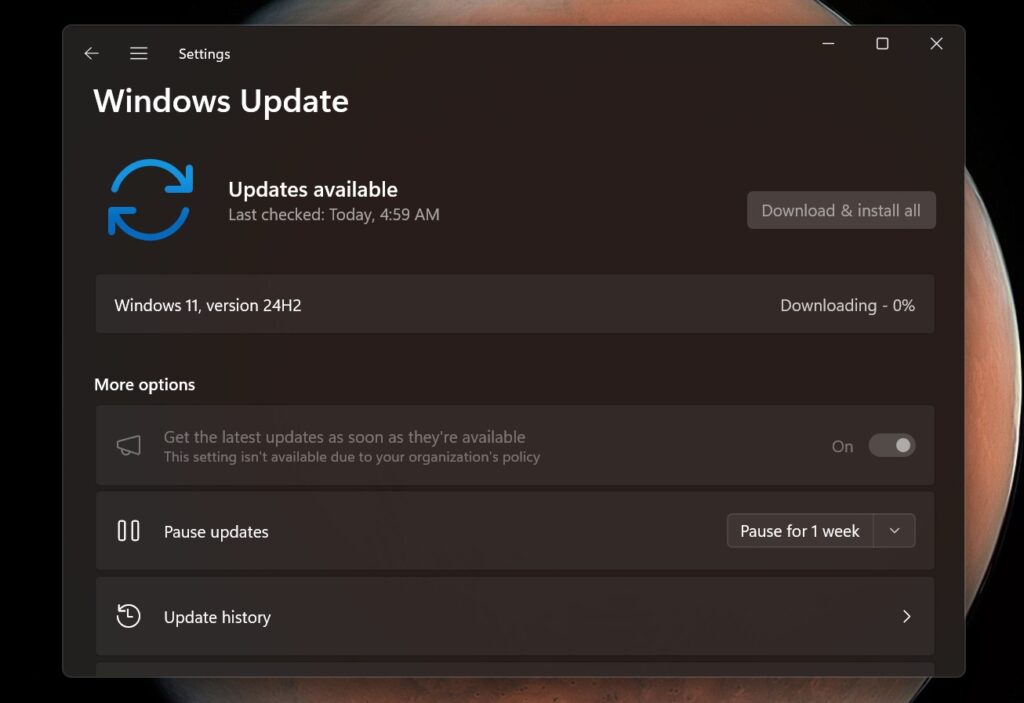
Después del reinicio, navega a Configuración > Windows Update y luego busca actualizaciones; recibirás la 24H2 al instante.
En caso de que no tengas el Editor de Políticas de Grupo
Como se mencionó anteriormente, el Editor de Políticas de Grupo solo está disponible para ediciones Pro de Windows y superiores. No te preocupes si tienes la edición Home de Windows. Haremos lo mismo que hicimos anteriormente, pero utilizando el Editor del Registro.
Sigue los pasos a continuación para hacerlo.
- Abre el Editor del Registro ingresando el siguiente comando en el cuadro de comando RUN.
regedit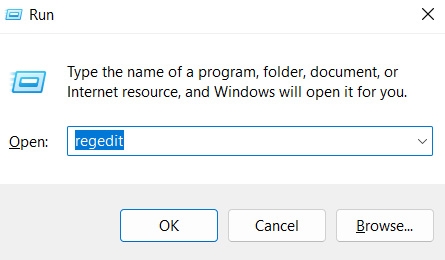
- Ahora navega a la siguiente sección para comenzar el proceso.
HKEY_LOCAL_MACHINE\SOFTWARE\Policies\Microsoft\WindowsAhora busca la subclave Windowsupdate; si no la ves, haz clic derecho en la clave Windows y crea una nueva Clave y nómbrala Windowsupdate.
Haz clic derecho en Windowsupdate, crea un nuevo Valor de cadena, y nómbralo ProductVersion con el dato de valor Windows 11.
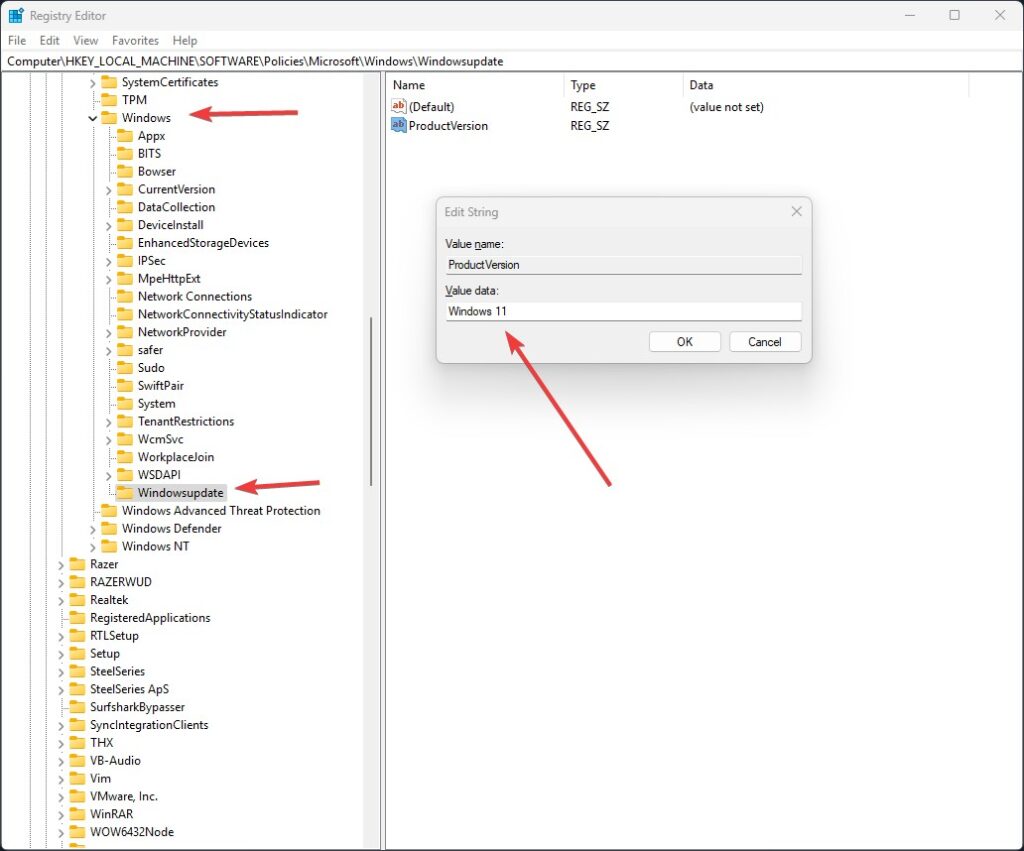
- Ahora crea otro Valor de cadena, con el nombre TargetReleaseVersionInfo y el dato de valor 24H2.
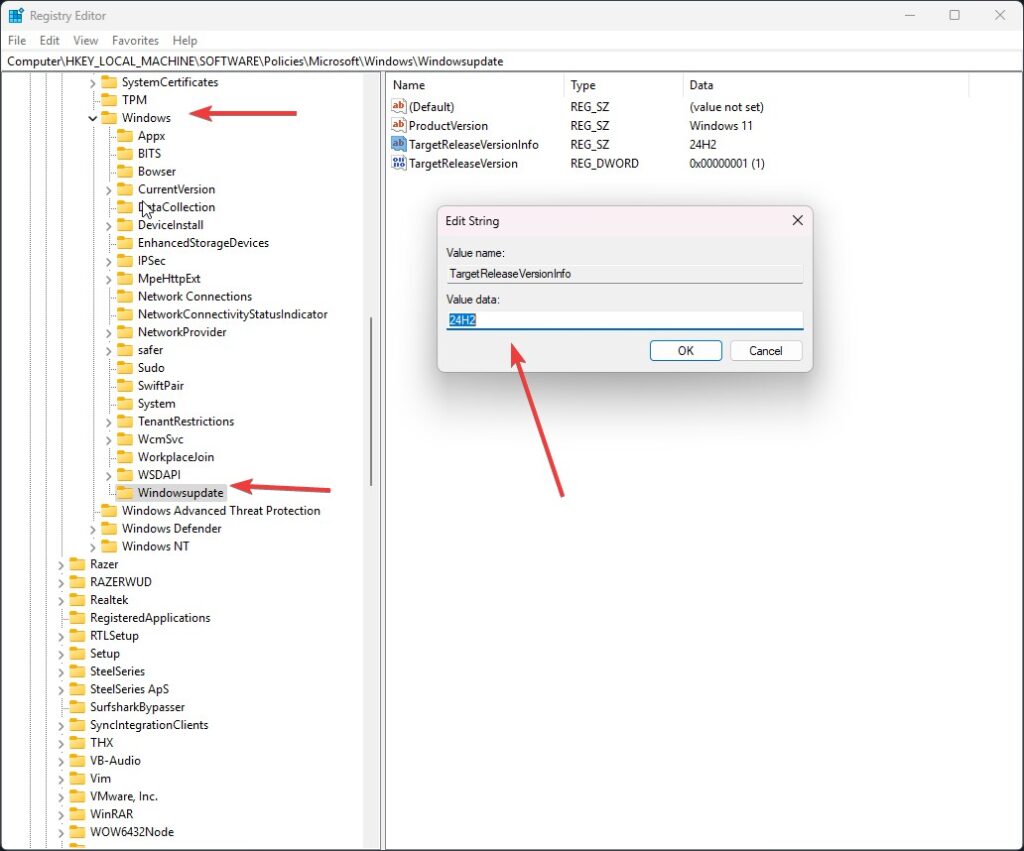
- Por último, crea un nuevo DWORD (32 bits), con el nombre TargetReleaseVersion y el dato de valor 1.
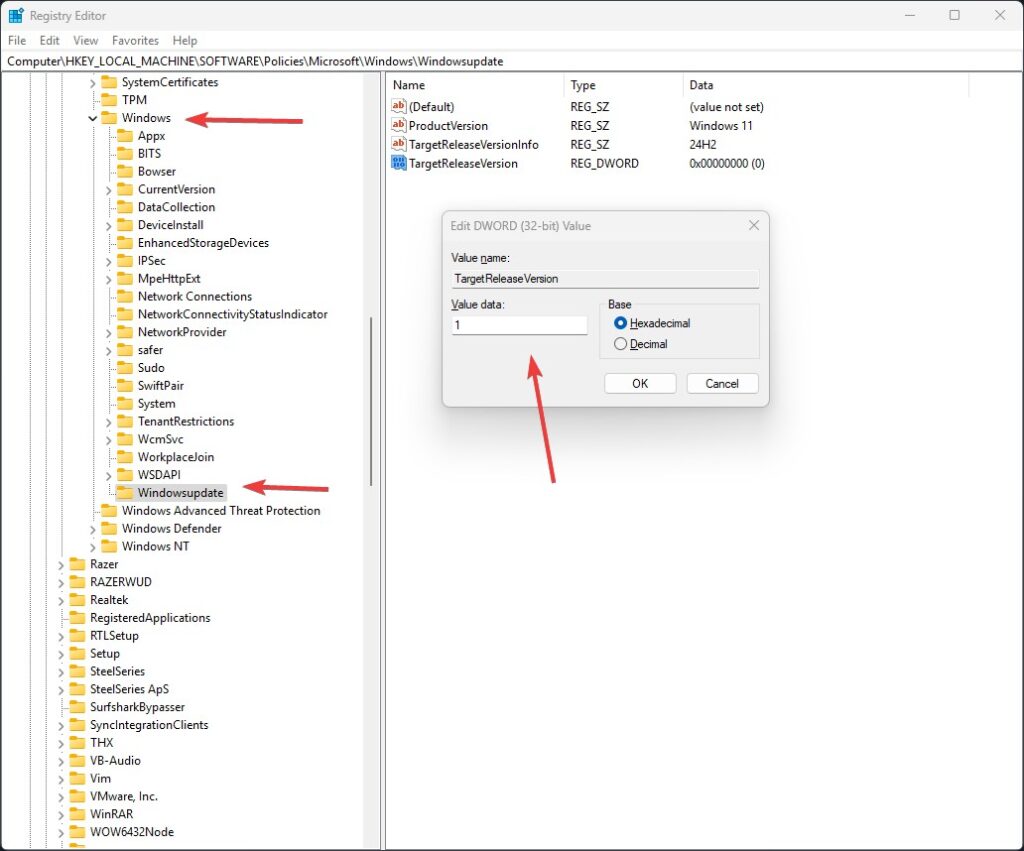
Finalmente, cierra el Editor del Registro y reinicia la PC.
Después del reinicio, navega a Configuración > Windows Update y luego busca actualizaciones; recibirás la 24H2 al instante.
Estos dos métodos te ayudarán a forzar la actualización en tu dispositivo. Asegúrate de deshabilitar la configuración del Editor de Políticas de Grupo y eliminar las ediciones del Editor del Registro después de haber actualizado a la última Windows 11 24H2.
En caso de que no quieras actualizar a través de estos métodos, descarga el último archivo ISO y realiza una instalación limpia de Windows 11 24H2 siguiendo esta guía.
- Varios términos en Snapchat que debes conocer por K. Masoun
- ¿Quieres probar Windows 11 24H2 en tu PC no compatible?… por Shekhar Vaidya
- Ghost Spectre Windows 11 Pro (24H2 – Actualización 2024) por Shekhar Vaidya
- Descargar el último archivo ISO de Windows 11 (24H2- Actualización 2024) por Shekhar Vaidya
Recibe nuevas publicaciones en tu bandeja de entrada.
No spam. Cancela la suscripción en cualquier momento.