iTunes · 2 min read · Feb 12, 2026
Almacenando aplicaciones de iPhone en una carpeta diferente
Q: El año pasado seguí tus instrucciones para reubicar mi biblioteca de iTunes en un dispositivo de almacenamiento en red y todo está funcionando genial, en su mayor parte. Cuando descargo nueva música y videos, los archivos se almacenan ordenadamente en la unidad de red como esperabas que estuvieran. El problema es con las aplicaciones de iPhone: Por alguna razón, noté que cuando se descargan nuevas aplicaciones de iTunes o se sincronizan desde mi iPhone, se están almacenando en la misma carpeta que el archivo de base de datos de la biblioteca en mi computadora, no con el resto de mi contenido multimedia en la red. Todo lo que quiero es que las aplicaciones se almacenen con el resto de mis cosas de iTunes en la unidad de red.
¿Hay alguna manera de hacer que iTunes mantenga las aplicaciones separadas de la base de datos de la biblioteca, con el resto de mi contenido multimedia?
– Doug
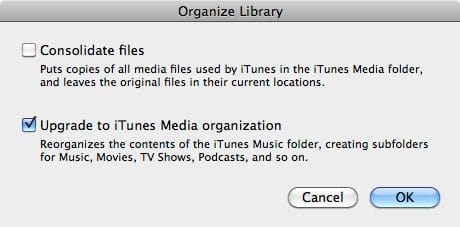
A: Antes de iTunes 9, las aplicaciones siempre se almacenaban en una carpeta “Aplicaciones Móviles” bajo la base de datos principal de la biblioteca, independientemente de dónde almacenaras tu contenido multimedia. iTunes 9 introduce una nueva estructura de organización de “carpeta de medios de iTunes”, pero si has actualizado desde una versión anterior de iTunes, seguirá utilizando el diseño antiguo, que incluye dejar las aplicaciones móviles en la carpeta principal de la biblioteca. Puedes convertirte al diseño de “Medios de iTunes” eligiendo Archivo, Biblioteca, Organizar Biblioteca en el menú de iTunes, y luego eligiendo Actualizar a la organización de medios de iTunes en el cuadro de diálogo resultante.
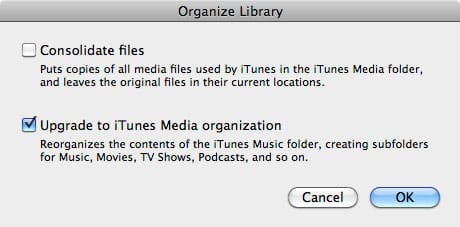
Esto reorganizará tu carpeta principal de Música de iTunes en subcarpetas por tipo de medio como Música, Podcasts, Audiolibros y Películas, reemplazando la estructura anterior donde tus artistas estaban listados como la capa superior de carpetas.
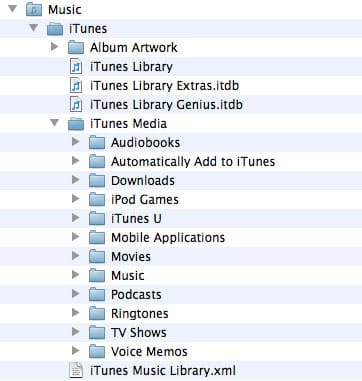
Esto también creará una carpeta de aplicaciones para almacenar todas tus aplicaciones móviles, y cualquier nueva aplicación descargada se colocará en esta carpeta. Sin embargo, ten en cuenta que tus aplicaciones existentes permanecerán en su ubicación actual en la carpeta de la biblioteca de iTunes. Para mover estas a la nueva carpeta necesitarás realizar otra operación de “Consolidar Biblioteca” similar a cómo moviste tu contenido de iTunes al disco duro externo en primer lugar. Puedes encontrar más información en nuestro artículo sobre la Transferencia de tu Biblioteca de iTunes, que ha sido actualizado para iTunes 9 y la nueva organización de Medios de iTunes.
Recibe nuevas publicaciones en tu bandeja de entrada.
No spam. Cancela la suscripción en cualquier momento.