iTunes · 2 min read · Mar 09, 2026
Almacenando contenido de iTunes en dos discos duros
Q: Ahora tengo tanta música que estoy a punto de comenzar mi segundo disco duro externo en mi laptop. ¿Se pueden agregar canciones de ambos discos a la biblioteca y seleccionará iTunes automáticamente el disco apropiado al reproducir una selección de ambos discos?
– Jason
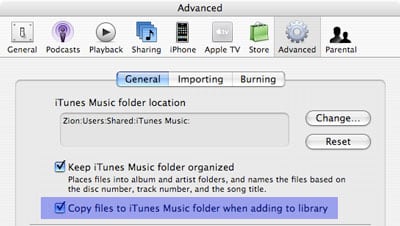
A: La forma más sencilla de hacer esto es asegurarte de que tienes la opción “Copiar archivos a la carpeta de música de iTunes al agregar a la biblioteca” desactivada en tus preferencias avanzadas de iTunes:
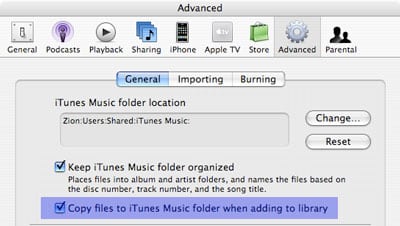
Esto asegurará que cualquier pista que agregues a tu biblioteca de iTunes a través de arrastrar y soltar o el menú Archivo, Agregar a la biblioteca simplemente se referencie desde sus ubicaciones originales (es decir, en cualquiera de los discos duros externos en los que se encuentren), en lugar de ser copiada en la ubicación de la carpeta de música de iTunes. iTunes simplemente almacena la ruta completa a la ubicación original del archivo, refiriéndose a ella desde esa ubicación, independientemente de en qué disco duro u otro dispositivo se encuentre.
Ten en cuenta que al importar pistas de esta manera, no podrás permitir que iTunes gestione la estructura de tu carpeta de música, ya que normalmente espera que todos tus archivos de música vivan en su ubicación normal de la carpeta de música de iTunes, y no gestionará ninguna pista fuera de esta ruta de carpeta.
Por lo tanto, dado que iTunes no puede gestionar la organización de archivos/carpetas de las pistas, querrás asegurarte de que tienes las pistas ubicadas en la estructura de directorio organizada que prefieras antes de importarlas a tu biblioteca de iTunes. iTunes almacena la ruta absoluta a cada archivo, y es mucho más complicado mover archivos después de que han sido importados a iTunes, ya que perderá el rastro de sus ubicaciones (resultando en enlaces rotos en tu biblioteca de iTunes).
Además, al eliminar pistas de tu biblioteca de iTunes, si están ubicadas fuera de la carpeta de música de iTunes, entonces iTunes mismo no ofrecerá eliminar el archivo físico subyacente por ti; tendrás que encontrar el archivo y eliminarlo de tu disco duro manualmente. Nuevamente, iTunes considera que cualquier pista ubicada fuera de su propia “carpeta de música de iTunes” está fuera de su control, y por lo tanto no gestiona estos archivos de ninguna manera, aparte de simplemente referenciarlos.
Si prefieres utilizar las funciones automáticas de organización y gestión de carpetas de iTunes, es posible que desees considerar la posibilidad de comprar un disco duro externo lo suficientemente grande para almacenar toda tu colección de música, y luego simplemente cambiar la ubicación de tu carpeta de música de iTunes al disco externo y almacenar todo tu contenido allí.
Recibe nuevas publicaciones en tu bandeja de entrada.
No spam. Cancela la suscripción en cualquier momento.