VLC Player · 4 min read · Jan 10, 2026
Transmitir videos en línea en VLC Player | PC y Móvil
VLC es uno de los mejores reproductores de video que puedes tener para tu PC y smartphone. Te permite reproducir casi todos los formatos de video sin ningún problema. De tal manera, que el reproductor VLC reproducirá cualquier video o incluso archivo de audio que le lances. El reproductor VLC está lleno de características, y puedes ver tu video favorito en VLC según tus necesidades.
Puedes descargar subtítulos para películas, cambiar la orientación del video, ajustar la configuración de video y audio, y mucho más. Otra característica destacada del reproductor VLC es que también puedes transmitir videos en línea desde sitios web como YouTube, Dailymotion, etc. Si esto te ha intrigado, entonces esta publicación es para ti. Porque aquí, te mostraremos cómo puedes reproducir videos en línea en VLC tanto en PC como en Android. Dicho esto, comencemos.
¿Por qué transmitir videos en línea en VLC Player?
Si bien puedes transmitir videos en línea en sus respectivos sitios web, aquí hay algunas de las características o ventajas que obtienes al transmitir videos en línea en la aplicación del reproductor VLC, ya sea en PC o en la aplicación de Android;
- Obtienes todas las características del reproductor VLC mientras reproduces los videos en línea, que quizás no obtengas con el reproductor de video en línea predeterminado.
- Puedes ajustar ciertas opciones como cambiar la velocidad de reproducción, agregar subtítulos, usar listas de reproducción para videos continuos y controlar los efectos de audio y video.
Transmitir para reproducir videos en línea en VLC Player
Las mini guías para reproducir videos en streaming en VLC Media Player en dispositivos Android, Windows, Mac y iOS.
Reproducir videos en línea en VLC Media Player en PC
- Descarga e instala la última versión de VLC Media Player en tu PC con Windows y MacBook desde aquí. El número de versión no es importante, pero si tienes la última versión, tendrá más opciones y características que las versiones anteriores.
- Ahora dirígete al sitio web de transmisión de video en línea que deseas reproducir en VLC Media Player en tu PC. En nuestro caso, iremos a Dailymotion.
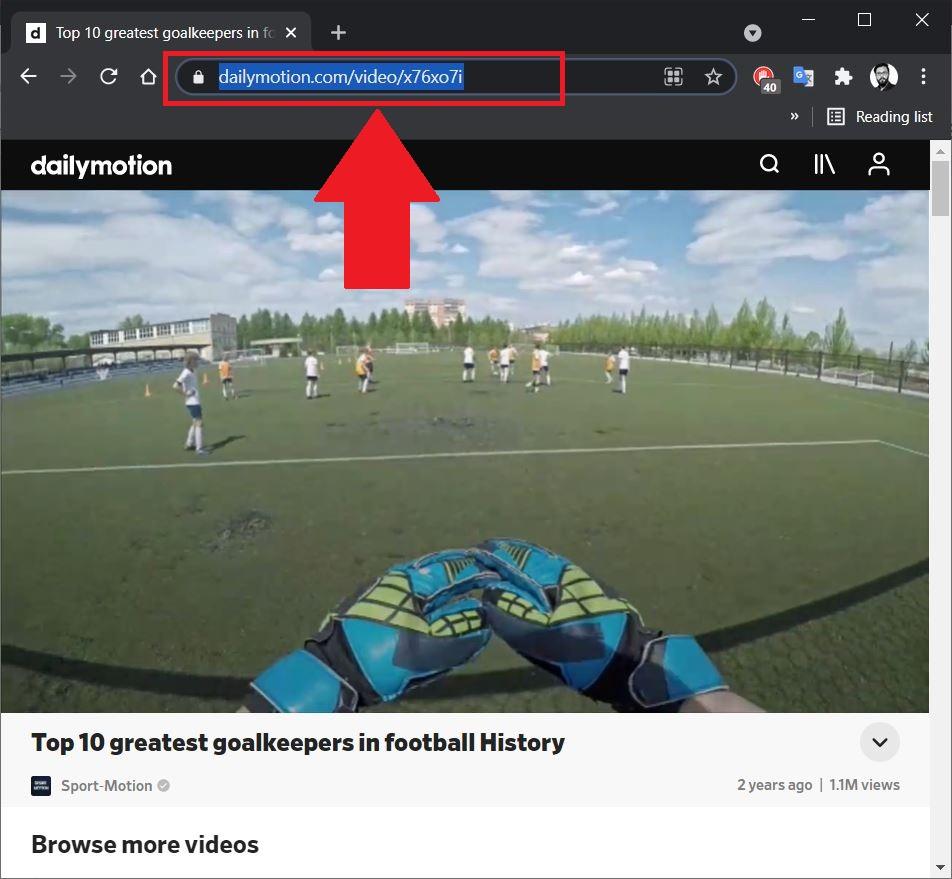
- Debes copiar el enlace o URL del video desde la barra de direcciones de tu navegador, como se muestra en la imagen a continuación:
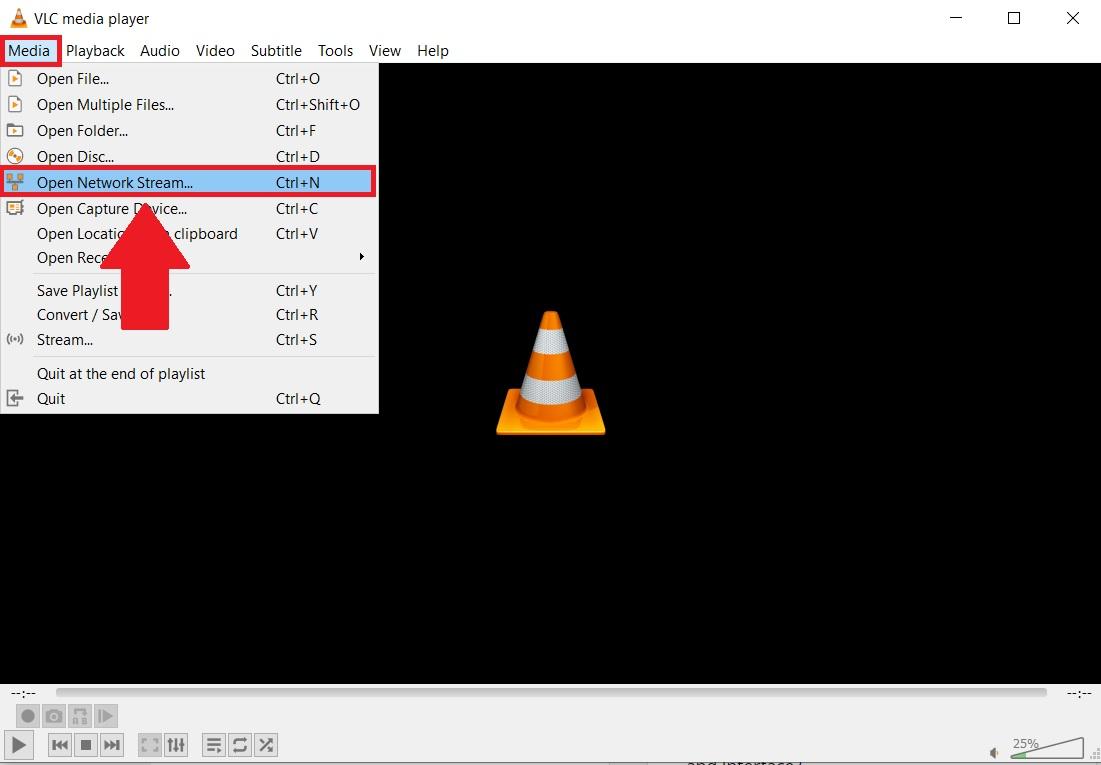
- Abre la aplicación VLC en tu PC con Windows, ve a la barra de Menú y selecciona Medios >> Abrir flujo de red. Alternativamente, puedes presionar Ctrl+N en tu teclado para abrir el menú de flujo de red.
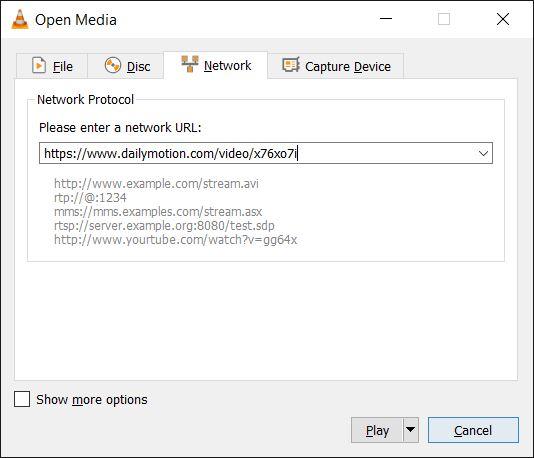
- Pega la URL copiada en el campo “ Por favor, ingresa una URL de red ” en la ventana de flujo de red que se abre.
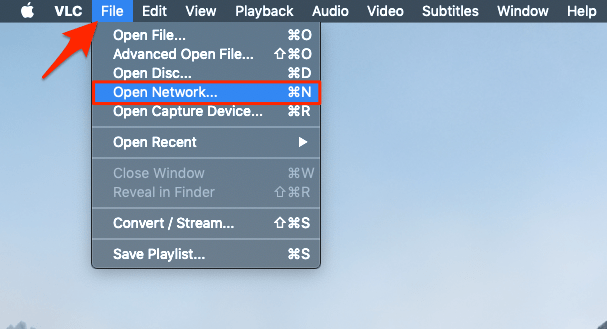
- Para PC MacBook, abre el reproductor VLC.
- Ahora haz clic en la pestaña Archivo en la opción del menú superior.
- Aquí haz clic en la opción Abrir red.
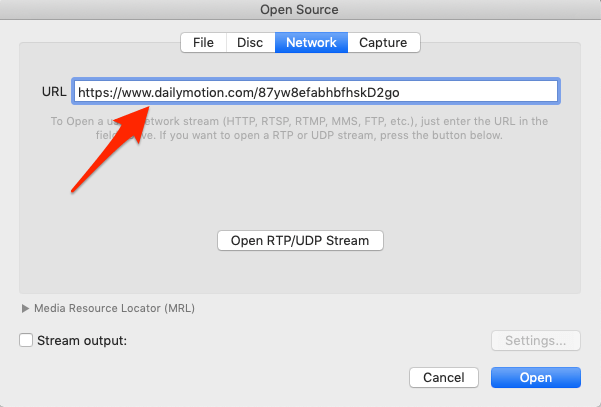
- Pega la URL copiada.
- Presiona el botón Reproducir en la parte inferior de la ventana, y el video en línea comenzará a transmitirse en VLC Media Player en tu PC.
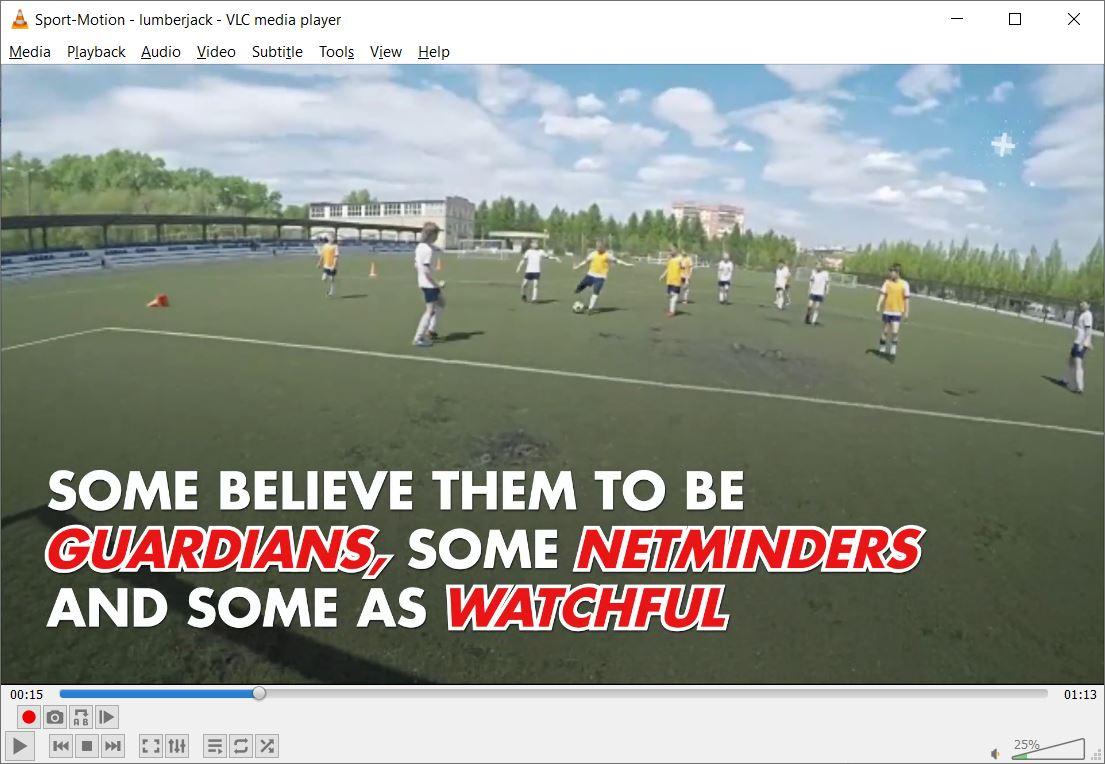
De esta manera, puedes reproducir videos en línea desde cualquier sitio web y transmitir desde la aplicación VLC Media Player en tu PC. Ahora que has entendido cómo reproducir videos en línea en el reproductor VLC en PC, veamos los pasos involucrados en la reproducción de videos en línea en la aplicación VLC Media Player para Android.
Reproducir videos en línea en el reproductor VLC en Android
- Descarga la aplicación VLC Media Player desde Google Play Store.
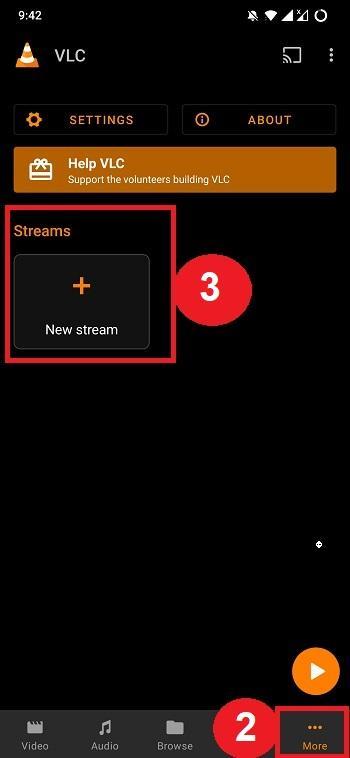
- Abre la aplicación y presiona el botón Más en la parte inferior izquierda.
- Toca el botón “ + Nuevo flujo ” debajo de la opción Flujos.
- Abre cualquier navegador en tu teléfono Android y dirígete a cualquiera de los sitios web de transmisión de video. En nuestro caso, iremos a Dailymotion.
- Busca el video que te gustaría transmitir en la aplicación VLC para Android.
- Ahora, copia la URL del video desde la barra de direcciones del navegador.
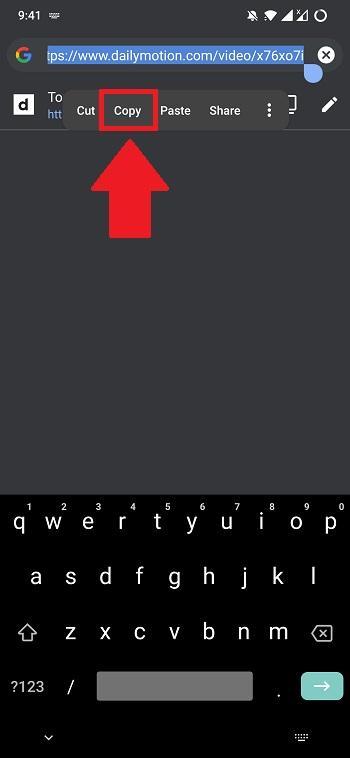
- Ingresa la URL copiada en el campo en blanco “ Ingresa dirección de red ” de la aplicación VLC. La aplicación del reproductor VLC, la mayoría de las veces, detectará automáticamente el enlace de video copiado y lo pegará en el campo “Ingresa dirección de red”.
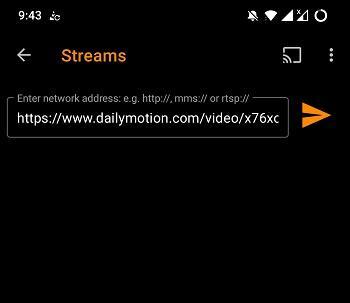
- Finalmente, presiona el botón de ir o enviar.

Reproducir videos en línea en el reproductor VLC en iOS
- Descarga y abre VLC Player en iPhone o iPad
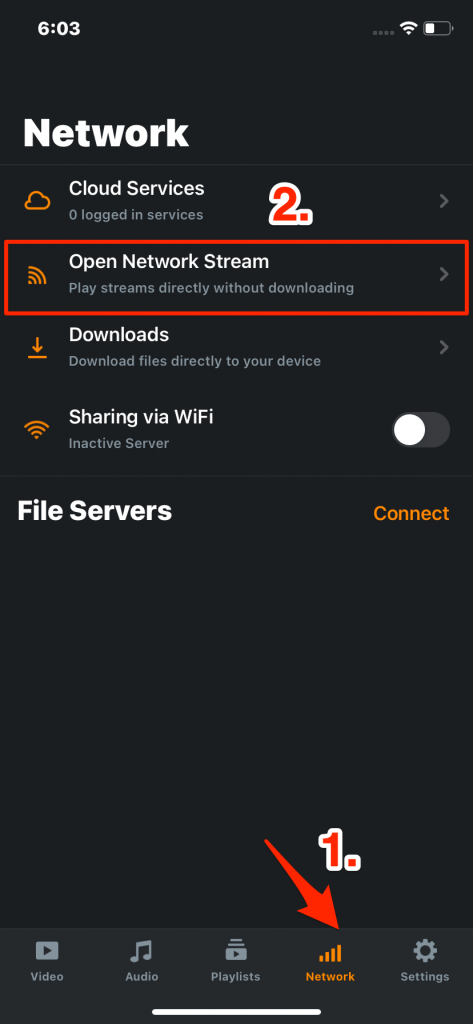
- Aquí haz clic en la pestaña Red y abre Flujo de red
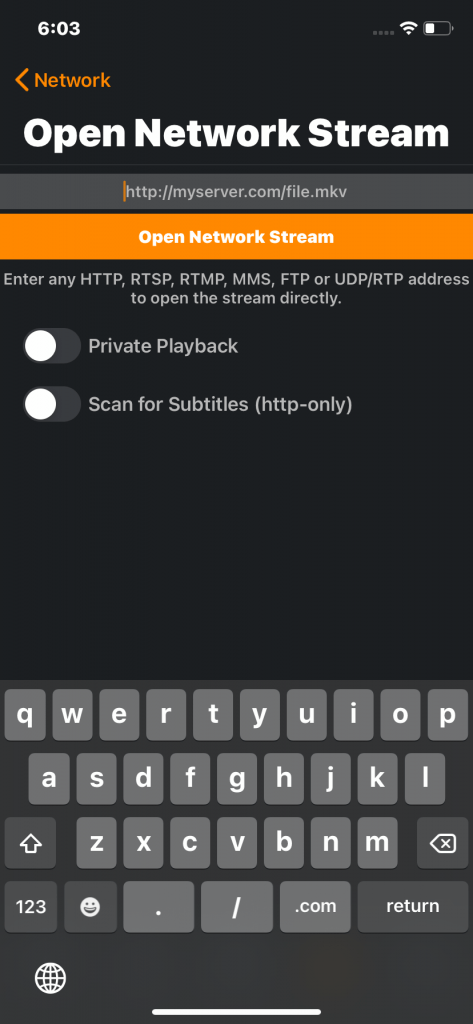
- Pega la URL copiada y haz clic en Abrir flujo de red para reproducir el video.
Reproducir videos en línea en el reproductor VLC en Android TV
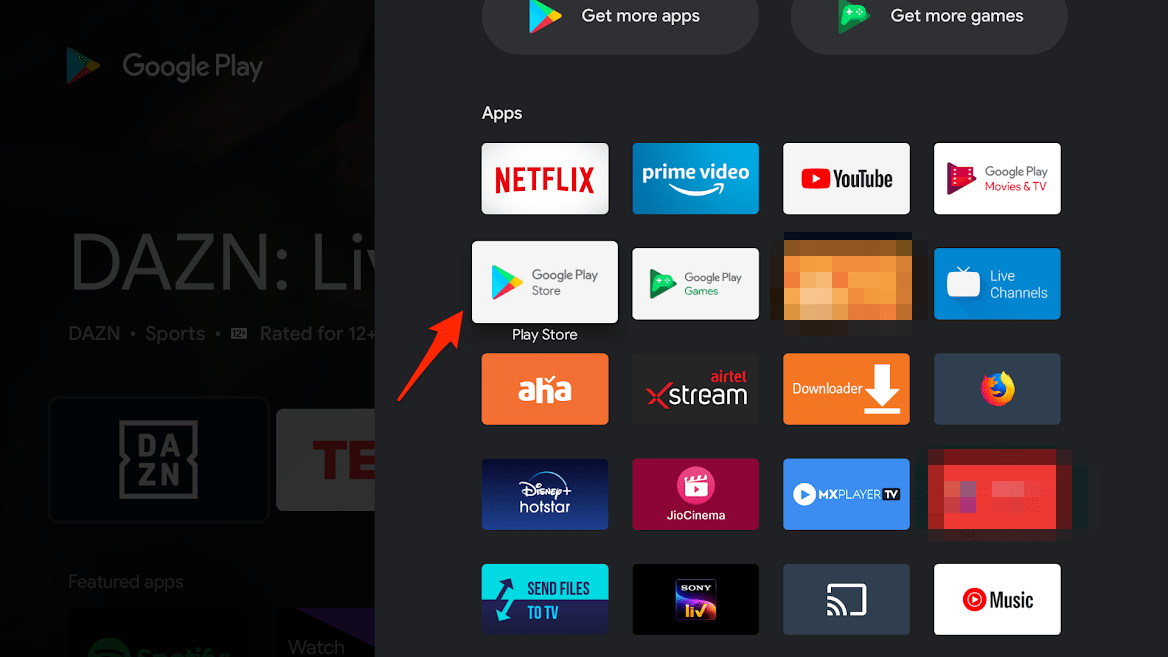
- Abre Google Play Store en Android TV
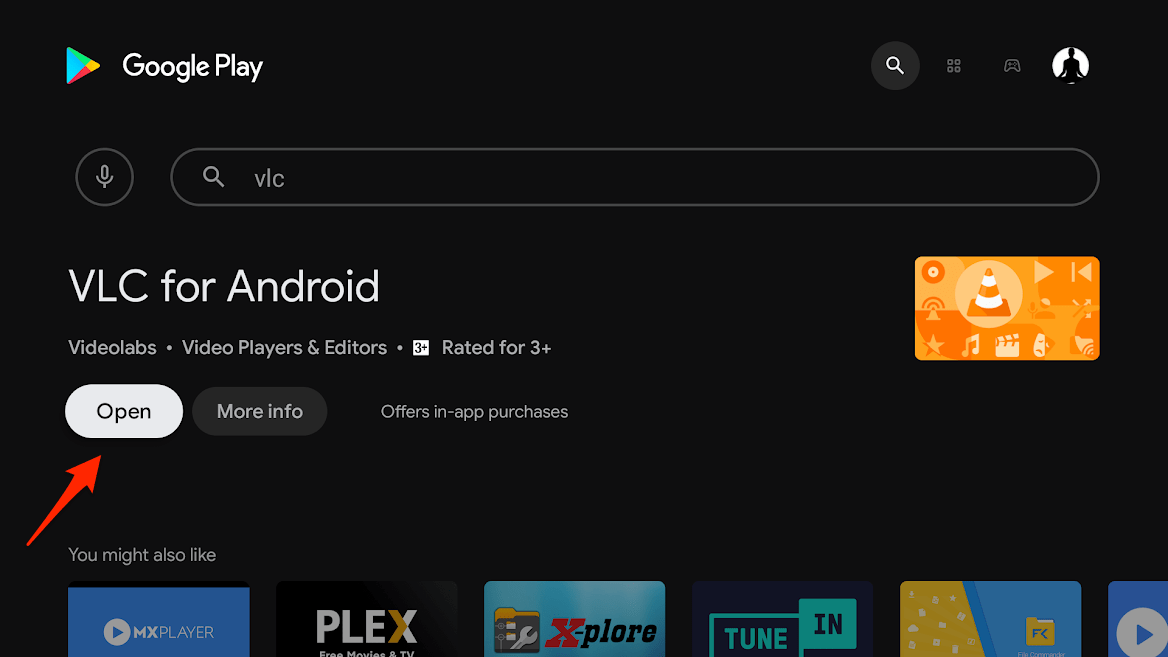
- Busca VLC para Android
- Instala la aplicación
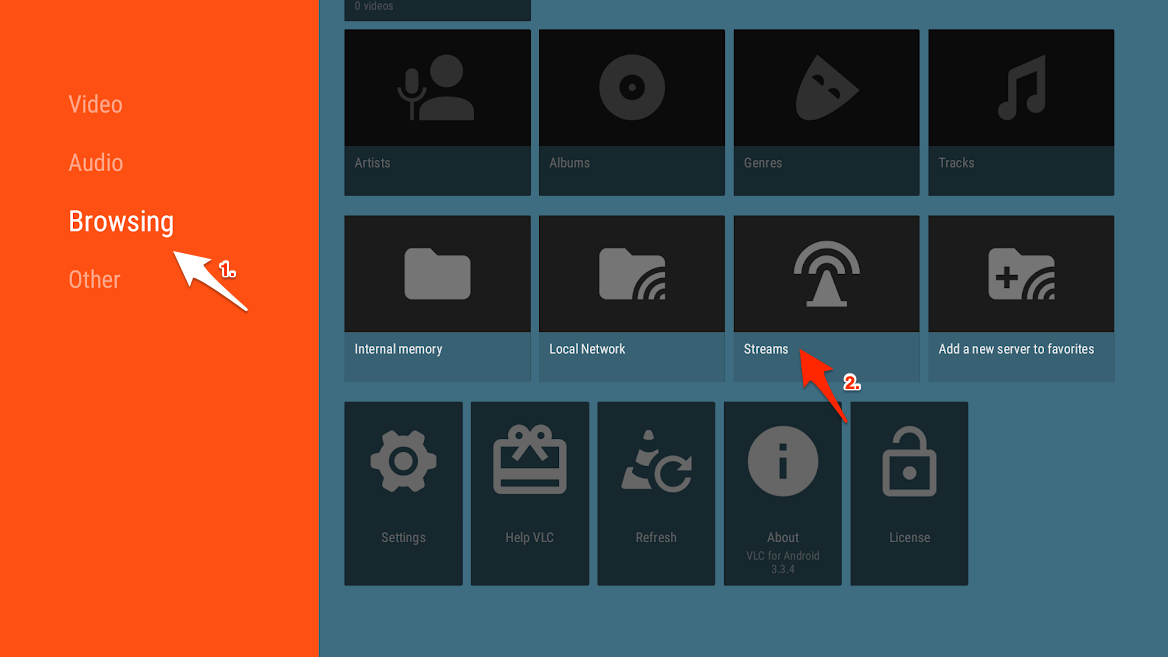
- Aquí haz clic en Navegación y luego haz clic en Flujo de red
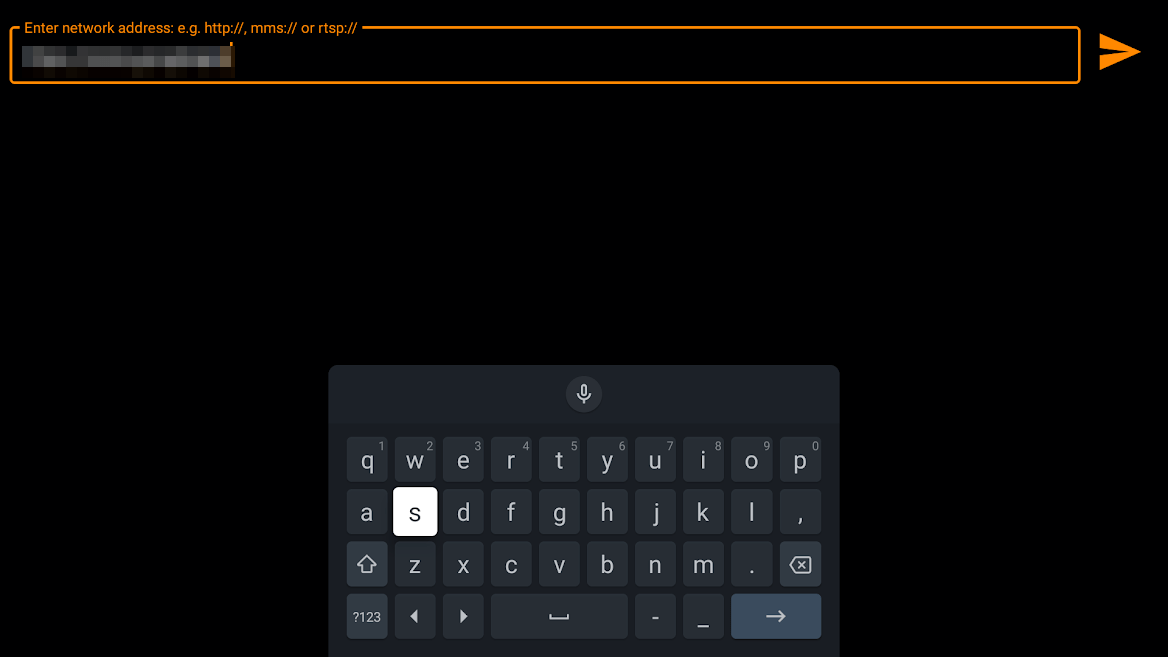
- Pega la URL y presiona enter.
Aunque esta función de reproducir videos en línea en la aplicación VLC Media Player funciona para la mayoría de los sitios web como YouTube, Dailymotion, Vimeo, puedes encontrar errores al intentar transmitir videos desde sitios como Twitch, Yahoo View, Break y Metacafe. Además, los enlaces directos de archivos de video alojados directamente como archivos “.mp4” también funcionarán.
Si tienes algún comentario sobre Transmitir videos en línea en VLC Player | PC y Móvil, no dudes en dejarlo en el cuadro de comentarios a continuación. Además, suscríbete a nuestro canal de YouTube DigitBin para tutoriales en video. ¡Saludos!
Recibe nuevas publicaciones en tu bandeja de entrada.
No spam. Cancela la suscripción en cualquier momento.