iTunes Match · 2 min read · Dec 22, 2025
Transmisión desde iTunes Match en la computadora principal de iTunes
Q: Espero usar iTunes Match para tener acceso a mis 35,000 canciones pero no tener que almacenarlas en mi laptop. Tengo un disco externo que uso en casa que no quiero llevar y prefiero no almacenar ningún medio en el disco local. ¿No es esto posible como pensé que era con iTunes Match?
– David
A: iTunes Match te permite transmitir tu contenido musical desde iCloud, pero esto está diseñado para funcionar desde otras bibliotecas de iTunes. Por ejemplo, si tu biblioteca de iTunes está en una computadora de escritorio en casa, podrías configurar tu laptop para que iTunes Match acceda y transmita contenido desde tu biblioteca principal de iTunes a través de iCloud en lugar de tener que crear y mantener dos bibliotecas de iTunes y duplicar tu contenido en la laptop.
iTunes Match se basa completamente en la información en tu base de datos de la biblioteca de iTunes en términos de qué pistas están disponibles localmente o en línea. Para las pistas almacenadas localmente, la base de datos de iTunes contiene una ruta a donde se supone que debe estar el archivo correspondiente, y iTunes esperará poder encontrarlo allí.
Cuando el archivo subyacente para una pista está “faltando”—como cuando tu disco duro externo está desconectado—iTunes no podrá acceder al archivo de la pista y, desafortunadamente, no buscará una versión de iTunes Match; simplemente no podrás reproducir esa pista.
Sin embargo, puedes encontrar una solución a esto configurando una segunda biblioteca en tu laptop y añadiéndola a iTunes Match. Usarías tu biblioteca principal—que lista todas tus pistas localmente—cuando el disco duro externo esté conectado y cambiarías a la versión secundaria de iTunes Match de la biblioteca cuando estés viajando y no tengas el disco duro externo conectado.
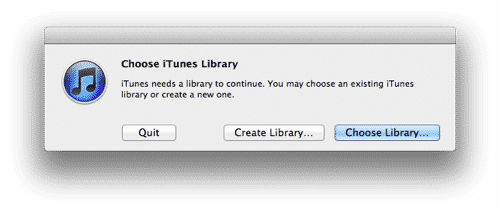
La forma más fácil de configurar esto es simplemente mantener presionada la tecla OPT (Mac) o la tecla SHIFT (Windows) al iniciar iTunes; se te pedirá que crees o elijas una biblioteca de iTunes.
Así que básicamente usarías la opción “Crear” y elegirías una carpeta para crear una nueva biblioteca de iTunes vacía. Luego puedes añadir esa computadora a iTunes Match y acceder a toda tu biblioteca desde iCloud.
Cuando quieras volver a la biblioteca original, simplemente repite el proceso anterior, usando la opción “Elegir Biblioteca” y seleccionando la carpeta de tu biblioteca original.
Una pequeña cosa a tener en cuenta en este proceso es que, aunque las bases de datos de la biblioteca de iTunes estarán completamente separadas, tus preferencias de iTunes se utilizan en ambas bibliotecas. Lo más importante es que esto significa que la ruta de tu carpeta de medios de iTunes será la misma para ambas—el disco duro externo cuando esté conectado, o una ruta local cuando no lo esté. Sin embargo, esto no debería ser un problema, a menos que uses la segunda biblioteca de iTunes Match con tu disco duro externo conectado y realmente descargues contenido de iTunes Match; en este caso, terminarás con archivos duplicados en tu carpeta de medios de iTunes.
Por último, vale la pena señalar que iTunes Match está limitado a 25,000 pistas. El límite se aplica a las pistas que necesitan ser emparejadas o subidas, en contraposición al contenido que has comprado en la iTunes Store que ya está disponible en tu historial de compras.
Recibe nuevas publicaciones en tu bandeja de entrada.
No spam. Cancela la suscripción en cualquier momento.