Streaming videos · 4 min read · Jan 29, 2026
Transmitir videos a un iPad usando Compartición en casa
Q: Primero me gustaría agradecerte por compartir tu sabiduría sobre iTunes. Muy apreciado ya que nos ahorra a los no hackers muchos dolores de cabeza. En segundo lugar, agradecería un breve comentario o un enlace a información sobre el uso de un disco duro de red (Airport Extreme) para el almacenamiento de películas. Tal vez la respuesta a mi problema particular esté ahí fuera, pero no la he encontrado.
Tengo un Macbook, iPad 2, Airport Extreme y Apple TV y no quiero sobrecargar mi Macbook o iPad con muchas películas, sino enlazar a las películas que se almacenan en mi Airport Extreme. He desmarcado “Copiar archivos a la carpeta de medios de iTunes al agregar a la biblioteca” al copiar películas a iTunes desde Airport Extreme. Ver películas en mi Macbook o en Apple TV funciona bien cuando está conectado al Airport Extreme.
¡Hasta ahora todo bien! Sin embargo, al sincronizar mi iPad con iTunes, habiendo seleccionado “Sincronizar películas” (incluir automáticamente todas), la película completa se transfiere al iPad, no solo el “enlace” como se hace al copiar de Airport Extreme a iTunes en el Macbook. ¿Es posible lo que me gustaría hacer y, si no, puedes sugerir una solución alternativa que me permita almacenar películas en el Airport Extreme en lugar de en mi Macbook Y iPad?
– Max
A: El problema aquí es que tu MacBook es capaz de acceder directamente a unidades de red remotas, como la que está en tu AirPort Extreme; en esencia, las películas que están en el disco duro de AirPort Extreme son simplemente vistas por iTunes como si estuvieran en una ruta diferente y se accede a ellas de la misma manera, independientemente de qué unidad o dispositivo estén ubicadas.
A diferencia de Mac OS X, iOS no tiene la capacidad nativa de leer un sistema de archivos de red, y por lo tanto iTunes no está diseñado para simplemente sincronizar enlaces a tu contenido; el archivo de medios completo se transfiere a tu dispositivo. Por supuesto, con el iPad siendo un dispositivo portátil, esto ofrece la ventaja de proporcionarte acceso a ese contenido incluso cuando estás lejos de casa o cuando no hay conexión de red disponible.
El Apple TV puede transmitir tu contenido ya que accede a él a través de Compartición en casa de iTunes; dado que los dispositivos Apple TV de segunda y tercera generación no sincronizan contenido, la transmisión de Compartición en casa es el comportamiento predeterminado para estos. La buena noticia es que en realidad es posible usar esta función en un iPad, iPhone o iPod touch también, siempre que estés usando iOS 4.3 o posterior y iTunes 10.2 o posterior.
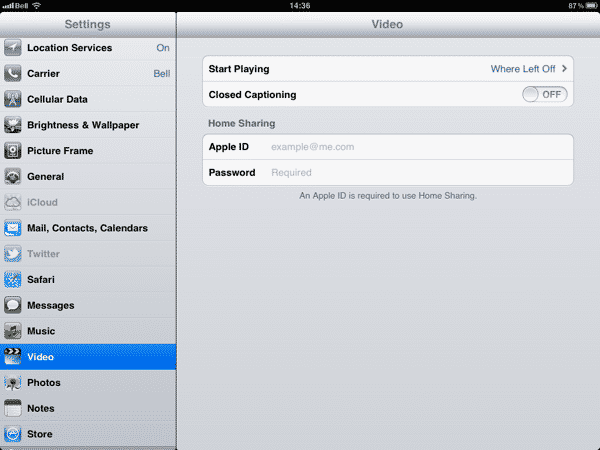
Ve a la aplicación Configuración en tu iPad y selecciona Música o Videos y verás un lugar para ingresar tu ID de Apple y contraseña para configurar Compartición en casa.
Simplemente ingresa las mismas credenciales aquí que usaste para configurar Compartición en casa entre tu biblioteca de iTunes y tu Apple TV; ten en cuenta que solo necesitas ingresar esto en una de las dos secciones—ya sea Música o Videos.
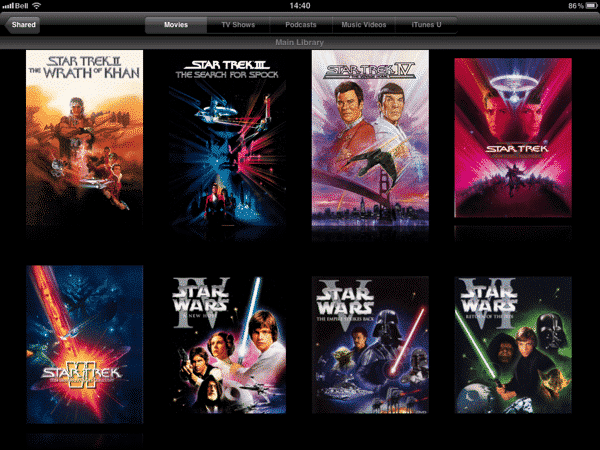
No recibirás ninguna confirmación después de ingresar la información de tu cuenta de Compartición en casa a menos que haya un problema con tu ID de Apple o contraseña, pero si luego vas a la aplicación Videos en tu iPad deberías ver una nueva sección “Compartida” que aparece junto a las secciones para cualquier contenido de video que ya hayas sincronizado a tu dispositivo. Seleccionar esta pestaña mostrará una lista de bibliotecas de iTunes en tu red local que tienen Compartición en casa habilitada con la misma cuenta, de manera muy similar a como funciona esto para el Apple TV.

Selecciona tu biblioteca principal, y serás llevado a una nueva sección de Videos que ahora muestra todo el contenido de video de tu biblioteca de iTunes de la misma manera que si estuviera sincronizado a tu dispositivo. Puedes seleccionar cualquier elemento de aquí como lo harías normalmente y comenzará a reproducirse, transmitiendo desde tu biblioteca de iTunes a través de tu red Wi-Fi.
La función de Compartición en casa es independiente de la configuración de sincronización en iTunes, por lo que en realidad puedes desactivar la sincronización de películas y programas de televisión a tu dispositivo por completo—Compartición en casa siempre hará que tu toda biblioteca esté disponible para tu dispositivo. Sin embargo, al igual que con tu Apple TV, solo podrás usar esta función mientras estés conectado a tu red Wi-Fi en casa y mientras iTunes esté en funcionamiento; Compartición en casa no está disponible fuera de una red local, independientemente de tu configuración de firewall o red, y ni el Apple TV ni tu iPad pueden acceder al contenido directamente desde el Airport Extreme.
Recibe nuevas publicaciones en tu bandeja de entrada.
No spam. Cancela la suscripción en cualquier momento.