iTunes Match · 2 min read · Dec 01, 2025
Suscribirse a iTunes Match con una biblioteca musical de iPhone
Q: Tengo mi iPhone 4S lleno de canciones que compré en iTunes, de otros sitios web como 7digital y canciones que he subido desde CD’s. Acabo de comprar un MacBook Pro. ¿Es posible usar iTunes Match para poner lo que tengo en mi iPhone en la biblioteca de mi MacBook Pro?
– Ash
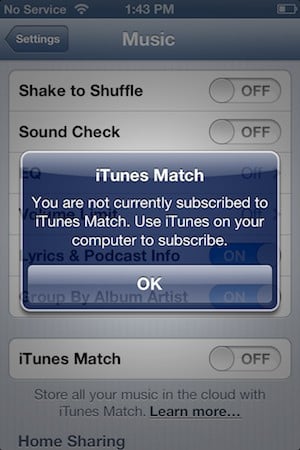
A: Desafortunadamente, no. iTunes Match solo se puede usar para subir y hacer coincidir pistas de iTunes que se ejecuta en una computadora Windows o Mac, no en un iPhone, iPad o iPod touch. De hecho, no es posible suscribirse a iTunes Match en un dispositivo iOS o incluso habilitar la función hasta que primero te hayas suscrito en iTunes usando tu computadora.
Esencialmente, iTunes Match funciona en la dirección opuesta a lo que estás buscando. Si ya tienes toda tu música en iTunes en una computadora, puedes suscribirte y habilitar iTunes Match en esa computadora, independientemente de si es una Mac o una PC con Windows, y hará coincidir y subir tus canciones desde allí a iCloud. Luego puedes habilitar iTunes Match en tu iPhone 4S y toda tu biblioteca musical estará disponible en ese dispositivo “desde la nube.”
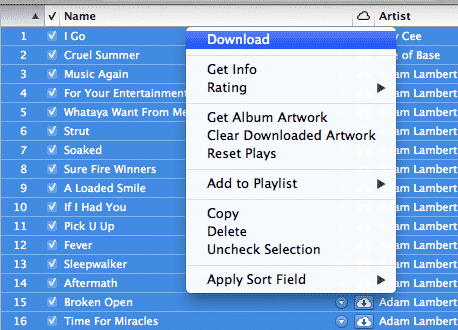
Si de hecho tienes tu música en una biblioteca de iTunes en otra computadora, definitivamente podrías usar iTunes Match desde allí para transferir esa música a tu nuevo MacBook Pro. Simplemente suscríbete a iTunes Match y habilítalo en ambas computadoras; una vez que el proceso de coincidencia y carga esté completo, toda tu biblioteca musical debería aparecer en tu nuevo MacBook Pro. Al usar iTunes Match en una computadora, las canciones se transmiten por defecto al reproducirlas, pero puedes descargar cualquier elemento(s) seleccionado(s) a tu computadora haciendo clic en el ícono de iCloud a la derecha del nombre de la pista o seleccionando un grupo de pistas, haciendo clic derecho y eligiendo la opción “Descargar” del menú contextual.
Para descargar toda tu biblioteca, simplemente usa CMD+A para seleccionar todas tus pistas antes de elegir la opción de descarga.
Si tu música está solo en tu iPhone, necesitarás transferirla a tu nuevo MacBook Pro usando una utilidad de terceros para transferir los datos a través de una conexión USB directa e importarla a iTunes. La aplicación de iTunes puede manejar esto directamente para los elementos comprados en la iTunes Store, pero la música de otras fuentes deberá ser transferida usando herramientas de terceros. Puedes encontrar más información sobre cómo hacer esto en nuestro artículo sobre Copiar Contenido de tu iPod a tu Computadora.
Una vez que hayas transferido la música a una biblioteca de iTunes en tu MacBook Pro, puedes habilitar iTunes Match desde allí para hacerlo disponible en la nube.
Recibe nuevas publicaciones en tu bandeja de entrada.
No spam. Cancela la suscripción en cualquier momento.