Teclado Android · 5 min read · Feb 04, 2026
El teclado SwiftKey no funciona en Android

Gracias a una lista en constante crecimiento de aplicaciones alternativas disponibles en la Play Store, no hay escasez de aplicaciones de teclado para dispositivos Android. Sin embargo, la mayoría de las personas no profundizan en cambiar su aplicación de teclado predeterminada. La mayoría de las personas utilizan ya sea el teclado de Google predeterminado que viene preinstalado en casi todos los teléfonos Android o algunos utilizan el teclado predeterminado de sus OEM, por ejemplo, el teclado de Samsung para teléfonos Samsung, etc. Una de las aplicaciones de teclado alternativas populares de las que quizás estés al tanto es Microsoft SwiftKey.
Microsoft SwiftKey se ha vuelto bastante popular a lo largo de los años. Con la adición de las últimas características y funcionalidades, los usuarios de Android que están interesados en la personalización, utilizan Microsoft SwiftKey como su aplicación de teclado predeterminada. La aplicación se dice que se adapta a tu estilo de escritura y te ayuda a escribir más rápido. Pero al igual que cualquier otra aplicación, la aplicación SwiftKey también sufre errores. Afortunadamente, en esta publicación, te daremos algunos consejos que pueden ayudarte a solucionar errores comunes asociados con la aplicación. Dicho esto, entremos directamente en el artículo en sí:
Solucionar el teclado SwiftKey que no funciona
Aquí están las mejores soluciones para solucionar el teclado Microsoft SwiftKey que no funciona, se bloquea o no carga en Android
Reinicia tu teléfono
Bueno, una de las primeras cosas que nos viene a la mente cuando una aplicación tiene un problema es reiniciar nuestro teléfono. A menudo, reiniciar o reiniciar el teléfono soluciona los errores o fallos con una aplicación. Así que puedes verificar si reiniciar tu teléfono soluciona el problema de que SwiftKey no funcione o no.
Cierra aplicaciones en segundo plano
Hay ciertas aplicaciones disponibles para dispositivos Android que consumen muchos recursos. Y por consumir muchos recursos, nos referimos a que dejan muy pocos recursos para que otras aplicaciones funcionen con éxito. Esta podría ser una de las razones por las que la aplicación SwiftKey en tu teléfono no está funcionando correctamente.
Si SwiftKey no tiene acceso a suficiente memoria, entonces podría tener algunos problemas, y comenzarás a experimentar retrasos. Para solucionar este problema, puedes intentar cerrar todas las aplicaciones o juegos en segundo plano. Para hacerlo,
- Ve a Configuración>>Acerca del teléfono.
- Toca el número de compilación 7 veces para desbloquear Opciones de desarrollador.
- Ahora, ve a Configuración>>Opciones de desarrollador, y toca en Servicios en ejecución.
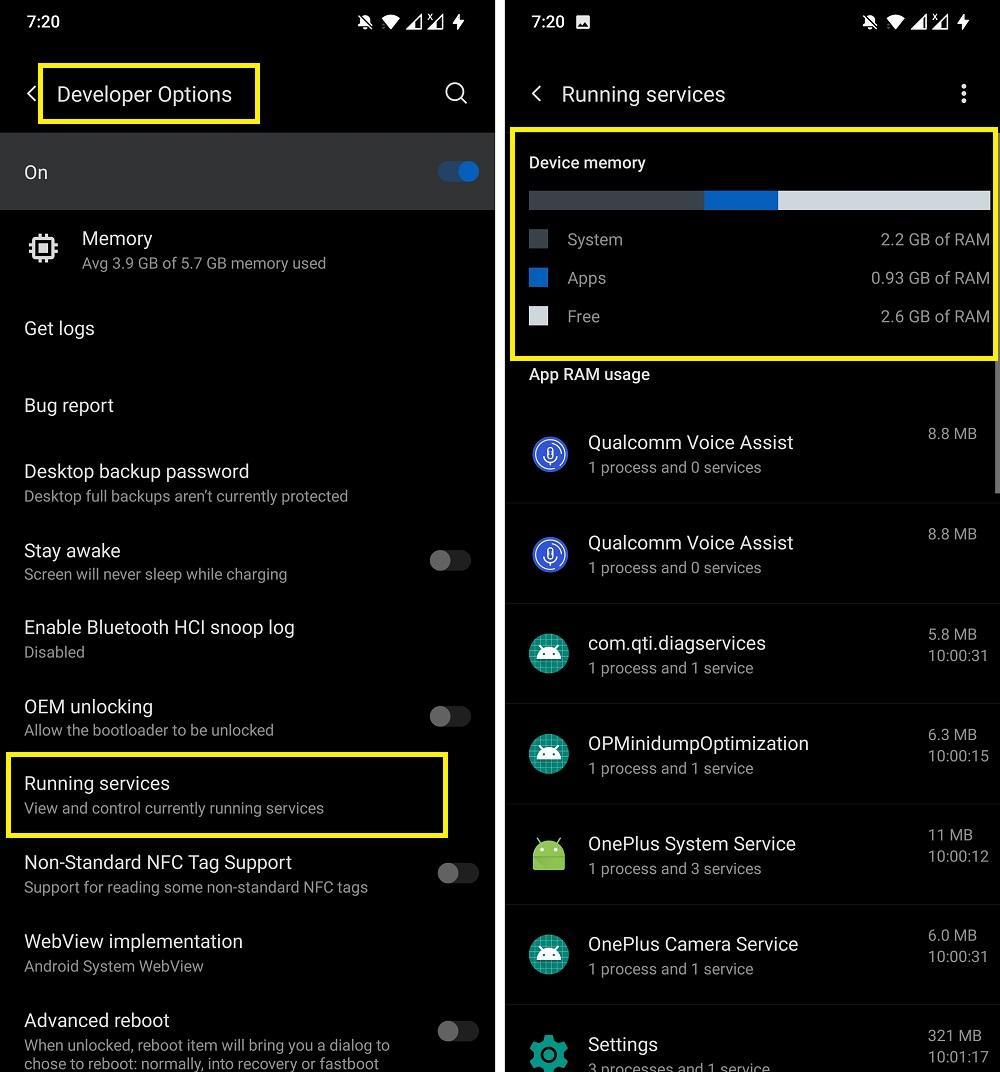
- Aquí, encontrarás una lista de aplicaciones y servicios que se están ejecutando en tu teléfono. También te mostrará el estado de la RAM en la parte superior.
- NO detengas ningún proceso del sistema. Busca cualquier aplicación de terceros que hayas instalado y que no uses mucho. Toca en ella y presiona el botón Detener.
Desactiva la optimización de batería para SwiftKey
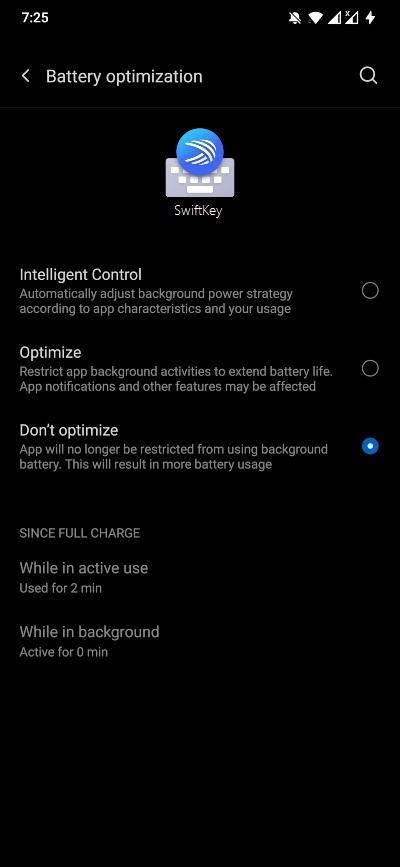
Para ahorrar batería en tu teléfono, hay una opción llamada Optimización de batería. Limita la actividad en segundo plano de la aplicación y también limita los recursos para una aplicación. Esta podría ser la razón detrás de que SwiftKey no funcione correctamente. Ve a Configuración>>Batería>>Optimización de batería. Desplázate hacia abajo y verifica si SwiftKey no está configurado para Optimizar. Si la opción Optimizar está habilitada para SwiftKey, entonces necesitas tocar en No optimizar.
Borra la caché y los datos de la aplicación
A veces, los archivos temporales corruptos también pueden causar problemas para que la aplicación SwiftKey funcione correctamente. Una forma de solucionar esto es reinstalar la aplicación, y la segunda forma efectiva es borrar la caché y los datos de la aplicación. Para hacer esto, ve a Configuración>>Aplicaciones y notificaciones>>Ver todas las aplicaciones>>SwiftKey. Aquí necesitas tocar en Almacenamiento y caché y uno por uno, primero toca en Borrar caché y luego Borrar almacenamiento si es necesario.
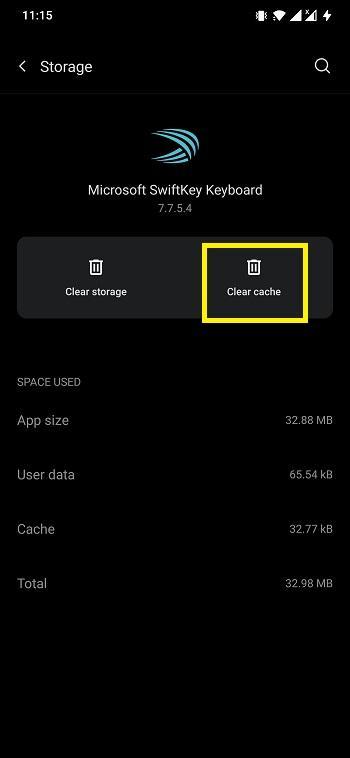
Nota que los pasos para borrar la caché o los datos de la aplicación varían según el modelo de tu teléfono y la versión de Android que estés utilizando.
Reinstala SwiftKey
Si aún enfrentas problemas con la aplicación de teclado Microsoft SwiftKey y aún no funciona, entonces deberías reinstalar la aplicación. Para eso ve a tu cajón de aplicaciones y mantén presionado el ícono de la aplicación para desinstalarla. Luego ve a Google Play Store e instala Microsoft SwiftKey.
Verifica los permisos
Para que la aplicación SwiftKey funcione correctamente, requiere un conjunto específico de permisos. Después de la instalación de la aplicación, la aplicación solicita permisos, y si por error no proporcionaste ciertos permisos, la aplicación puede no funcionar correctamente. Para tu información, SwiftKey requiere permisos para leer SMS/MMS, permisos para almacenamiento, acceso completo a Internet y control de vibración. Así que asegúrate de otorgar todos los permisos a la aplicación.
Mantén SwiftKey actualizado
Los desarrolladores lanzan una nueva actualización que, además de agregar nuevas características, también corrige los errores presentes en la versión anterior de la aplicación. Es muy importante que mantengas SwiftKey, o para el caso, todas las aplicaciones actualizadas. Para verificar si hay una actualización, ve a Google Play Store y dirígete a Mis aplicaciones y juegos. Verifica si hay una nueva actualización disponible para SwiftKey o no.
Realiza un restablecimiento de fábrica
Optar por un restablecimiento de fábrica cuando una aplicación no está funcionando correctamente puede ser un alto precio a pagar para algunos. Si también piensas así, entonces puedes considerar probar algunas otras aplicaciones de teclado de terceros.
Sin embargo, si deseas seguir utilizando el teclado, y todos los métodos anteriores no funcionaron, entonces tendrías que tomar la ruta nuclear de restablecer tu dispositivo. Ten en cuenta que al hacerlo se borrarán todos los datos de tu dispositivo, así que haz una copia de seguridad antes. Una vez hecho esto, sigue las instrucciones a continuación:
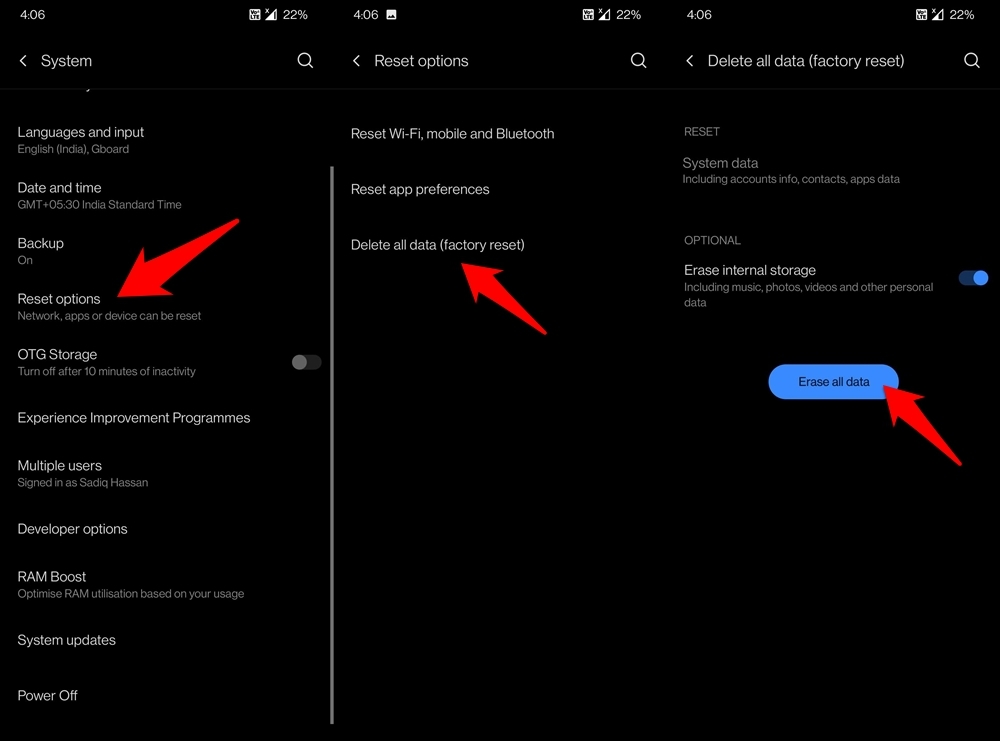
- Ve a Configuración en tu dispositivo. Luego ve a Sistema > Opciones de restablecimiento.
- Toca la opción Eliminar todos los datos (restablecimiento de fábrica) (puedes desactivar la opción Borrar almacenamiento interno).
- Finalmente, presiona el botón Borrar datos del sistema y espera a que el proceso termine.
- Una vez hecho esto, tu dispositivo se reiniciará automáticamente. Inicia sesión con tu ID de Google y configúralo.
- Ahora intenta acceder al teclado SwiftKey, el problema debería haberse solucionado.
Conclusión
Así que, ahí lo tienes de mi parte en esta publicación. Ten en cuenta que los métodos mencionados anteriormente te ayudarán a solucionar la mayoría de los problemas comunes que han sido reportados por los usuarios de SwiftKey en varios foros. Háznos saber en los comentarios a continuación, cuál de las soluciones funcionó para solucionar el problema que estabas enfrentando con la aplicación de teclado Microsoft SwiftKey. Para más cobertura increíble, no olvides seguirnos en el canal de YouTube de DigitBin. Hasta la próxima publicación… ¡Salud!
Si tienes alguna opinión sobre El teclado SwiftKey no funciona en Android, no dudes en dejarla en el cuadro de comentarios a continuación. Además, suscríbete a nuestro canal de YouTube de DigitBin para tutoriales en video. ¡Salud!
Recibe nuevas publicaciones en tu bandeja de entrada.
No spam. Cancela la suscripción en cualquier momento.