Música y Tecnología · 5 min read · Dec 12, 2025
Cambiando de MP3 a AAC Sin Perder la Cabeza
Si eres como yo, en el momento en que descargaste iTunes 4 y viste que soportaba archivos codificados en AAC, tu mente estaba llena de planes para volver a codificar cada mp3 en tu biblioteca musical al formato AAC más pequeño y de mayor calidad.
Comencé el enorme proyecto el día que salió iTunes 4. (“Enorme” es casi la única forma de describir volver a codificar más de 9500 canciones desde CD nuevamente.) Recordando el mes que me tomó poner la música en mi disco duro la primera vez, no estaba ansioso por pasar horas frente a la computadora, lidiando con la información de las etiquetas ID3 y corrigiendo los muchos, muchos errores de CDDB.
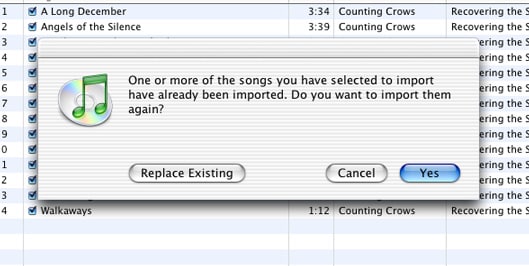
Reemplazar Existente
iTunes es uno de los mejores programas que Apple ha creado, y el hecho de que siga siendo gratuito (toca madera) es doblemente asombroso. Cada nueva versión de iTunes no solo ha añadido características, sino que lo ha hecho con inteligencia y atención a la usabilidad. iTunes 4 no decepcionó; como con cualquier software, los detalles importan; el detalle que más aumentó mi admiración por los desarrolladores de iTunes esta vez fue la opción “Reemplazar Existente”.
Los autores de iTunes intuyeron que muchos usuarios, como yo, querrían convertir enormes bibliotecas de música de mp3 a AAC, y que estos usuarios iban a volver a codificar directamente desde CD para evitar la pérdida de calidad de sonido que viene con la conversión de un códec MPEG a otro. Al mismo tiempo, razonaron (correctamente) que los mismos usuarios probablemente habrían invertido mucho tiempo compilando listas de reproducción, calificando canciones y añadiendo comentarios a ciertos mp3, información que, si volviéramos a codificar, perderíamos y tendríamos que ingresar nuevamente.
Por lo tanto, la opción “Reemplazar Existente”. Descubrí la opción la primera vez que hice clic en “Importar” para volver a codificar un CD: apareció un diálogo y en la esquina inferior izquierda del diálogo había un botón que decía “Reemplazar Existente”. Hice clic en el botón y iTunes procedió a codificar los archivos, escribir la información de la base de datos antigua en ellos, y luego mover los archivos más antiguos a la Papelera.
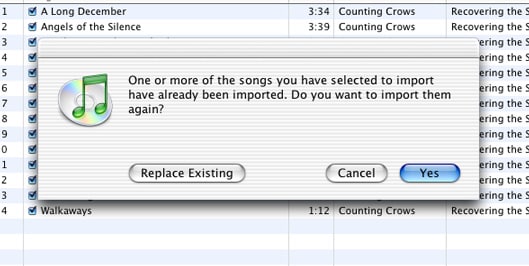
El único problema con “Reemplazar Existente” es que la opción solo está disponible cuando la información de la etiqueta del CD y la información de la etiqueta de las pistas que se están reemplazando son idénticas. Dado que la mayoría de los usuarios cambian los datos de CDDB para editarlos por precisión o para adaptarlos a sus necesidades particulares, esto significa que a menudo, un usuario insertará un CD, hará clic en “Importar” y no se le ofrecerá la opción.
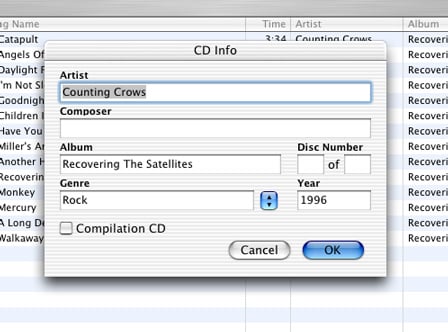
Afortunadamente, hay formas de remediar este problema. El método más simple es insertar el CD, obtener la información de las pistas de CDDB y editar las etiquetas del CD según sea necesario. iTunes te permitirá editar la información de las etiquetas de todo el disco desde la ventana de Fuentes.
Haz clic en el ícono del CD mientras mantienes presionada la tecla “control”. Aparecerá un menú contextual que ofrece una opción de “Obtener Información”. Seleccionar esto resultará en una ventana que contiene la información del CD, toda la cual es editable.
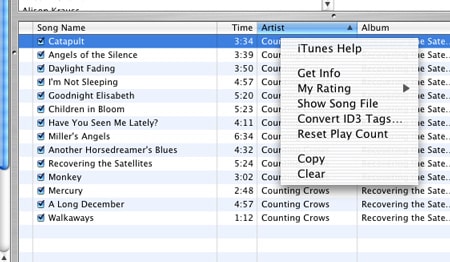
Este mismo método funciona para obtener la información de pistas individuales.
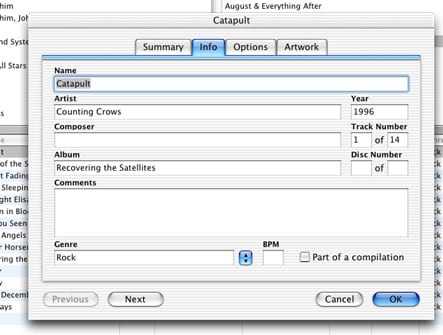
Por supuesto, con más de 9500 canciones para volver a codificar, rápidamente perdí la paciencia con este método, por fácil que sea, y comencé a buscar una solución más rápida. Me dirigí a AppleScript y escribí un script que automatiza el proceso de comparación y cambio (disponible aquí para descargar). Ahora, puedo insertar el CD, seleccionar en lote los archivos que estoy reemplazando y ejecutar el script, haciendo la tarea mucho más rápida. (Nota: el AppleScript no es perfecto; si lo usas, asegúrate de verificar la información de las pistas del CD antes de codificar. Seleccionar “Avanzado: Obtener Nombres de Pistas del CD” reescribirá la información de CDDB en el CD. El script tampoco funcionará si el álbum en tu Biblioteca de iTunes no tiene el mismo número de pistas que el CD.)
Si, por alguna razón, cambias tu información de etiqueta y al hacer clic en “Importar” no se te ofrece la opción “Reemplazar Existente”, no desesperes. Recuerda que tus archivos antiguos todavía están en tu computadora, así que antes de eliminarlos de tu Biblioteca, averigua si las canciones están en alguna lista de reproducción. Puedes obtener esta información de la misma manera que obtuviste la información de las pistas: mantén presionada la tecla “control” y haz clic en la canción. Si la canción está en alguna lista de reproducción, aparecerá un elemento de menú contextual “Listas de Reproducción”. Seleccionarlo te mostrará qué listas de reproducción incluyen la canción en cuestión. Una vez que hayas descubierto esto, querrás añadir la nueva versión de la pista a la lista de reproducción y colocarla por encima o por debajo de la antigua en la cola de la lista de reproducción. El mejor medio para hacer esto es establecer tu modo de vista en “Explorar” (“Editar: Mostrar Navegador” o escribir “comando-b”).
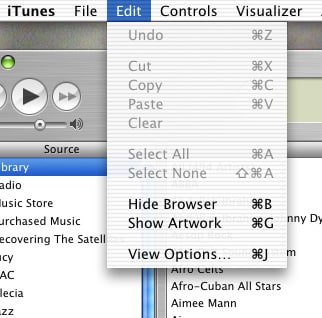
En el Navegador, selecciona el artista y el álbum en el que estás trabajando. En el panel de pistas de la ventana principal del navegador, verás que tanto los archivos AAC como los mp3 se muestran. Ordenar por “Tipo” los separará. A partir de ahí, debería ser simple trabajar con tus pistas y listas de reproducción. Una vez que tengas la información de tu lista de reproducción organizada, asegúrate de comparar las calificaciones y comentarios de cada pista. Habiendo hecho esto, debería ser seguro eliminar los archivos antiguos. Perderás los conteos de reproducción, pero aparte de eso, tus metadatos serán idénticos.
Trabajando con Bibliotecas en Múltiples Ubicaciones
Uno de los inconvenientes de mi enorme biblioteca musical es la restricción de espacio. Cuando inicialmente codifiqué mis archivos, estaba en un PowerBook G3 con un disco duro ridículamente pequeño. Compré un disco duro externo de 40 GB, que fue suficiente, por un tiempo, pero para cuando actualicé a mi actual iMac G4, mi colección había crecido más allá de la capacidad del disco duro. Así que actualmente tengo 60 GB de música en dos ubicaciones; la mayor parte reside en el disco externo, y el resto en el disco duro de mi iMac. iTunes solo reconocerá una carpeta/ubicación como su ubicación predeterminada de Biblioteca. La Biblioteca predeterminada es donde iTunes escribe los archivos que codifica. Esto no es un problema para el funcionamiento normal de iTunes, pero, obviamente, si estoy volviendo a codificar archivos, iTunes querrá poner cada nuevo archivo en su Biblioteca predeterminada, independientemente de su ubicación inicial.
iTunes, por supuesto, te permitirá cambiar la ubicación de tu carpeta de música. Esto se hace bastante fácilmente en la pestaña Avanzado de tus Preferencias de iTunes. Cambiar la ubicación de la biblioteca de música es tan simple como hacer clic en “Cambiar”.
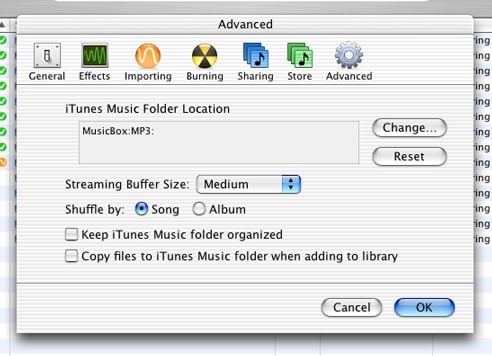
Así que, armado con pilas de CDs, mi solución es organizar los discos en dos montones básicos, correspondientes a qué unidad “viven” actualmente.
Recibe nuevas publicaciones en tu bandeja de entrada.
No spam. Cancela la suscripción en cualquier momento.