iPod touch · 2 min read · Dec 21, 2025
Cambiando a un nuevo iPod touch
Q: Me regalaron un iPod touch de cuarta generación de 32 GB para Navidad el año pasado. Ahora me estoy quedando sin espacio para mi colección de música en constante expansión (26 GB hasta ahora). Mi hijo ha sugerido que compraría mi iPod y podría usar el dinero para actualizar a una versión de 64 GB. Si sigo adelante, ¿cómo afectaría esto a la garantía (tiene casi 6 meses) y cómo debería proceder para cambiar a un nuevo iPod? ¿Tendría que registrarlo bajo un nombre diferente, y qué tendría que hacer mi hijo con el antiguo? Mi biblioteca de iTunes está actualmente en mi laptop. ¿Cómo se vería afectada si transfiero a un nuevo iPod?
– Scott
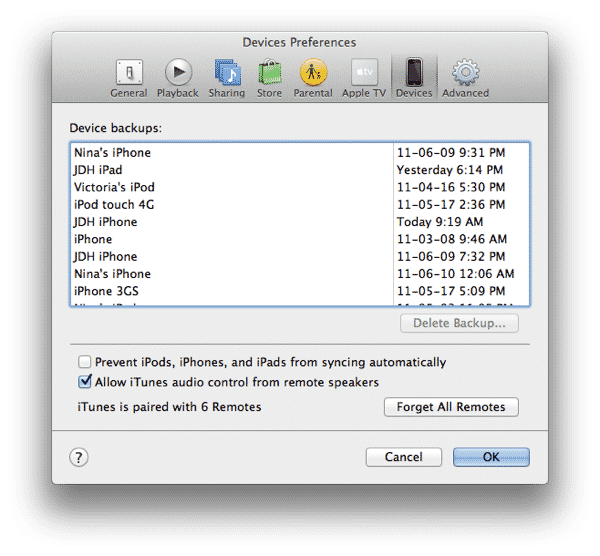
A: Siempre que todo en tu iPod touch ya esté en tu biblioteca de iTunes en tu computadora, cambiar a un nuevo iPod touch es tan fácil como conectarlo.
iTunes normalmente hace copias de seguridad regulares de tu iPod touch cada vez que sincronizas con tu computadora; puedes verificar el estado de esta copia de seguridad yendo a las Preferencias de iTunes y eligiendo la pestaña “Dispositivos”.
Esta copia de seguridad incluye todos tus ajustes, datos de aplicaciones, cualquier foto que hayas guardado en el carrete de la cámara—elementos que normalmente no estarían ya en tu biblioteca de iTunes. Tu contenido multimedia como música, videos, fotos que has sincronizado desde tu computadora y tus aplicaciones no se respaldan por separado, ya que iTunes espera que simplemente puedas sincronizar los originales de nuevo desde iTunes. Sin embargo, ten en cuenta que tus ajustes de sincronización en iTunes sí están contenidos en esta copia de seguridad para que iTunes sepa exactamente qué contenido transferir de nuevo al restaurar tu dispositivo.
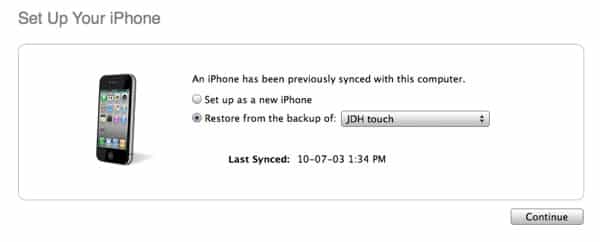
Así que si conectas tu iPod touch original a tu computadora y dejas que se sincronice antes de conectar tu nuevo iPod touch, te asegurarás de tener la copia de seguridad más actual de tus datos.
Luego puedes conectar tu nuevo iPod touch y iTunes te ofrecerá la oportunidad de restaurar el nuevo dispositivo desde la copia de seguridad. Una vez que la restauración se complete, iTunes procederá a volver a sincronizar todo tu contenido multimedia y aplicaciones desde iTunes, después de lo cual tu nuevo dispositivo debería estar configurado casi exactamente como tu antiguo. La única excepción a esto es que probablemente tendrás que volver a ingresar algunas contraseñas para cosas como tu red Wi-Fi, ya que estas se almacenan de forma segura en función de la ID física de tu dispositivo por razones de seguridad.
No hay ninguna diferencia en términos de registrar el iPod touch, o la cuenta de iTunes Store que usas con él. El nuevo dispositivo simplemente reemplaza directamente al antiguo.
Recibe nuevas publicaciones en tu bandeja de entrada.
No spam. Cancela la suscripción en cualquier momento.