iCloud · 3 min read · Dec 09, 2025
Sincronizar contactos de iCloud en múltiples iPhones
Q: Mi esposa y yo tenemos iPhones y estoy preocupado por perder información en uno u otro cuando habilite iCloud. ¿Cómo funciona la sincronización? Por ejemplo, si tenemos los mismos nombres en nuestra lista de contactos, pero la información es diferente (la mía no es tan completa, por ejemplo), ¿hay alguna posibilidad de que se pierda información cuando se sincronicen? ¿O es estrictamente un tipo de sincronización aditiva?
– David
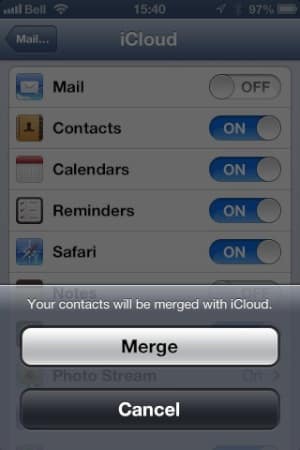
A: Primero, para ser claro, si estás usando dos ID de Apple y cuentas de iCloud completamente separadas, entonces no habría riesgo de que se pierda información al habilitar la sincronización de iCloud, ya que cada iPhone solo se sincronizaría con su propia cuenta. Esta es generalmente la forma estándar de configurar iCloud en dispositivos para diferentes usuarios, aunque hay ventajas en usar una cuenta de iCloud común para algunas características, como compartir un flujo de fotos común o una libreta de direcciones común. Sin embargo, en realidad puedes configurar más de una cuenta de iCloud en un solo dispositivo, lo que te permite compartir una única cuenta de iCloud para cierta información mientras mantienes otra información separada. Consulta Compartir cuentas de iTunes y iCloud en una familia para más detalles sobre cómo funciona esto.
Cuando habilitas una cuenta de iCloud que ya tiene información de Calendario o Contactos almacenada en un dispositivo que también tiene información de Calendario o Contactos almacenada localmente, la información local se fusiona con la información en iCloud. Cualquier elemento que exista solo en el iPhone se agrega a iCloud y se sincroniza desde allí, y en situaciones donde un elemento existe en ambos lugares, iCloud hace lo mejor que puede para fusionar los dos registros.
Para Contactos, esto suele ser bastante sencillo, ya que hay múltiples campos disponibles para cosas como dirección, número de teléfono y dirección de correo electrónico, por lo que un registro dado puede agregar fácilmente dicha información de ambos lados. Sin embargo, para campos de un solo valor, como título y notas, el proceso de sincronización de iCloud intentará elegir la versión más reciente. Las Recordatorios y los Marcadores de Safari funcionan de manera similar.
Ten en cuenta que una vez que iCloud ha sido habilitado para Contactos, Calendarios o Recordatorios, ya no tendrás una sección local, solo en el dispositivo, para esta información; iCloud se convierte efectivamente en tu Contacto, Calendario o Recordatorios principal. Sin embargo, puedes configurar más de una cuenta de iCloud y habilitar Contactos, Calendarios y/o Recordatorios para ambas. En este caso, iOS mantiene la información de cada cuenta organizada por separado; no fusionará los datos de cuentas de iCloud separadas.
Ten en cuenta que la fusión solo ocurre para Contactos, Calendarios, Recordatorios y Marcadores de Safari. Otros tipos de información de iCloud se manejan de manera diferente.
El Correo y Notas no fusionarán ni sobrescribirán la información ya en el dispositivo; tus cuentas de correo existentes se dejarán tal como están y cualquier nota en tu dispositivo o que se esté sincronizando desde otras cuentas de correo se dejará bajo sus propias cuentas.
Un flujo de fotos no existirá en tu dispositivo hasta que se haya habilitado en la configuración de iCloud, y solo se puede habilitar en la cuenta de iCloud principal. Activar el flujo de fotos simplemente descarga cualquier contenido que ya esté en la nube, y cualquier nueva foto tomada después de eso en cualquier dispositivo se cargará al único flujo de fotos común. Ten en cuenta que las fotos ya en tu dispositivo no se agregan al flujo de fotos cuando lo habilitas por primera vez; solo aquellas fotos tomadas después de que se haya habilitado el flujo de fotos.
Las copias de seguridad de iCloud siempre se mantienen por separado para cada dispositivo, independientemente de qué cuenta de iCloud estén configuradas. Al igual que el flujo de fotos, solo se puede usar la cuenta de iCloud principal para copias de seguridad.
La función de Documentos y Datos de iCloud presenta un caso especial que querrás tener especialmente en cuenta, ya que esto depende en gran medida de cómo las aplicaciones individuales manejan el almacenamiento y la fusión de datos.
Recibe nuevas publicaciones en tu bandeja de entrada.
No spam. Cancela la suscripción en cualquier momento.