Sincronización iOS · 2 min read · Dec 18, 2025
Sincronizando aplicaciones de iOS con una computadora diferente
Q: Mi computadora se bloqueó. Quiero poder sincronizar mi iPod touch con mi PC nuevamente. Sin embargo, tengo miedo de perder todos mis niveles en Tiny Towers y otros juegos cuando comience a sincronizar. ¿Hay alguna manera de hacer una copia de seguridad de mis aplicaciones y sincronizar mis antiguos progresos de juego sin perder ninguno de los datos?
– Greg
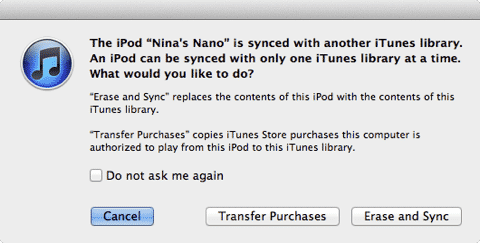
A: Cuando conectas tu iPod touch a una nueva computadora o a una nueva biblioteca de iTunes, te preguntará si deseas reemplazar el contenido que ya está en tu dispositivo con el contenido de tu biblioteca.
Puedes simplemente hacer clic en “Cancelar” aquí para evitar que esto suceda y tu iPod touch permanecerá conectado a tu computadora sin sincronizar realmente ninguna información con tu biblioteca. Alternativamente, si tu computadora ya ha sido autorizada para la misma cuenta de iTunes Store que se utilizó para comprar las aplicaciones y el contenido multimedia en tu iPod touch, también verás una opción de “Transferir Compras” que se puede usar para copiar esta información de tu iPod touch de vuelta a tu biblioteca de iTunes.
Esto copia las aplicaciones en bruto y cualquier contenido multimedia comprado, como música y videos, pero no copia ningún dato de la aplicación; tus datos de la aplicación están incluidos en cualquier copia de seguridad realizada por iTunes o iCloud.
Si tu nueva computadora no está autorizada para tu cuenta de iTunes Store, puedes hacerlo seleccionando Autorizar Computadora en el menú Tienda en iTunes. También puedes iniciar la transferencia de compras seleccionando la opción apropiada en el menú Archivo de iTunes mientras tu iPod touch está conectado.
A menos que ya tengas todas tus aplicaciones en tu biblioteca de iTunes, deberías aprovechar la opción de “Transferir Compras” para copiar esta información desde tu iPod touch. Realizar una copia de seguridad del dispositivo en iTunes como parte de este proceso también se recomienda encarecidamente, ya que esto incluirá tus datos de la aplicación que pueden ser restaurados desde esta copia de seguridad en caso de que algo salga mal. Consulta Haciendo copias de seguridad de aplicaciones desde un iPod touch para más información.
El punto clave es que mientras las aplicaciones mismas existan en tu biblioteca de iTunes, puedes volver a habilitar la función “Sincronizar Aplicaciones” sin perder ninguno de tus datos de la aplicación, siempre que te asegures de que las mismas aplicaciones aún estén seleccionadas para sincronización con tu dispositivo.
Cuando habilitas por primera vez “Sincronizar Aplicaciones”, iTunes en realidad te presenta un cuadro de advertencia algo aterrador que implica que iTunes va a borrar y reinstalar todas tus aplicaciones:
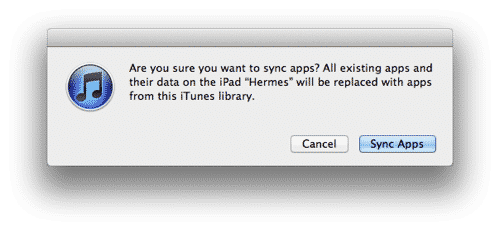
En realidad, lo que sucede aquí, sin embargo, es que iTunes hace una simple reconciliación para comparar lo que ya está en tu dispositivo con lo que está seleccionado para sincronización desde tu biblioteca de iTunes. Cualquier cosa que ya esté en ambos lugares simplemente se deja sola y se marca como “sincronizada”, mientras que las aplicaciones que están deseleccionadas (o que no existen en iTunes en absoluto) serán eliminadas, y cualquier nueva aplicación que esté seleccionada será añadida.
La trampa aquí, por supuesto, es que las aplicaciones aún deben estar seleccionadas para sincronización con tu dispositivo. Si habilitas la opción “Sincronizar Aplicaciones” sin aplicaciones seleccionadas, iTunes procederá a eliminar todas las aplicaciones en tu dispositivo para coincidir con lo que has seleccionado (por ejemplo, nada).
Recibe nuevas publicaciones en tu bandeja de entrada.
No spam. Cancela la suscripción en cualquier momento.