iPod y iTunes · 2 min read · Feb 09, 2026
Sincronizando iPod a una nueva computadora
Q: He tenido que restaurar mi laptop (Windows XP) a la configuración de fábrica y reinstalar iTunes. ¿Perderé todo lo que tengo en mi iPod nano cuando lo sincronice nuevamente con mi laptop?
– Michelle
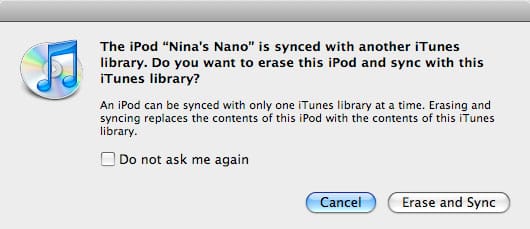
A: Esto depende de si tenías una copia de seguridad de tu biblioteca de iTunes que restauraste en tu computadora. La asociación entre un iPod y iTunes se almacena en la base de datos de la biblioteca, por lo que si has restaurado toda tu biblioteca de iTunes, incluida la base de datos y todo el contenido multimedia, entonces cuando vuelvas a sincronizar tu iPod debería continuar desde donde lo dejó como si nunca hubieras restaurado tu computadora en primer lugar.
Si has comenzado una nueva biblioteca de iTunes, recibirás una advertencia la primera vez que conectes tu iPod nano a iTunes advirtiéndote que está asociado con otra biblioteca de iTunes y proporcionándote la opción de borrar todo el contenido de él y sincronizarlo con la nueva biblioteca, o cancelar la operación y dejarlo tal como está.
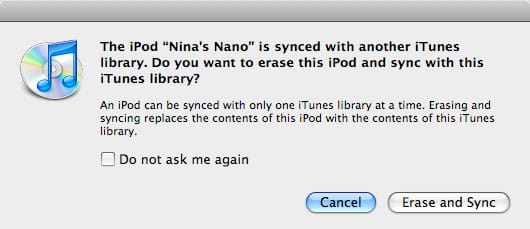
Como sugiere la opción, seleccionar “Borrar y Sincronizar” eliminará todo en tu iPod y lo reemplazará con el contenido de la biblioteca de iTunes actual. Si esta biblioteca está vacía, entonces efectivamente dejará tu iPod vacío también. Por lo tanto, en este caso deberías seleccionar “Cancelar” para dejar el iPod en paz; el iPod nano permanecerá conectado a tu computadora y visible en iTunes, pero no estará sincronizado con la biblioteca de iTunes.
En este punto, tendrás dos opciones: La primera opción es configurar el iPod en modo manual y gestionar el contenido en él directamente sin sincronizarlo con iTunes.
En este caso, el iPod nano efectivamente se convierte en su propia biblioteca de iTunes, y necesitarías agregar contenido a él manualmente importándolo a iTunes y luego arrastrándolo y soltándolo en el iPod. Puedes leer más sobre cómo funciona la gestión manual de un iPod en nuestra Guía para Principiantes de iTunes.
Alternativamente, puedes copiar el contenido de tu iPod de vuelta a tu computadora y reimportarlo a tu biblioteca de iTunes, después de lo cual puedes “Borrar y Sincronizar” tu iPod nano de forma segura ya que todo el contenido de él estará de vuelta en tu biblioteca de iTunes. Esto aún borraría todo en el iPod, pero iTunes luego lo copiaría todo de vuelta desde iTunes.
Recibe nuevas publicaciones en tu bandeja de entrada.
No spam. Cancela la suscripción en cualquier momento.