Sincronización · 3 min read · Mar 11, 2026
Sincronizando música y contactos desde dos computadoras diferentes
Q: Tengo un Mac mini con un disco duro externo que contiene todo mi contenido de iTunes, que actualmente sincronizo con mi iPod. También tengo un MacBook Pro para uso personal y no quiero cargarlo con todos los mismos datos de iTunes que el Mac mini, sin embargo, me gustaría encontrar una manera de sincronizar mi iPod con el MacBook para poder obtener toda la información de contactos y calendario, pero también de alguna manera seguir obteniendo los datos de iTunes en el disco externo del Mini. ¿Se puede hacer esto utilizando la función Airport en ambas máquinas?
– Cesar
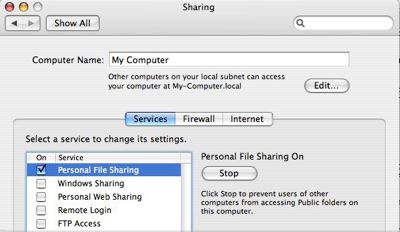
A: Es posible acceder al contenido de iTunes en tu Mac mini desde tu MacBook simplemente utilizando el uso compartido de archivos. Primero, ve a Preferencias del Sistema en el Mac mini y asegúrate de que tienes habilitado Compartir Archivos Personales (bajo las Preferencias de Compartir):
Puedes luego conectarte al disco duro externo del Mac mini desde el MacBook a través de la carpeta Red de Finder, lo que debería permitir que tu MacBook vea todos tus archivos de música y video de iTunes. Ve a las Preferencias de iTunes y asegúrate de que la opción “Copiar archivos a la carpeta de música de iTunes al agregar a la biblioteca” esté DESACTIVADA, para que iTunes deje cualquier archivo que importes en el MacBook en sus ubicaciones originales (en este caso, el disco duro externo en el Mac mini).
Luego puedes importar el contenido desde el Mac mini a tu biblioteca de iTunes en el MacBook como lo harías normalmente.
Sin embargo, como desventaja, este método no compartirá listas de reproducción, calificaciones o conteos de reproducción de la biblioteca principal. También puede ser considerablemente más lento que conectarse directamente a tu Mac mini, dependiendo de la velocidad de tu red doméstica. Hay formas en las que incluso podrías compartir la misma base de datos de biblioteca entre ambas máquinas, aunque esto es algo más complicado de configurar y mantener, y no se recomienda ya que puede dejarte expuesto a la corrupción de la base de datos de iTunes a menos que seas particularmente cuidadoso de no dejar iTunes ejecutándose en ambas máquinas al mismo tiempo.
Sin embargo, si el objetivo es solo obtener tus contactos y calendario desde tu MacBook a tu iPod, hay un par de formas más simples de abordar esto:
Primero, si estás gestionando el contenido en tu iPod manualmente desde el Mac mini, aún puedes sincronizar tu calendario y contactos desde tu MacBook automáticamente.
El modo manual solo se aplica a Música, Películas y Programas de TV; otros contenidos como Podcasts, Fotos, Contactos/Calendarios y Juegos siempre se sincronizan automáticamente. En este caso, simplemente conecta tu iPod a tu MacBook y habilita la configuración para sincronizar la información de contactos y calendario según lo desees, asegurándote de dejar la configuración “manual” en la pestaña Resumen sin tocar.
Además, dado que la sincronización automática de contactos y calendarios se establece por separado de la sincronización de tu otro contenido multimedia, incluso podrías dejar tu iPod configurado para sincronizar automáticamente tu música, videos y podcasts desde tu Mac mini, y tu calendario y contactos desde tu MacBook. Cuando conectes tu iPod a tu MacBook, recibirás un aviso similar al siguiente, advirtiéndote que tu iPod ya está asociado con otra biblioteca de iTunes:
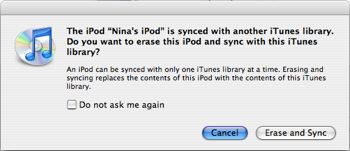
Si seleccionas Cancelar, iTunes no tocará tus archivos de audio o video en absoluto, pero aún puedes configurar la información de calendario y contactos para sincronizar con tu iPod desde el MacBook. Esto funcionará para operaciones de sincronización posteriores también.
Recibe nuevas publicaciones en tu bandeja de entrada.
No spam. Cancela la suscripción en cualquier momento.