iTunes Match · 2 min read · Sep 23, 2025
Sincronizando música desde iTunes al usar iTunes Match
Q: Tengo un iPhone 5 y estoy usando la última versión de iTunes para Mac. Lo tengo sincronizado con iCloud usando iTunes Match. Quiero poner algo de música en mi iPhone, pero dice que tengo que descargarla desde iTunes. Sin embargo, tengo algunos archivos en iTunes que no se subirán a iCloud. ¿Cómo puedo ponerlos en mi iPhone?
– Todd
A: iTunes Match reemplaza una sincronización estándar de iTunes para poner música en tu dispositivo iOS; una vez que está habilitado, ya no puedes poner música en tu iPhone directamente desde iTunes, debe estar todo sincronizado con iCloud para que sea accesible desde allí.
Aparte de desactivar iTunes Match por completo, tu única opción es hacer que estos archivos en tu biblioteca de iTunes se suban a tu cuenta de iTunes Match. Para que una pista sea elegible para subir a iTunes Match, debe estar en formato MP3 o AAC, codificada a una tasa de bits superior a 96kbps y menos de 200MB de tamaño. Los archivos ALAC, WAV y AIFF también se pueden subir a iTunes Match, pero se convertirán a 256kbps AAC y solo se subirán si el archivo AAC resultante es menor de 200MB de tamaño. Apple también señala que “Las canciones codificadas como MP3 o AAC que no cumplen con ciertos criterios de calidad no serán emparejadas ni subidas a iCloud”, aunque no está claro qué significa esto específicamente.
Si tienes pistas que parecen cumplir con los requisitos anteriores pero aún aparecen como no elegibles, puede ser como resultado de una codificación o etiquetado extraño dentro de los archivos.
A menudo, en este caso, puedes hacer que estas se emparejen o se suban convirtiéndolas a 256kbps AAC usando iTunes. Esto crea una copia de la pista en el formato convertido que iTunes Match luego recogerá e intentará emparejar con una pista existente de iTunes Store y la subirá si no puede ser emparejada.
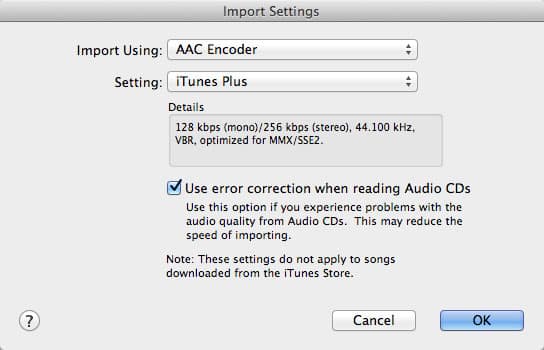
Para usar iTunes para convertir una pista en tu biblioteca a otro formato, primero asegúrate de que el formato de audio predeterminado correcto—AAC en este caso—esté seleccionado en tu Configuración de Importación, que se puede encontrar en la sección General de tus Preferencias de iTunes.
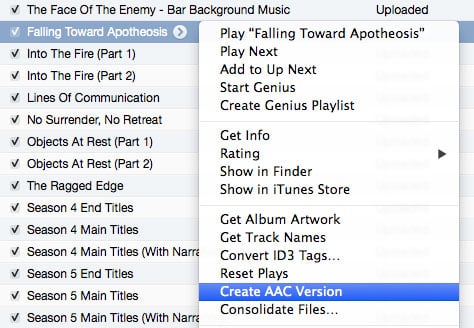
Una vez que hayas confirmado esto, simplemente selecciona una o más pistas que te gustaría convertir, haz clic derecho y elige Crear versión AAC. Esta opción también se puede encontrar en el menú Archivo en iTunes, bajo Crear nueva versión.
Recibe nuevas publicaciones en tu bandeja de entrada.
No spam. Cancela la suscripción en cualquier momento.