iPad · 3 min read · Mar 18, 2026
Sincronizando un iPad con múltiples bibliotecas
Q: Mi familia realmente ama el iPad que acabamos de comprar. Tiene un montón de ventajas, pero la mayor desventaja es que no puedo sincronizar fotos de la biblioteca de iPhoto de mi esposa y de mi biblioteca de iPhoto. Tenemos un iMac y usamos diferentes perfiles. Para mí, no es realmente un dispositivo de múltiples usuarios que toda la familia se supone que debe compartir si no puedes obtener las fotos familiares y otro contenido en él. Lo mismo ocurre con la música o videos que ella o yo hemos comprado de una cuenta de iTunes separada. ¿Tienes alguna opinión sobre esto? ¿Soy el único que piensa que esto es extraño? No he leído muchas noticias sobre esto en la prensa tecnológica. Gracias y mejores deseos.
– Marc
A: Para ser justos, el iPad no está realmente diseñado para ser un dispositivo de múltiples usuarios más que una computadora portátil, y de hecho el iPad se sincroniza con iTunes de manera muy similar a como lo hace un iPod touch. Por lo tanto, encontrarás que tienes la mayoría de las mismas opciones y problemas con la sincronización.
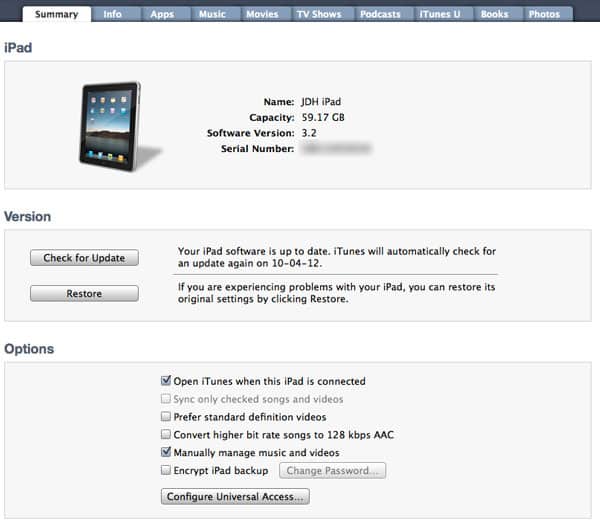
Para tu contenido multimedia, puedes configurar el iPad en modo manual yendo a la pantalla de “Resumen” y seleccionando Gestionar música y videos manualmente. Esto funciona para el iPad de la misma manera que lo hace para un iPod, y te permitirá agregar contenido manualmente a tu iPad desde más de una biblioteca de iTunes simplemente arrastrando y soltando el contenido en el ícono del iPad en iTunes. Ten en cuenta que perderás la capacidad de actualizar automáticamente las calificaciones y los recuentos de reproducción en modo manual, y también necesitarás asegurarte de volver a transferir manualmente las pistas a tu iPad cada vez que realices cambios en las etiquetas en iTunes.
Las aplicaciones y fotos son un asunto diferente, desafortunadamente, ya que estas siempre se sincronizan automáticamente independientemente de la configuración de “Manual” en iTunes. Ten en cuenta que no importa si el contenido ha sido comprado con diferentes cuentas, ya que puedes almacenar fácilmente contenido de hasta cinco cuentas separadas de la tienda de iTunes en un solo dispositivo, sino que el contenido está almacenado en dos bibliotecas separadas.
En este caso, necesitarás básicamente elegir una biblioteca de iTunes para que sea tu biblioteca “primaria” y transferir todas las aplicaciones que deseas en tu iPad a esa biblioteca. Dado que estás en el mismo iMac, esto es realmente solo una cuestión de copiar físicamente las aplicaciones de la carpeta de “Aplicaciones Móviles” en la carpeta de la biblioteca secundaria e importarlas en la biblioteca primaria de iTunes mediante arrastrar y soltar o usando la opción Agregar a la Biblioteca en el menú Archivo. Luego puedes configurar el iPad para sincronizar aplicaciones desde la biblioteca de iTunes “primaria”.
Lo mismo se aplica a las fotos: todas las fotos que deseas en tu iPad deben provenir de una sola fuente: ya sea una sola biblioteca de iPhoto o Aperture o una sola carpeta de fotos en tu computadora. Básicamente, necesitas elegir una biblioteca de iPhoto “primaria” y asegurarte de que todas las fotos que deseas en tu iPad estén en esa biblioteca.
Sin embargo, en última instancia, a menos que necesites mantener tu contenido de fotos y música por separado, consolidar tus bibliotecas de iTunes e iPhoto puede ser la solución más simple a largo plazo. Puedes reubicar fácilmente tu biblioteca de iTunes a una carpeta compartida como /Users/Shared que puede ser accedida por ambos perfiles en tu iMac siguiendo las instrucciones en nuestro tutorial sobre Transferir tu Biblioteca de iTunes.
Recibe nuevas publicaciones en tu bandeja de entrada.
No spam. Cancela la suscripción en cualquier momento.