Sincronización · 3 min read · Feb 14, 2026
Sincronizando el iPhone con más de una computadora
Q: Estoy a punto de conseguir un iPhone que usaré principalmente para uso personal, pero probablemente también comenzaré a usarlo para el trabajo (es decir, para contactos, calendarios y correo electrónico). ¿Debería configurar el iPhone en mi PC con Windows en el trabajo en lugar de en mi iMac Intel en casa? Sé que los iPods formateados para Windows pueden conectarse a iTunes en un Mac sin problemas, pero no estaba seguro sobre el iPhone.
– Matt
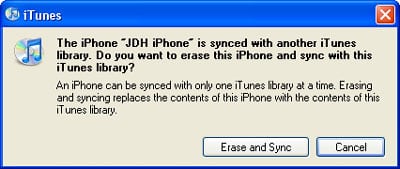
A: En realidad, con el iPhone no hay problemas de “formato” como los que hay con los modelos de iPod. Dado que el iPhone ahora utiliza un protocolo de sincronización con iTunes que no se basa en ningún tipo de acceso de “modo disco”, no hay problemas de compatibilidad al usar el iPhone en una Mac y en una computadora con Windows. Por lo tanto, puedes configurar el iPhone en tu iMac en casa o en tu PC con Windows en el trabajo, y puede sincronizarse con cualquiera de las dos máquinas.
Sin embargo, es importante tener en cuenta que el iPhone no está diseñado actualmente para sincronizar el mismo contenido con múltiples computadoras, por lo que no podrás sincronizar tus contactos en ambas máquinas, ni cargar música o podcasts desde ninguna de las máquinas. Esto se agrava por la falta de cualquier tipo de modo “Manual” para el iPhone, lo que significa que ni siquiera puedes arrastrar una pista o dos desde una computadora secundaria.
Lo que puedes hacer, sin embargo, es sincronizar tu música y contenido de video desde tu iMac en casa, y luego sincronizar tu información como contactos y calendarios desde tu PC con Windows en el trabajo. Esto te permitiría tener tu calendario y la información de contacto basada en el trabajo, pero no tener que gestionar una biblioteca de medios en tu PC de trabajo.
Para hacer esto, simplemente conecta el iPhone a tu iMac y selecciona las opciones de sincronización apropiadas para tu contenido multimedia, pero deja las configuraciones en la pestaña “Info” hasta que llegues a tu computadora de trabajo.
Cuando más tarde conectes tu iPhone a tu PC de trabajo, notarás que ninguna de las opciones de sincronización está seleccionada. Desde aquí, puedes simplemente entrar y seleccionar las opciones en la pestaña “Info” para recopilar tu calendario, contactos y cualquier otra información que desees sincronizar desde tu PC de trabajo, como marcadores. No podrás agregar música, podcasts, fotos o videos a tu iPhone desde tu computadora de trabajo sin reemplazar el contenido ya existente en el iPhone, pero puedes mover fácilmente el iPhone de un lado a otro entre las dos computadoras, y recordará qué contenido se está sincronizando desde qué máquina.
La conclusión es que todas las configuraciones de sincronización se manejan de forma independiente entre sí, y a diferencia de un iPod, iTunes no te molestará con ningún mensaje de advertencia a menos que realmente intentes seleccionar contenido que ya se esté sincronizando con otra computadora.
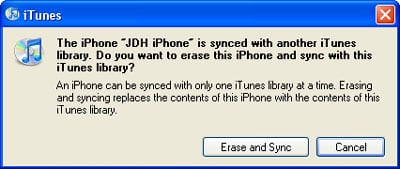
Si intentas sincronizar contenido multimedia (es decir, música, podcasts, fotos o videos) que ya ha sido sincronizado desde otra computadora, iTunes te advertirá que hacerlo reemplazará el contenido existente:
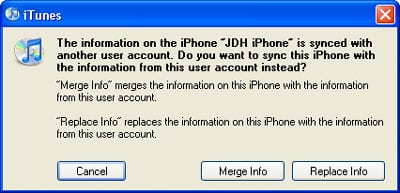
Por otro lado, si intentas sincronizar calendarios, contactos o marcadores cuando el iPhone ya contiene datos de otra computadora, iTunes te ofrecerá la opción de fusionar el contenido ya en el iPhone con el contenido en tu computadora (en cuyo caso el contenido del iPhone se agregará a tu computadora, y viceversa), o borrar el contenido en el iPhone y reemplazarlo con el contenido de tu computadora:
Ten en cuenta que en términos de correo electrónico, realmente no hay problemas de sincronización de los que preocuparse.
Recibe nuevas publicaciones en tu bandeja de entrada.
No spam. Cancela la suscripción en cualquier momento.