Sincronización iTunes · 2 min read · Dec 24, 2025
Sincronización con iTunes sin actualizar la información de Última Reproducción
Q: Hola, me pregunto si hay alguna forma de sincronizar un iPod/iPhone con una biblioteca de iTunes sin sincronizar los metadatos, específicamente la información de “última reproducción”. Tengo una lista de reproducción configurada para extraer 50 canciones por las menos recientemente reproducidas. De esta manera, puedo recorrer todas mis 7,000 canciones antes de volver a escucharlas. Desafortunadamente, mi esposa y mi hija comparten algunas de esas canciones y cada vez que escuchan una y sincronizan con iTunes, cambia la fecha de “última reproducción”; lo que significa que hay algunas canciones que nunca se incluirán en mi lista de reproducción.
– Bob
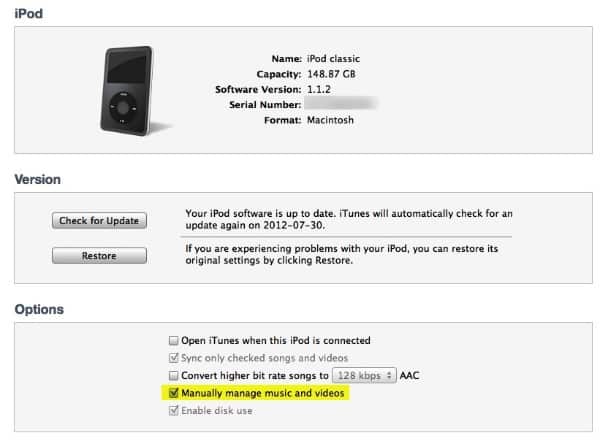
A: Desafortunadamente, no hay forma de desactivar la actualización de metadatos de seguimiento como Última Reproducción, Última Omitida, Conteo de Reproducciones, Conteo de Omitidas y calificación al sincronizar automáticamente tu música con un iPod o dispositivo iOS. Escuchar contenido en cualquier dispositivo individual actualizará automáticamente esta información de calificación para todos los dispositivos que se sincronizan con la misma biblioteca de iTunes.
Sin embargo, una posible solución puede ser configurar los dispositivos de tu esposa e hija para gestión manual. En este modo, tendrían que agregar nuevo contenido y listas de reproducción a sus dispositivos manualmente arrastrando y soltando desde la biblioteca de iTunes al ícono del dispositivo, pero dado que no se están sincronizando automáticamente con iTunes, no debería haber transferencia de metadatos de vuelta desde los dispositivos.
Para habilitar este modo, simplemente selecciona el iPod o dispositivo iOS apropiado de la lista de Dispositivos en el lado izquierdo de la ventana de iTunes, selecciona la casilla Gestionar música y videos manualmente en la página Resumen que aparece para el dispositivo y luego haz clic en el botón “Aplicar” en la esquina inferior derecha de la ventana de iTunes. Ten en cuenta que esta opción puede decir solo Gestionar música manualmente o Gestionar videos manualmente dependiendo del iPod o dispositivo iOS específico que estés usando y si has habilitado iTunes Match (en el caso de dispositivos iOS 5).
Ten en cuenta que el modo manual solo afecta música, películas, programas de televisión y audiolibros. Esto significa que puedes continuar usando la sincronización automática para otro contenido como Podcasts, colecciones de iTunes U, iBooks, Apps y Fotos independientemente de esta configuración.
Esto significa que los tiempos de última reproducción y otros metadatos relacionados se actualizarán en tu biblioteca de iTunes para cosas como episodios de Podcast y iTunes U, sin embargo.
Si deseas continuar usando la sincronización automática, otra alternativa es crear una biblioteca de iTunes separada para los otros miembros de tu familia y permitirles sincronizar sus dispositivos con sus propias bibliotecas de iTunes. La forma más fácil de hacer esto es configurar iTunes bajo otra cuenta de usuario de Windows o Mac OS X—cada cuenta obtiene su propia biblioteca de iTunes y preferencias.
También puedes configurar bibliotecas adicionales en una sola cuenta de usuario simplemente manteniendo presionada la tecla SHIFT (Windows) o la tecla OPT (Mac) al iniciar iTunes. Esto te mostrará una opción para crear una nueva biblioteca o elegir una biblioteca existente alternativa.
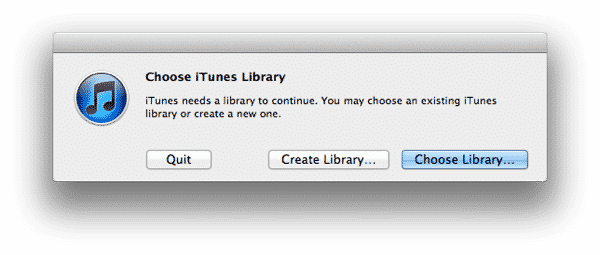
Comenzarías creando una nueva biblioteca con la opción apropiada, y luego usarías el método OPT/SHIFT en el futuro para alternar entre bibliotecas para sincronizar los diferentes dispositivos.
Recibe nuevas publicaciones en tu bandeja de entrada.
No spam. Cancela la suscripción en cualquier momento.