Música · 3 min read · Nov 08, 2025
Etiquetado de Canciones en iTunes
30 de marzo de 2004
Por Jerrod H.
“Etiquetas” están incrustadas en archivos de audio, e incluyen información como Artista, Título, Álbum, Fecha de Lanzamiento y Género—mucho más de lo que un nombre de archivo podría contener.
Cualquiera que tenga una gran colección de música digital entiende la importancia y el valor de mantener un conjunto correcto y completo de etiquetas para su música. Esto es especialmente cierto para los usuarios de iPod, ya que las etiquetas son el único medio por el cual el iPod y iTunes entienden cómo categorizar tu música.
Como discutimos en un artículo anterior de iPod 101, la base de datos en línea Gracenote CDDB hace que el etiquetado sea extremadamente fácil para la mayoría de los usuarios que importan CDs. Sin embargo, CDDB es una base de datos llenada por usuarios, por lo que frecuentemente, la información de la etiqueta descargada de CDDB tiene errores ortográficos, errores, o simplemente no viene “como te gustaría”. A veces, CDDB ni siquiera tendrá información para el CD que estás importando. Además, para los usuarios que adquieren sus canciones a través de medios “sospechosos”, la información de la etiqueta rara vez está completa y precisa, si es que está presente.
iLounge está aquí para ayudar.
Etiquetando una pista a la vez:
iTunes ofrece varias formas de corregir o agregar una etiqueta a un archivo.
Primero, intenta seleccionar cualquier canción en tu biblioteca de iTunes. (¡Este consejo también funciona desde cualquier lista de reproducción!) A continuación, haz clic una vez en la etiqueta que deseas cambiar. La etiqueta cambiará a un campo de entrada de texto. (Ver captura de pantalla a continuación). Escribe tu corrección o adición, y presiona enter.
Este método es rápido y fácil para una corrección ocasional de etiquetas, pero puedes encontrar un problema al usar este método—frecuentemente, no se muestran todos los campos en la biblioteca de iTunes o en una lista de reproducción… A veces la columna que deseas cambiar está oculta.
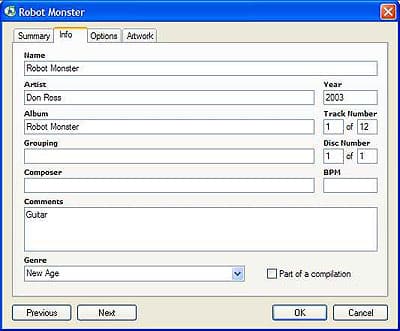
Para editar una etiqueta en una columna oculta, necesitas abrir la ventana “Obtener Información” de la pista. Para hacerlo, haz clic derecho (o Command-clic en un Mac) en la pista, y ve a “Obtener Información”. Se abrirá la ventana que se muestra a continuación, y podrás editar cualquiera de los atributos mostrados.
Etiquetando múltiples pistas con información común:
Los métodos mostrados arriba son buenos para corregir ortografía o hacer otras correcciones en una sola canción a la vez, pero son bastante tediosos al llenar etiquetas para muchas pistas a la vez. A menudo, el proceso puede simplificarse etiquetando en grupos – uno para cada álbum. Por lo general, las pistas de un álbum tienen un género, artista, comentario, año y fecha de lanzamiento comunes. ¿Por qué ingresarlos todos una y otra vez? No tienes que hacerlo.
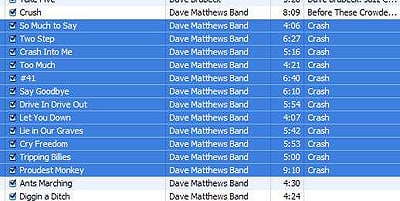
Para editar muchas pistas similares a la vez, comienza seleccionando el grupo de pistas en tu biblioteca. (Selecciona la primera canción con un solo clic. Mantén presionado “Shift” y haz clic en la última canción). Ver abajo:
A continuación, haz clic derecho (command-clic para Mac) en cualquiera de las pistas, y ve a “Obtener Información” como hicimos para una sola pista. Aparecerá la siguiente ventana:
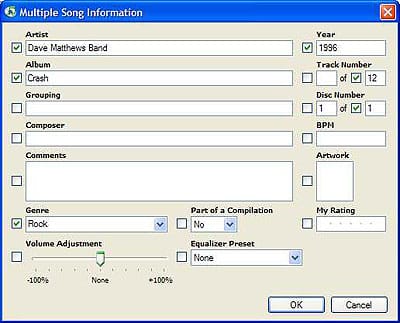
Cualquier cambio que realices aquí se aplicará a todas las pistas seleccionadas. Cuando hagas clic en Aceptar, los únicos cambios que se aplicarán a todas las pistas serán aquellos campos que tengan su casilla de verificación seleccionada. En el ejemplo anterior, el Artista, Año, Género, Álbum y el total de números de disco y pista se escribirán en las 12 pistas. Las calificaciones de las canciones, por ejemplo, no se sobrescribirán, ya que la casilla Mis Calificaciones está desmarcada.
Haz clic en Aceptar para finalizar los cambios.
Recomendamos encarecidamente asegurarte de que todas tus etiquetas estén completas y precisas… Puede llevar mucho tiempo y esfuerzo, pero hará que tu experiencia con el iPod sea mucho más agradable.
Notas y Consejos:
La casilla “Parte de una Compilación” en la ventana “Obtener Información” te permite decirle a iTunes si debe almacenar los archivos de audio en tu disco duro según el título del Artista, o agrupar las pistas según el nombre de su Álbum en la carpeta “Compilaciones”. Es una buena idea habilitar esta opción para cualquier CD en el que el Artista no sea el mismo para cada pista, pero ciertamente no es obligatorio.
Si encuentras que algunas de tus etiquetas más largas (es decir.
Recibe nuevas publicaciones en tu bandeja de entrada.
No spam. Cancela la suscripción en cualquier momento.