Google Account · 3 min read · Sep 25, 2025
Extraer datos de Gmail y eliminar la cuenta de Google permanentemente
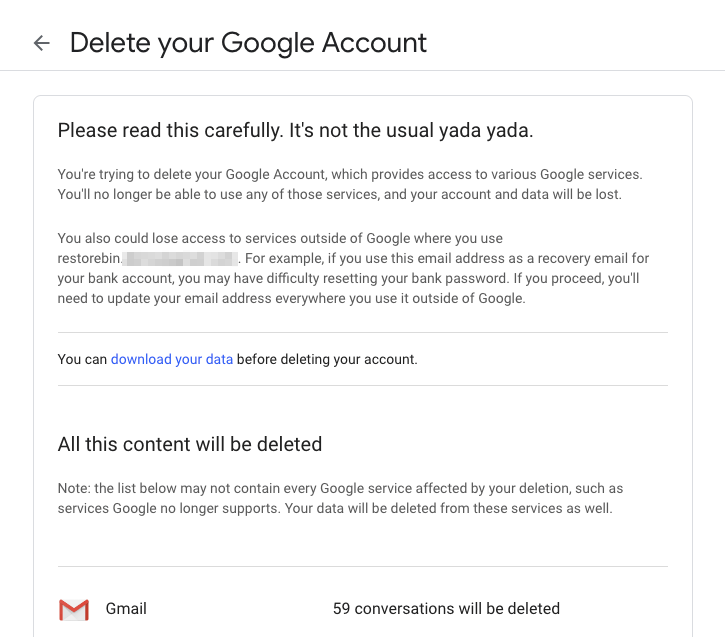
¿Planeando eliminar tu cuenta de Google? ¿Por qué no extraes primero la copia de seguridad de los datos de Google y eliminas la cuenta de Google permanentemente?
Puedes usar la función de Google Takeout para archivar y descargar todos los datos de la cuenta de Google localmente en tu unidad. Incluso puedes exportar datos directamente a cualquier servicio de almacenamiento en la nube externo como OneDrive, Dropbox o Box. Una vez que tengas toda la copia de seguridad de datos de todo Gmail, YouTube y cada otro servicio de Google, puedes eliminar la cuenta de Google permanentemente con tranquilidad.
Ten en cuenta que eliminar Google es un proceso unidireccional, no hay forma de recuperar el acceso a la misma cuenta y ID de correo electrónico. Sé consciente de esto. En este artículo, he cubierto dos cosas: Descargar los datos de la cuenta de Google usando Takeout y eliminar la cuenta de Google permanentemente.
Pasos para descargar datos de Google Takeout
Google Takeout es una función que permite a todos los usuarios de cuentas de Google exportar los datos. Usando Takeout, puedes seleccionar los servicios y qué tipo de datos de Google deseas descargar.
Sigue estos pasos para descargar datos de Google Takeout:
- Inicia sesión en Google Takeout usando las credenciales de tu cuenta de Google
- Selecciona los datos y servicios casillas de verificación para incluir en tu archivo de Takeout
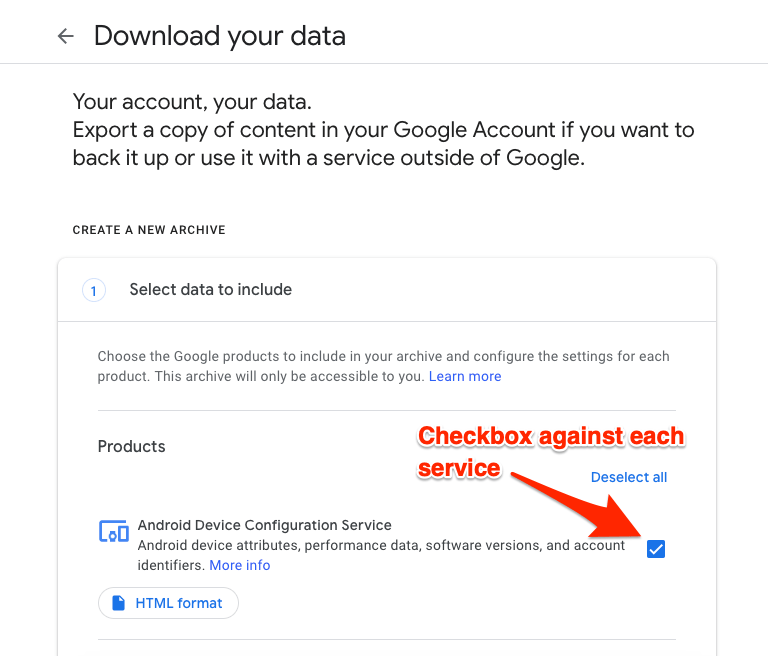
- Después de la selección, procede a [Siguiente paso]
- Personaliza el formato del archivo seleccionando las diferentes opciones como Método de entrega, Tipo de exportación, Tipo de archivo y Tamaño del archivo
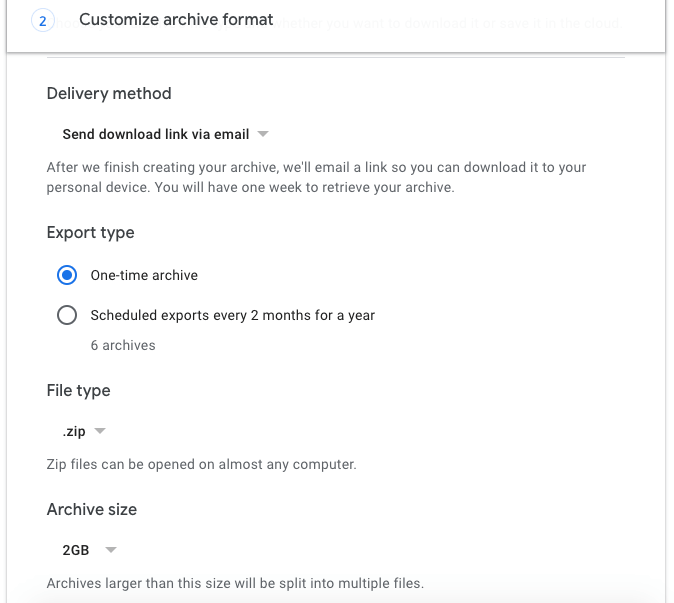
** - Según tu selección en la opción de personalización, recibirás la notificación de la finalización del archivo *
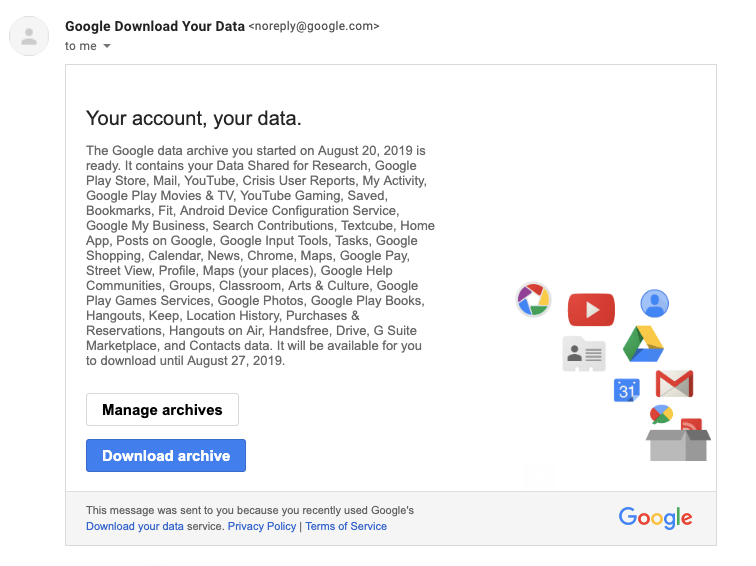
- Haz clic en el botón [Descargar archivo] en la notificación por correo electrónico para exportar tu copia de seguridad de datos de Google
- También puedes iniciar sesión en Google Takeout nuevamente para verificar el estado del archivo y descargar los datos de la cuenta de Google
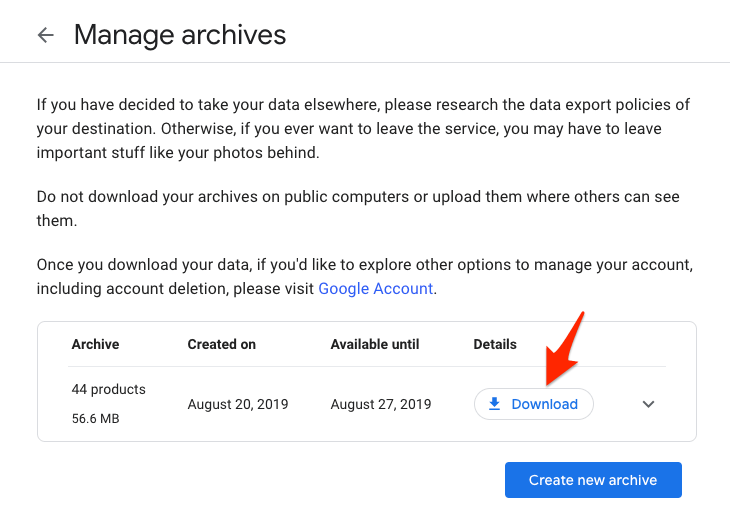
- Según el tamaño de los datos y el uso, tu exportación de archivo estará lista instantáneamente o puede tardar unos días. Sin embargo, recibirás la notificación para descargar.
Puedes usar esta exportación de copia de seguridad de datos en servicios fuera de Google, en caso de que lo necesites.
Pasos para eliminar la cuenta de Google permanentemente
Ten cuidado al eliminar la cuenta de Google, ya que puedes perder el acceso a la cuenta de forma permanente y no hay forma de recuperarlo.
Sigue estos pasos para eliminar la cuenta:
Ve a myaccount.google.com
Navega a la pestaña Datos y personalización
Desplázate hacia abajo hasta la opción donde dice Eliminar servicios o tu cuenta
En esta página, tienes la opción de eliminar un servicio de Google en particular o eliminar toda la cuenta de Google
También tendrás la opción de descargar tus datos, que te llevará a Google Takeout que hemos cubierto anteriormente
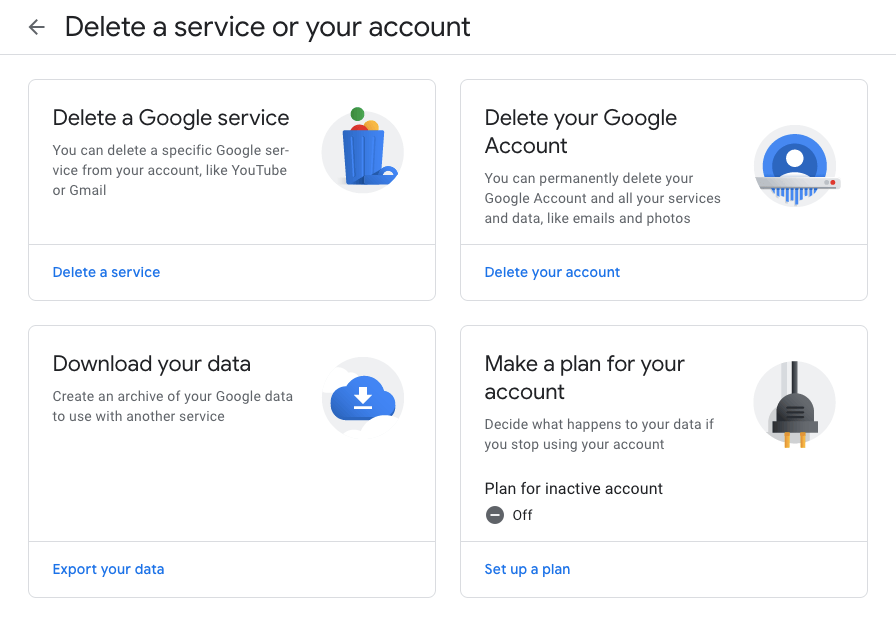
Selecciona la opción Eliminar tu cuenta
También se te pedirá que verifiques tus credenciales de inicio de sesión de Gmail mientras procesas tu solicitud
Finalmente, lee las consecuencias cuidadosamente y acepta los términos y condiciones seleccionando la casilla de verificación en la página de eliminación
Haz clic en el botón de comando [Eliminar cuenta] para procesar la eliminación de la cuenta de Google
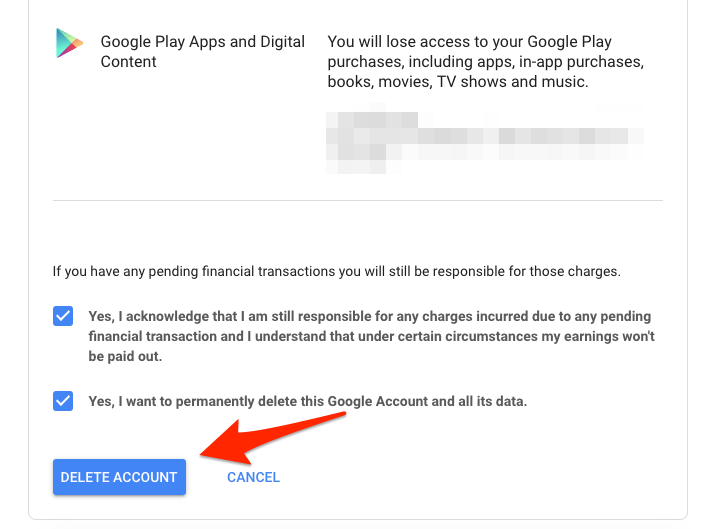
Ver pasos de demostración de eliminación de cuenta de Google
Mira la demostración en video de cómo hacer la copia de seguridad de datos usando Google Takeout y también eliminar la cuenta de Google permanentemente.
¡Copia de seguridad de datos de Google TakeOut y elimina la cuenta de Gmail permanentemente!
Espero que te haya gustado el video, por favor suscríbete a nuestro canal de YouTube.
Conclusión: Ahora hemos realizado con éxito la copia de seguridad de los datos de Google así como eliminar la cuenta de Google sin ningún problema. La eliminación es permanente y no hay un período de gracia como el cierre de cuenta de Hotmail o una forma de recuperar el acceso de nuevo a la normalidad.
Si tienes algún comentario sobre Extraer datos de Gmail y eliminar la cuenta de Google permanentemente, no dudes en dejarlo en el cuadro de comentarios a continuación. Además, por favor suscríbete a nuestro canal de YouTube de DigitBin para tutoriales en video. ¡Saludos!
Recibe nuevas publicaciones en tu bandeja de entrada.
No spam. Cancela la suscripción en cualquier momento.