Telegram Web · 2 min read · Jan 10, 2026
Inicio de sesión en Telegram Web: Configuración, Acceso y Mantenimiento en MacOS o PC con Windows
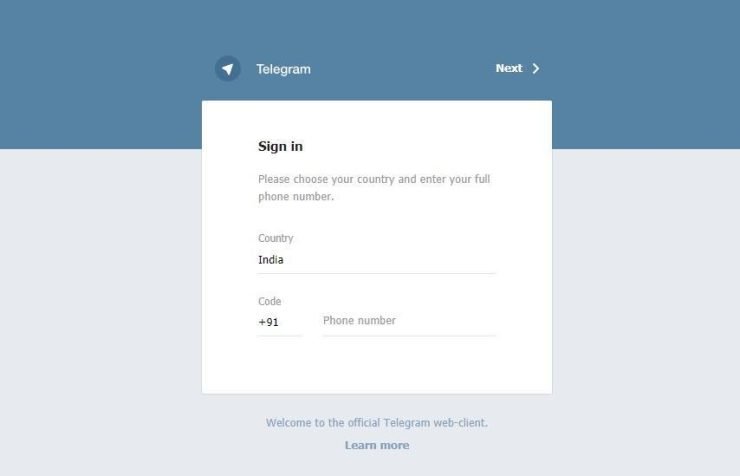
Telegram es una de las aplicaciones de chat o mensajería más populares disponibles en todos los dispositivos y sistemas. Sin embargo, primero necesitas usar tu móvil para registrar una cuenta de Telegram. Más tarde, uno puede usar la ventana de inicio de sesión de Telegram Web para acceder fácilmente a sistemas Mac o Windows.
En la siguiente publicación del blog, voy a demostrar cómo iniciar sesión en Telegram en el cliente del navegador web y acceder a todos los mensajes e incluso chatear.
Requisitos básicos necesarios para Telegram Web
Por favor, asegúrate de haber cumplido con los siguientes requisitos previos.
- Debes tener una cuenta de Telegram funcionando configurada y habilitada en tu dispositivo móvil.
- Tu móvil debe estar conectado a internet.
- La aplicación de Telegram debe tener acceso a internet en segundo plano para recibir el código de acceso.
- Una PC con Windows o una máquina Mac con acceso a internet y un navegador web preinstalado.
- Lo más importante, ten tu teléfono a mano.
Pasos para iniciar sesión en Telegram Web
Es bastante fácil acceder a la consola web de Telegram y comenzar a trabajar desde una máquina de escritorio o portátil. Sigue los sencillos pasos:
- Accede a web.telegram.org en tu navegador web favorito.
- Selecciona el país e ingresa tu número de móvil que actualmente tiene una cuenta de telegram activa vinculada
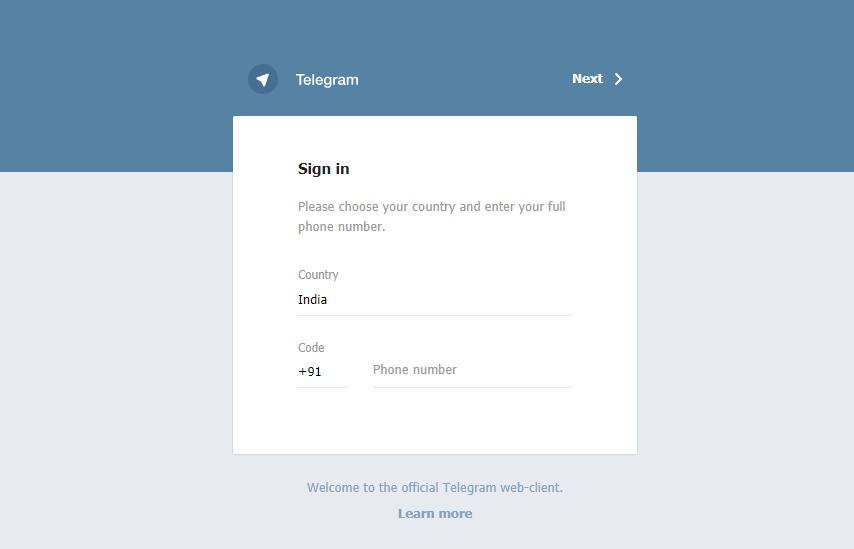
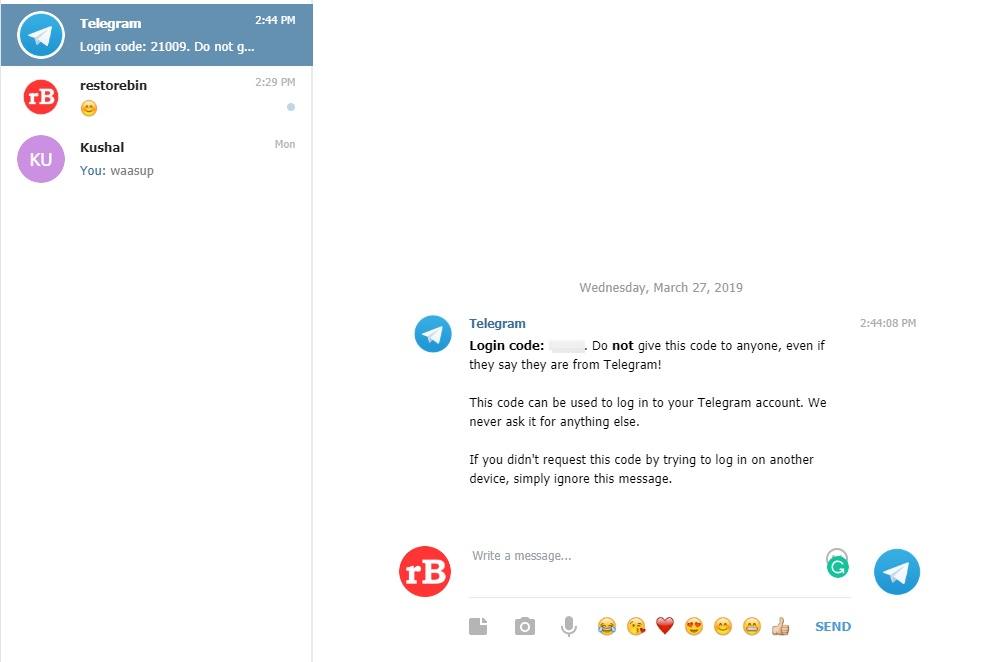
- En la siguiente página, te pedirá que ingreses el código de acceso que podrías haber recibido en tu aplicación de Telegram en el móvil
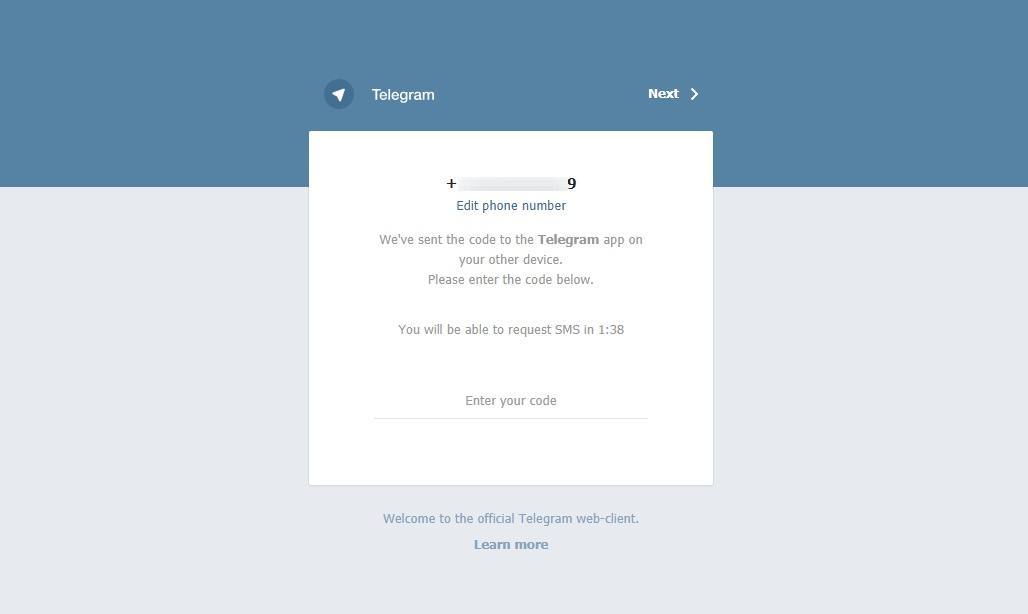
- Si no has recibido el código de verificación de inicio de sesión de Telegram, no te preocupes: puedes solicitar un código SMS después de 2 minutos.
- Ingresa el código web de Telegram que recibes en el móvil.
- Después de ingresar un código válido, serás dirigido a la interfaz de Telegram Web donde puedes encontrar todos los chats, mensajes, grupos y canales, tal como los tienes en tu teléfono móvil
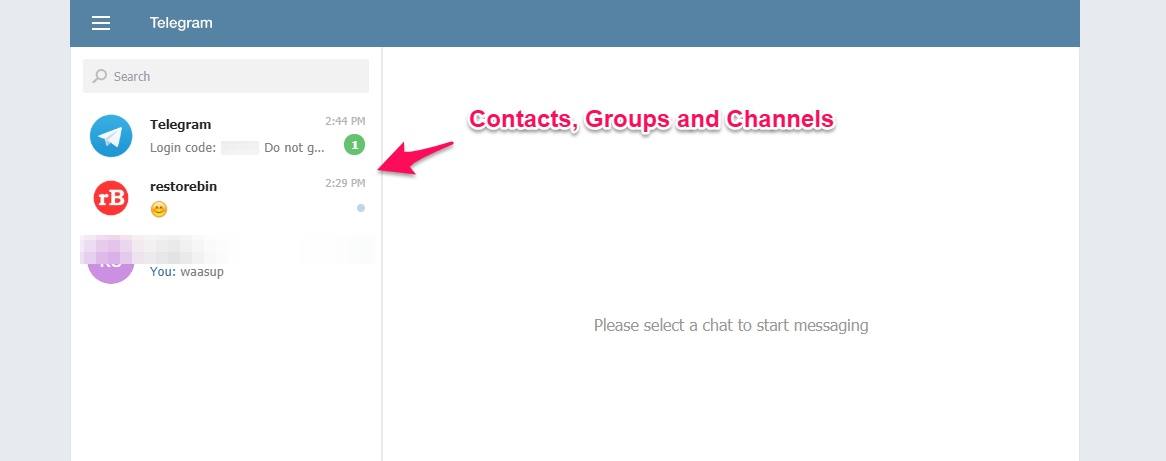
- Puedes abrir cualquier ventana de chat y comenzar a responder usando Telegram Web
- ¡Eso es todo! Disfruta chateando con tus amigos y conéctate con tus seguidores usando el inicio de sesión en Telegram web.
¿Qué opinas sobre Telegram Web?
Empecé a usar Telegram para la web por primera vez, es súper genial y fácil de acceder. A diferencia de otras plataformas de mensajería que piden escanear el código QR para acceder, Telegram utiliza un código de inicio de sesión.
Es realmente útil cuando olvidas tu teléfono en casa, y puedes pedirle a alguien de tu familia que simplemente comparta el código de inicio de sesión de Telegram web para acceder desde cualquier parte del mundo.
¿Qué piensas al respecto? Por favor, comparte tus pensamientos o si enfrentas algún desafío al acceder a Telegram en el navegador web.
Si tienes alguna opinión sobre Inicio de sesión en Telegram Web: Configuración, Acceso y Mantenimiento en MacOS o PC con Windows, no dudes en dejar un comentario en el cuadro de abajo. Además, suscríbete a nuestro canal de YouTube de DigitBin para tutoriales en video. ¡Salud!
Recibe nuevas publicaciones en tu bandeja de entrada.
No spam. Cancela la suscripción en cualquier momento.