Tonos de llamada · 3 min read · Mar 02, 2026
Guía de diez pasos para tonos de llamada personalizados de iPhone en GarageBand '08
Fue una de las peores decisiones de Apple en 2007: incluso si poseías una canción y querías usarla como tono de llamada de iPhone, no podías. En su lugar, los únicos tonos de llamada personalizados que podías reproducir eran los vendidos a un precio ridículo a través de iTunes, o aquellos que requerían hacks y aplicaciones de terceros para crearlos. Hoy, Apple ha corregido su mala decisión anterior, lanzando la versión 4.1.1 de la aplicación iLife ‘08 GarageBand, una actualización que ahora te permite crear tus propios tonos de llamada personalizados para iPhone. Ahora que Apple ha lanzado tanto GarageBand ‘08 como iTunes 7.5, que dejó de intentar bloquear los tonos de llamada creados por aplicaciones de terceros, la creación de tonos de llamada para iPhone nunca ha sido tan fácil. Nuestra guía de diez pasos te guiará a través del proceso.
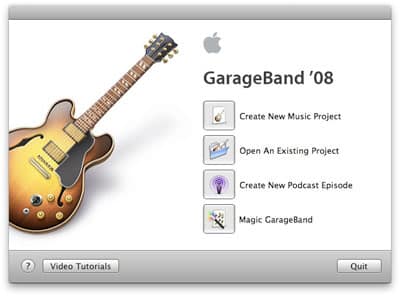
1. Después de abrir GarageBand ‘08, elige Crear nuevo proyecto musical.
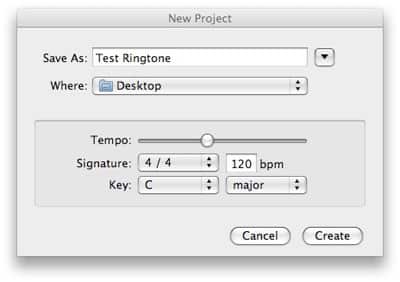
2. Se te presentará un cuadro de diálogo para guardar tu tono de llamada. Escribe el nombre como te gustaría que apareciera en iTunes y en el iPhone; te ahorrará un paso más tarde.
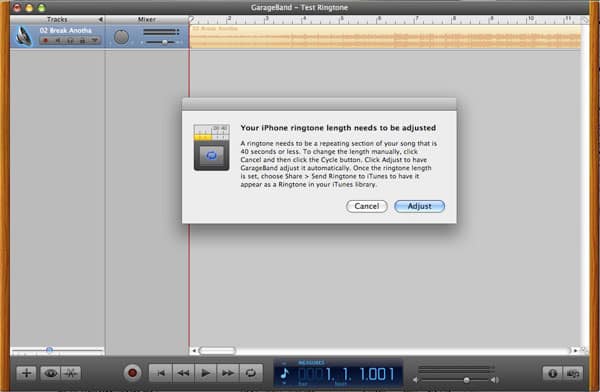
3. Arrastra y suelta una canción que poseas de iTunes en la ventana principal de GarageBand.
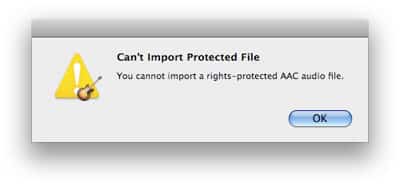
Suponiendo que sea una pista no protegida, como cualquier MP3 o un archivo AAC no protegido, tomará un momento importarla. Si es una pista protegida, como una compra de iTunes Store, GarageBand no la importará, informándote con el cuadro de diálogo a continuación. (Si lo deseas, también puedes eliminar la pista de Piano de Cola que aparece en GarageBand presionando la tecla de propulsor y la tecla de eliminar al mismo tiempo.)
4. Si intentas en este punto exportar la pista de iTunes como un tono de llamada, y dura más de 40 segundos, GarageBand fallará. Recibirás un cuadro de diálogo que te indicará ajustar la duración de la canción. Haces esto presionando el botón de ciclo.

Ese es el que está en azul arriba.
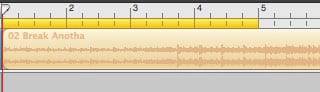
5. En este punto, iTunes añadirá una pequeña barra amarilla en la parte superior de tu canción. Puedes hacer clic en el centro para deslizarla a tus 40 segundos preferidos de la canción, o acortarla haciendo clic en un extremo de la barra y arrastrándola hacia adentro. Presiona el botón de reproducción que se muestra arriba para previsualizar tu tono de llamada.
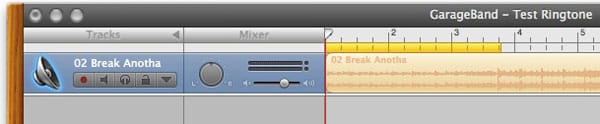
6. Hemos acortado este tono de llamada a una mejor longitud que es apropiada para hacer bucle en el iPhone. Por defecto, el clip se reproducirá una y otra vez hasta que respondas el teléfono, así que GarageBand hace lo mismo para darte una idea de cómo sonará el bucle. Un corte cuidadoso puede garantizar un mejor bucle.
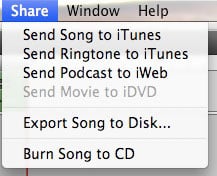

7. Luego, ve a la parte superior de la pantalla al menú Compartir y selecciona Enviar tono de llamada a iTunes. Después de una rápida exportación, iTunes tendrá el tono de llamada listo para que lo etiquetes.

Inicialmente se exportará con algunos detalles de etiqueta incorrectos. Podrías dejarlos igual, o hacer clic en cada campo en la ventana principal de iTunes y corregirlos.
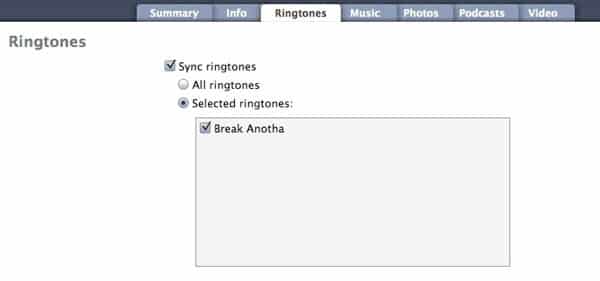
8. Luego es hora de conectar tu iPhone y sincronizar el nuevo tono de llamada. Una vez que hayas seleccionado el iPhone en tu lista de Fuentes, y la pestaña de Tono de llamada, puedes seleccionar todos tus tonos de llamada, o solo el personalizado que has creado.
Recibe nuevas publicaciones en tu bandeja de entrada.
No spam. Cancela la suscripción en cualquier momento.