iPod guía · 21 min read · Mar 13, 2026
Guía para principiantes sobre cómo llenar tu iPod
Así que, acabas de recibir un nuevo iPod brillante, o tal vez estás pensando en comprar un nuevo iPod y no estás muy seguro de por dónde empezar a poner algo de contenido en él.
Para el usuario inexperto, la tarea de cargar contenido multimedia en tu iPod puede ser desalentadora, e incluso para el usuario experimentado, la forma en que Apple ha abordado la gestión de medios en el mundo del iPod y iTunes puede diferir significativamente de lo que te has acostumbrado.
Este tutorial proporcionará la información que tanto el novato como el usuario experimentado de computadoras pueden encontrar útil mientras realizan su primera incursión temerosa en el mundo de iTunes y el iPod, incluyendo de dónde obtener música y contenido de video, cómo cargarlo en tu iPod y cómo gestionarlo y organizarlo una vez que esté allí.
iTunes y la filosofía de gestión de medios del iPod de Apple
Antes de profundizar en cómo llenar tu iPod, es importante entender que Apple adopta un enfoque considerablemente diferente al de muchos otros productos de software y hardware de medios en términos de cómo se gestiona el contenido multimedia, tanto en tu computadora como en el propio iPod.
El contenido en el iPod se gestiona a través de la aplicación de software iTunes de Apple, que es una descarga gratuita desde el sitio web de Apple. Sin embargo, iTunes es más que solo un medio para cargar tu iPod. De hecho, es todo un sistema de gestión de medios diseñado para organizar y catalogar tu música, audiolibros, videos, podcasts y más. De hecho, iTunes ni siquiera requiere que el usuario tenga un iPod, y hay muchas personas que eligen usar iTunes simplemente como su aplicación de gestión de medios.
Filosóficamente, la biblioteca de iTunes se trata como el punto central de todo el contenido multimedia, y dispositivos como el iPod, iPhone e incluso el Apple TV se consideran extensiones de esta biblioteca central de iTunes. La idea aquí es que gestionas el contenido en una biblioteca maestra en tu computadora y llevas contigo porciones de ella en tu dispositivo portátil. Esto es diferente del concepto de que el reproductor de medios portátil sea la biblioteca central a la que muchos usuarios experimentados de otros productos de medios se han acostumbrado.
En su configuración predeterminada, iTunes sincroniza automáticamente tu biblioteca (o una porción de ella) con tu iPod. Una vez configurado, esto sucede de manera transparente y automática cada vez que conectas tu iPod a tu computadora. Nuevamente, el iPod se convierte en una extensión de tu biblioteca principal, en lugar de la biblioteca en sí.
Dicho esto, iTunes proporciona un método para los usuarios que prefieren no mantener una biblioteca de iTunes en su computadora local, sino que simplemente quieren transferir música manualmente de una o más computadoras a su iPod según sea necesario. Discutiremos estas opciones con más detalle más adelante en este artículo.
Independientemente del método utilizado, generalmente el primer paso para obtener contenido en tu iPod es cargarlo en tu biblioteca de iTunes. De hecho, si aún no posees un iPod pero planeas comprar uno, incluso puedes descargar iTunes por adelantado y comenzar a importar tu contenido multimedia y preparar tu biblioteca para tu iPod. Luego, cuando finalmente obtengas tu iPod, llenarlo es generalmente tan simple como conectarlo a tu computadora y dejar que iTunes haga el resto.
Todo se trata de la música…
Los modelos de iPod de hoy pueden reproducir música, audiolibros, podcasts, videos e incluso mostrar tu colección de fotos. Sin embargo, a pesar de todos estos diferentes tipos de contenido, el enfoque central sigue siendo la música, y la mayoría de los propietarios de iPod estarán preocupados primero y ante todo por obtener su colección de música existente en su iPod.
Uno de los mitos comunes sobre el iPod es que tienes que comprar tu música en la iTunes Store. Esto proviene al menos en parte del hecho de que iTunes es en realidad tanto el nombre de la aplicación de gestión del iPod como el nombre del servicio de medios en línea de Apple, y también en parte del hecho de que algunos de los competidores de Apple han propagado este mito al insinuar que cuesta mucho dinero llenar un iPod.
En realidad, nada podría estar más lejos de la verdad. Tanto el iPod como iTunes importarán felizmente contenido de CDs de audio comerciales o auto-creados, o cualquier archivo MP3 estándar que puedas tener disponible. Comprar contenido en la iTunes Store está lejos de ser la única opción, y hay muchos usuarios de iPod con grandes colecciones de música que nunca han comprado ni una sola pista en la iTunes Store.
Dado que la mayoría de las personas que compran un iPod probablemente ya poseen al menos algo de música en disco compacto (CD), este es generalmente un buen lugar para comenzar. iTunes proporciona capacidades integradas para cargar tus CDs en tu biblioteca de música. Además, si tienes una conexión a Internet, iTunes incluso puede buscar información de pistas para la mayoría de los CDs comerciales y llenarla automáticamente, asegurando que cualquier pista que importes esté correctamente etiquetada.
iTunes también puede importar nativamente cualquier archivo que ya esté en formato AAC o MP3 que se pueda obtener de cualquier número de fuentes en línea. Nuestra Guía de Música Gratis para tu iPod discute una serie de opciones para obtener descargas de música digital legal gratuitas, y también se puede encontrar una Lista Consolidada de Sitios Web de Música Gratis en nuestros Foros de Discusión de iLounge.
De hecho, la única limitación real con respecto al soporte del iPod para formatos de música digital es el formato Windows Media Audio (WMA). Ni iTunes ni el iPod admiten nativamente este formato, aunque iTunes ofrecerá amablemente convertir cualquier archivo WMA no protegido que encuentre. Desafortunadamente, si has comprado archivos en el formato Windows Media Audio (WMA) de otros servicios de música en línea, iTunes no podrá convertirlos directamente debido a las restricciones de Gestión de Derechos Digitales (DRM) en estos archivos. Si tu licencia DRM lo permite, puedes grabarlos en un CD de audio utilizando otra aplicación de medios compatible y luego importar ese CD de audio en iTunes como lo harías con cualquier CD de audio comercial.
Por último, la iTunes Store es ciertamente una opción conveniente para comprar música digital, sin embargo, ten en cuenta que la mayoría de las canciones compradas en la iTunes Store están protegidas por derechos digitales que impedirán su uso en cualquier dispositivo que no sea de Apple. La excepción a esto son aquellas pistas en la iTunes Store etiquetadas como “iTunes Plus” que no contienen protección DRM, aunque siguen etiquetadas con la información de tu cuenta de iTunes para identificarte como el comprador original.
Importando archivos de música digital existentes en iTunes
Esta sección proporciona información para usuarios que tienen una colección existente de archivos de música digital que les gustaría agregar a su biblioteca de iTunes. Los nuevos usuarios que están comenzando sin archivos de música digital pueden saltar a la siguiente sección sobre la importación de CDs en iTunes.
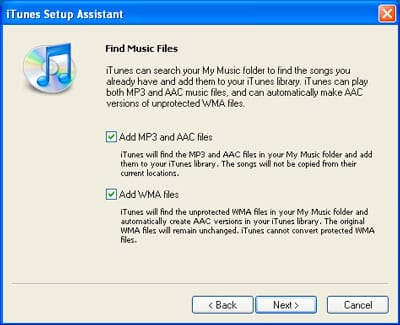
La primera vez que ejecutes iTunes, te ofrecerá amablemente escanear toda tu computadora en busca de archivos de audio compatibles e importarlos a tu biblioteca de iTunes.
Puedes dejar que iTunes haga esto por ti, o puedes omitir este paso y agregar estos archivos manualmente más tarde. Si dejas que iTunes escanee tu disco duro en busca de archivos MP3/AAC/WMA, es posible que termines con muchos más de lo que anticipabas. Muchos juegos y otras aplicaciones tendrán bandas sonoras y pistas de efectos almacenadas en formato MP3 dentro de sus carpetas de programa, y iTunes puede terminar agregando estas a tu biblioteca junto con tus archivos de música normales.
Además, es posible que desees ajustar algunas de las configuraciones de iTunes antes de esta primera importación. Por lo tanto, generalmente recomendamos que los usuarios omitan este proceso de importación inicial. No te preocupes, es igual de simple escanear tu disco duro y agregar estos archivos más tarde, después de saber en qué te estás metiendo.
Para los usuarios con un número relativamente pequeño de archivos de música digital, las opciones predeterminadas normalmente serán suficientes, y probablemente no haya necesidad de preocuparse por la información más detallada explicada a continuación.
Sin embargo, para aquellos usuarios que ya tienen una gran colección de archivos de música digital existentes, es importante primero entender cómo iTunes maneja este proceso, y dónde puedes querer ajustar algunas de estas opciones. Si bien cualquiera de las opciones de importación predeterminadas generalmente llevará tu música a iTunes con un mínimo de esfuerzo inicial, un poco de planificación previa puede asegurar que tu biblioteca de música sea más manejable a largo plazo y puede evitar sorpresas más adelante.
Ten en cuenta que el comportamiento predeterminado de iTunes para importar archivos de música es ligeramente diferente en Windows que en Mac.
Para los usuarios de Mac, iTunes almacena todos los archivos de música que agregas a tu biblioteca de iTunes por defecto en su propia ubicación de “Carpeta de Música de iTunes”, que está en una estructura de subcarpetas “iTunes/Música de iTunes” dentro de la carpeta “Música” de tu directorio de inicio. Cuando agregas archivos de música digital existentes a la biblioteca de iTunes, estos archivos son copiados desde su ubicación actual a la Carpeta de Música de iTunes.
Esto significa que si estás importando una gran colección de música, necesitarás suficiente espacio en disco para hacer una copia completa de ella durante este proceso. Sin embargo, una vez que tu música ha sido agregada a iTunes y copiada en la Carpeta de Música de iTunes, puedes eliminar los archivos originales.
Para los usuarios de Windows, iTunes también crea una Carpeta de Música de iTunes en “iTunes/Música de iTunes” bajo tu carpeta “Mis Música” de Windows, pero no copia archivos de medios digitales existentes en esta ubicación. Más bien, por defecto simplemente los deja donde están y los referencia desde allí.
La ubicación de la carpeta de Música de iTunes, y si los archivos agregados son copiados o no, se puede ajustar a través de las preferencias avanzadas de iTunes, que se pueden acceder desde el menú iTunes, Preferencias en Mac OS X, o el menú Editar, Preferencias en Windows. Simplemente selecciona la pestaña “Avanzado” y “General” desde el cuadro de diálogo de preferencias de iTunes:
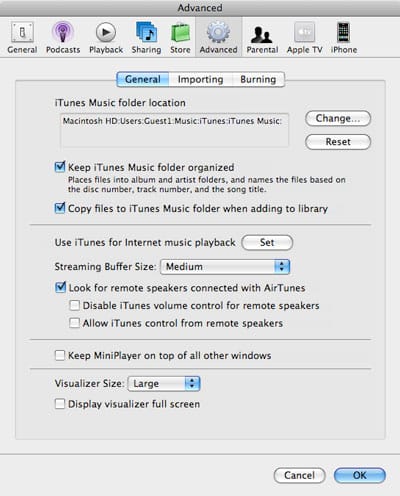
La opción Copiar archivos a la carpeta de Música de iTunes al agregar a la biblioteca determina si iTunes copia los archivos agregados en la ruta de la carpeta de música o simplemente los referencia desde sus ubicaciones originales. Esta opción está habilitada por defecto para los usuarios de Mac, y deshabilitada por defecto para los usuarios de Windows.
La opción Mantener la carpeta de Música de iTunes organizada determina si iTunes intentará reorganizar los archivos dentro de la carpeta de Música de iTunes a medida que se modifica la información de las pistas dentro de iTunes mismo. Cuando esta opción está habilitada, iTunes leerá la información de ARTISTA, ÁLBUM y NOMBRE DE PISTA de tus archivos multimedia y la usará para organizarlos en una estructura de subcarpetas en la forma de ARTISTA/ÁLBUM/NOMBRE DE PISTA. Este comportamiento de nombrado está codificado y no se puede modificar. Esto solo afecta a los archivos existentes que ya están en la carpeta de Música de iTunes. Los archivos copiados a medida que se agregan siempre se colocan en la ubicación organizada.
Para los usuarios de Mac, esta opción estará habilitada por defecto, los usuarios de Windows tienen la oportunidad de especificar si desean que esta opción esté habilitada o no como parte del asistente de configuración inicial de iTunes:
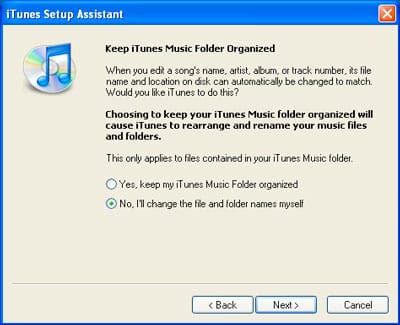
También ten en cuenta que independientemente de la configuración de “Mantener organizado”, iTunes nunca intentará mover, renombrar o eliminar archivos que se encuentren fuera de la carpeta de Música de iTunes. Esencialmente, iTunes considera que esta carpeta de música es su directorio “principal” y considera que cualquier archivo que no esté almacenado en esta ubicación está fuera de su control.
Con las configuraciones de “Copiar archivos” y “Mantener organizado” habilitadas, iTunes está diseñado para aislar al usuario promedio del sistema de archivos subyacente, ocupándose de todos los detalles de cómo se almacenan tus archivos multimedia para que normalmente no tengas que preocuparte por ello. A medida que se realizan cambios en la información de las pistas dentro de la biblioteca de iTunes, iTunes reorganiza automáticamente los archivos de música subyacentes de manera apropiada.
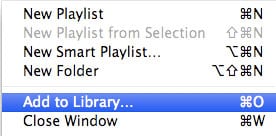
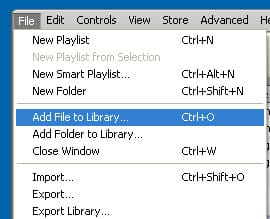
Una vez que hayas revisado estas configuraciones y decidido cómo te gustaría que se organizaran tus archivos multimedia, puedes comenzar el proceso de agregar archivos existentes a tu biblioteca de iTunes simplemente seleccionando la opción apropiada del menú Archivo en iTunes. Esta es otra área donde las versiones de Windows y Mac difieren ligeramente: los usuarios de Mac simplemente obtienen una única opción Agregar a la Biblioteca, mientras que los usuarios de Windows deben elegir entre Agregar Archivo a la Biblioteca y Agregar Carpeta a la Biblioteca:
| |  | |
| |  | |
| |
Independientemente de qué sistema operativo o método uses, sin embargo, el concepto es el mismo: simplemente selecciona un archivo, archivos o una carpeta para agregar a tu biblioteca, y iTunes hace el resto. Ten en cuenta que si estás seleccionando una carpeta, todas las subcarpetas también están incluidas.
Otro método para agregar archivos de música a tu biblioteca de iTunes es simplemente arrastrar y soltar archivos individuales, un grupo de archivos o una carpeta directamente en la ventana de iTunes. Estos archivos se agregarán a la biblioteca de iTunes de la misma manera que funcionan las opciones del menú Archivo.
Dos últimos puntos que deben ser mencionados:
A diferencia de algunas otras aplicaciones de gestión de medios, iTunes no tiene ningún tipo de función de “Carpeta Vigilada” que te permita agregar automáticamente archivos MP3/AAC descargados a tu biblioteca de iTunes. La única forma de agregar pistas a la biblioteca de iTunes es hacerlo manualmente utilizando la opción Archivo, Agregar a la Biblioteca o arrastrándolas y soltándolas en la ventana de iTunes.
Asimismo, iTunes no rastrea archivos de iTunes que son renombrados o movidos fuera de iTunes. La biblioteca de iTunes almacena información sobre archivos basada en la ruta completa y el nombre del archivo. Una vez que un archivo ha sido importado a la biblioteca de iTunes, renombrar o mover ese archivo hará que iTunes pierda el rastro de él. Si planeas usar tu propia estructura de archivos y carpetas, esto debería establecerse antes de importar estas pistas a la biblioteca de iTunes.
Importando CDs en iTunes
Para muchos nuevos usuarios de iPod, este puede ser su primer viaje al mundo de la música digital, y no necesariamente tendrán una gran biblioteca preexistente de archivos de música digital. Sin embargo, casi todos tienen algunos CDs que quieren agregar a su biblioteca de iTunes. Afortunadamente, este proceso es extremadamente simple en iTunes.
Importar un CD en tu biblioteca de iTunes es generalmente tan simple como insertar el CD y dejar que iTunes haga el resto. Cuando insertas un CD, iTunes lo detecta y simplemente te pregunta si deseas importarlo:
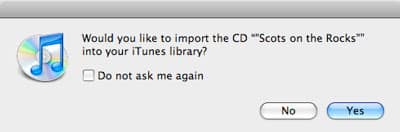
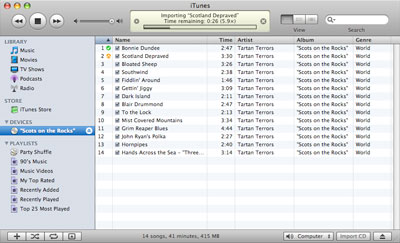
Simplemente selecciona “Sí” y iTunes importará las pistas a tu biblioteca de iTunes, almacenándolas como archivos AAC de 128 kbps en tu carpeta de Música de iTunes.
Estas configuraciones se pueden ajustar aún más en tus preferencias de iTunes para especificar un formato de importación diferente y cómo se comporta iTunes cuando insertas un CD de audio:
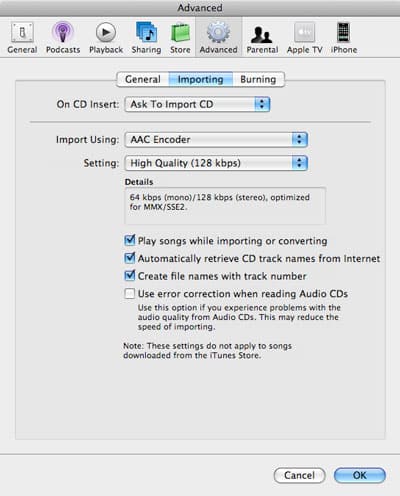
La primera opción, “Al insertar CD” te permite especificar qué debe hacer iTunes cuando insertas un CD de audio:
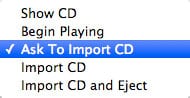
Puedes elegir no hacer nada más que simplemente mostrar el contenido del CD, comenzar a reproducir el CD o importar automáticamente el CD. En particular, la opción “Importar CD y expulsar” es una forma muy eficiente de importar una gran cantidad de CDs. En este modo, iTunes importará automáticamente cualquier CD de audio que insertes y lo expulsará cuando haya terminado. Como resultado, puedes seguir alimentando CDs a tu computadora y dejar que iTunes trabaje en ellos en segundo plano mientras trabajas en otra cosa.
La otra opción importante en esta ventana de preferencias es la configuración “Importar Usando”, que te permite elegir un formato de archivo de audio diferente y una tasa de bits para tus CDs importados.
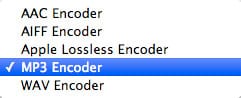
Aunque hay mucho debate y discusión sobre los méritos de varios formatos de audio y tasas de bits, una regla simple es que el codificador AAC de iTunes producirá archivos de audio de calidad ligeramente mejor a una tasa de bits dada (es decir, tamaño de archivo) que el codificador MP3 de iTunes, pero sacrificarás compatibilidad con muchos otros reproductores de audio digitales de hardware y software, ya que MP3 es un formato mucho más ampliamente compatible.
En resumen, si solo planeas reproducir tu música importada a través de iTunes o en tu iPod (u otro dispositivo de Apple), entonces puedes seleccionar el formato AAC. Para una biblioteca más compatible con otro hardware y software, querrás usar el formato MP3.
Los otros formatos (AIFF, Apple Lossless y WAV) crearán tamaños de archivo significativamente más grandes, ya que estos son esencialmente compresión “sin pérdida”. Estos formatos generalmente solo son de interés para usuarios de gama alta y audiófilos.
Más información y discusión sobre los diversos formatos de archivos de audio se puede encontrar en nuestro foro de Formatos de Audio Digital en los Foros de Discusión de iLounge.
Compra de Música Digital
Otra posible fuente de música para tu iPod son fuentes de música comerciales como la iTunes Store.
La iTunes Store en sí funciona dentro de la aplicación de software iTunes, y cualquier música comprada en la iTunes Store se descarga automáticamente y se agrega a tu biblioteca de iTunes. Más información detallada sobre la compra de contenido en la iTunes Store se puede encontrar en nuestra Guía para Usar la Tienda de Música de iTunes.
Ten en cuenta que muchos servicios comerciales de música digital utilizan el formato WMA protegido para su música, que no es compatible con iTunes o el iPod.
Sin embargo, hay algunos servicios emergentes, como eMusic (http://www.emusic.com) y más recientemente la Tienda de Música Digital de Amazon (www.amazon.com) que ahora ofrecen música digital a la venta en un formato estándar MP3 no protegido por DRM. Estos archivos no contienen protección contra copia ni otras restricciones, y se pueden reproducir en cualquier reproductor que soporte el formato de archivo MP3.
La música comprada en otras fuentes en línea simplemente se descargará en tu disco duro y debe ser agregada manualmente a iTunes de la misma manera que cualquier otro archivo de música digital.
Audiolibros
iTunes y el iPod también brindan soporte para audiolibros comprados en la iTunes Store o en Audible.com. Estos se pueden descargar/importar directamente en iTunes, y escucharse a través de iTunes o en tu iPod o iPhone. Ten en cuenta que los audiolibros de Audible.com no son compatibles con el Apple TV.
También puedes importar tus propios libros en CD a la biblioteca de iTunes de la misma manera que importarías cualquier otro CD. Sin embargo, estos no se organizarán en la sección “Audiolibros” en iTunes, sino que se tratarán como archivos de música.
Para más información sobre el soporte de audiolibros en iTunes y en el iPod, incluyendo instrucciones sobre cómo convertir tus propios audiolibros en iTunes, consulta nuestra Guía Completa de Audiolibros para iPod y nuestro foro de Libros y Palabras Habladas en los Foros de Discusión de iLounge.
Podcasts
Otra buena fuente de contenido para iPod se puede encontrar en el directorio de Podcasts de iTunes. Los Podcasts son pequeños clips de audio o video, generalmente de naturaleza episódica, a los que te suscribes. Estos incluyen cosas como noticieros, programas de radio, blogs de audio y video, y más.
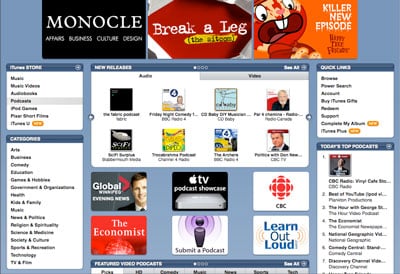
Apple proporciona un directorio de podcasts a través de la iTunes Store, y aunque se utiliza la interfaz de la tienda, los podcasts en sí son generalmente descargas gratuitas.
Una vez que te suscribes a un podcast, iTunes descargará automáticamente nuevos episodios de ese podcast a medida que estén disponibles, y los transferirá a tu iPod si lo has configurado para hacerlo.
Para más información sobre el soporte de podcasts en iTunes y en el iPod, consulta nuestra Guía de Podcasts de iTunes y nuestro foro de Podcasts y Podcasting en los Foros de Discusión de iLounge.
Organizándolo todo
Una vez que hayas importado tu música en tu biblioteca de iTunes, es posible que aún desees organizarla para facilitar la búsqueda de información.
iTunes y el iPod indexan tu música por información de etiquetas contenida dentro de los archivos, como artista, álbum y nombre de pista, en lugar de simplemente por nombre de archivo y directorio. La música importada de CD o comprada en tiendas de música digital legítimas debería tener esta información ya correctamente completada. Sin embargo, a menudo los usuarios que han recopilado archivos de música de diversas fuentes pueden encontrar que la información contenida dentro de los archivos mismos es inexacta o incompleta. Esta información se puede limpiar en iTunes simplemente seleccionando un archivo o grupo de archivos y eligiendo Obtener Información desde el menú Archivo de iTunes.
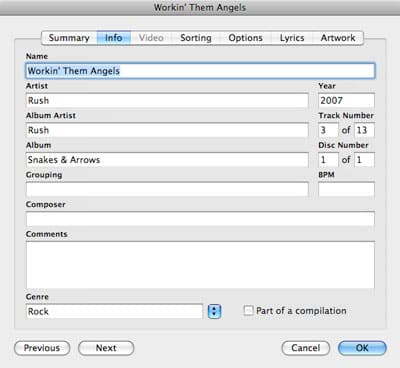
Alternativamente, para soluciones de reetiquetado más completas, hay herramientas de terceros disponibles que pueden ayudar a transferir automáticamente una estructura de nombres de archivo/carpeta a la información de etiqueta interna dentro de los archivos mismos. Tag & Rename ($30, prueba de 30 días disponible) o MP3Tag (software de donación).
Para más información sobre esto, consulta nuestro tutorial, Etiquetando Canciones en iTunes.
Los modelos actuales de iPod también ofrecen la capacidad de agregar arte de álbum a tus archivos de música que se mostrará en el iPod. iTunes puede buscar automáticamente arte de álbum faltante para tus pistas, siempre que la información de álbum y artista sea precisa. Esta función requiere una cuenta de iTunes Store, pero es gratuita para usar.
Alternativamente, el arte se puede agregar manualmente a través de las propiedades de información de archivo de cada pista, de la misma manera que se editan otras etiquetas.
Para más información sobre cómo agregar arte de álbum manualmente a pistas en iTunes, consulta nuestro tutorial, Agregando arte de álbum en iTunes.
Además de organizar la información de etiquetas dentro de los archivos mismos, también puede ser deseable crear listas de reproducción dentro de la aplicación de iTunes para organizar tus canciones favoritas, o seleccionar agrupaciones de música para transferir a tu iPod. Para crear una lista de reproducción, simplemente elige Archivo, Nueva Lista de Reproducción desde dentro de iTunes. Luego puedes agregar contenido a la lista de reproducción arrastrándolo y soltándolo desde la ventana principal de tu biblioteca de iTunes.
La ventaja de las listas de reproducción es que no solo proporcionan una organización para tu música dentro de iTunes y el iPod, sino que también pueden ser utilizadas como un método para sincronizar automáticamente solo el contenido seleccionado de tu biblioteca de iTunes en tu iPod. Esto es especialmente útil cuando tienes una biblioteca que es significativamente más grande que la capacidad de tu iPod.
Además, iTunes también ofrece un método más avanzado de lista de reproducción: la Lista de Reproducción Inteligente. Esta es una lista de reproducción dinámica que puedes crear que selecciona automáticamente pistas basadas en criterios de búsqueda que especifiques, y cuando se combina con las características de calificación y seguimiento de reproducción de iTunes, puede configurarse fácilmente para crear listas de reproducción dinámicas que mantengan tu contenido de iPod fresco.
Para más información sobre cómo crear y gestionar listas de reproducción y listas de reproducción inteligentes, consulta nuestros tutoriales sobre Crear Listas de Reproducción en iTunes y Crear Listas de Reproducción Inteligentes en iTunes.
Poniéndolo en tu iPod
Así que, una vez que hayas recopilado algo de música en tu biblioteca de iTunes, y hayas desempaquetado tu nuevo iPod, el siguiente paso es transferir la música a tu iPod.
Nuevamente, esta es un área donde iTunes hace que las cosas sean increíblemente simples si ya tienes una biblioteca de iTunes organizada.
Simplemente conecta tu iPod a tu computadora.
Por defecto, iTunes detectará el nuevo iPod y ejecutará un asistente de configuración de iPod:
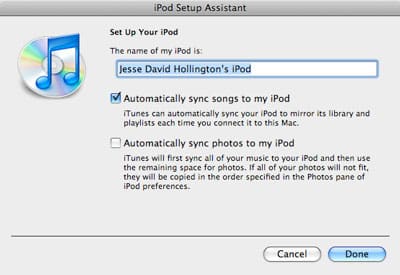
Desde aquí puedes especificar un nombre para tu nuevo iPod, y si deseas que iTunes sincronice automáticamente contenido de música y/o fotos o no (más sobre el contenido de fotos un poco más adelante).
Si tu iPod es lo suficientemente grande como para contener toda tu biblioteca de iTunes, este es realmente el único paso. Haz clic en “Listo” y iTunes procederá a sincronizar toda tu biblioteca de música en tu iPod, incluyendo cualquier lista de reproducción que hayas creado.
Por defecto, iTunes simplemente intenta sincronizar todo en tu biblioteca de iTunes en tu iPod. Esto funciona bien para muchos usuarios y es, con mucho, la solución más simple. En este modo, tu biblioteca de música de iTunes y tu iPod son esencialmente copias reflejadas entre sí, incluyendo todas tus listas de reproducción de tu biblioteca de iTunes. Cualquier nueva pista que agregues a tu biblioteca de iTunes se agrega a tu iPod, y cualquier pista que elimines se elimina de tu iPod. Además, la información sobre calificaciones, tiempos de última reproducción y conteos de reproducción se transfieren del iPod de vuelta a tu biblioteca de iTunes, al igual que la posición de reproducción guardada en cualquier audiolibro o podcast que hayas escuchado.
Recibe nuevas publicaciones en tu bandeja de entrada.
No spam. Cancela la suscripción en cualquier momento.