Guía de iTunes · 28 min read · Sep 28, 2025
La Guía para Principiantes de iTunes
Para aquellos que son nuevos en el mundo de iTunes, la tarea de cargar contenido multimedia en su iPod, iPhone o iPad puede ser desalentadora. Incluso si tiene mucha experiencia en otras aplicaciones de medios, la forma en que Apple ha abordado la gestión de medios en el mundo del iPod y iTunes puede diferir significativamente de lo que ha llegado a acostumbrarse.
Este tutorial proporcionará la información que tanto el usuario novato como el experimentado puede encontrar útil mientras se adentra en el mundo de iTunes y los dispositivos multimedia de Apple, incluyendo dónde obtener música y contenido de video, cómo cargarlo en su dispositivo y cómo gestionarlo y organizarlo una vez que esté allí.
iTunes y la Filosofía de Gestión de Medios de Apple
Antes de profundizar en llenar su iPod o dispositivo iOS, es importante entender que Apple adopta un enfoque considerablemente diferente al de la mayoría de otros productos de software y hardware de medios en términos de cómo se gestiona su contenido, tanto en su computadora como en el dispositivo mismo.
El contenido en un iPod o dispositivo iOS se gestiona a través de la aplicación de software iTunes de Apple, que es una descarga gratuita desde el sitio web de Apple. Sin embargo, iTunes es más que solo un medio para cargar su dispositivo. De hecho, es todo un sistema de gestión de medios diseñado para organizar y catalogar su música, audiolibros, videos, podcasts e incluso manejar sus iBooks y aplicaciones de iOS. De hecho, iTunes ni siquiera requiere que el usuario tenga un iPod u otro dispositivo multimedia de Apple, y hay personas que eligen usar iTunes simplemente como su aplicación de gestión de medios.
Filosóficamente, la biblioteca de iTunes se trata como el punto central de todo el contenido multimedia: su biblioteca maestra, si se quiere, y dispositivos como el iPod, iPhone, iPad y Apple TV se consideran extensiones de esta biblioteca central de iTunes. La idea aquí es que usted gestiona el contenido en una biblioteca maestra en su computadora y lleva consigo porciones de ella en su dispositivo portátil. Esto es diferente del concepto de que el reproductor de medios portátil sea su propia biblioteca, a la que los usuarios familiarizados con otros productos de medios probablemente se han acostumbrado.
En su configuración predeterminada, iTunes sincroniza automáticamente su biblioteca (o una porción de ella) con su dispositivo multimedia. Una vez configurado, esto sucede de manera transparente y automática cada vez que conecta el dispositivo a su computadora. Nuevamente, el iPod o dispositivo iOS se convierte en una extensión de su biblioteca principal, en lugar de ser una biblioteca por sí mismo.
Dicho esto, iTunes proporciona un método para los usuarios que prefieren no mantener una biblioteca de iTunes en su computadora local, sino que simplemente desean transferir música manualmente de una o más computadoras a su dispositivo según sea necesario. Discutiremos estas opciones con más detalle más adelante en este artículo.
Independientemente del método utilizado, generalmente el primer paso para obtener contenido en su iPod es cargarlo en su biblioteca de iTunes. De hecho, si aún no posee un iPod pero planea comprar uno, incluso puede descargar iTunes por adelantado y comenzar a importar su contenido multimedia y preparar su biblioteca para su iPod. Luego, cuando finalmente obtenga su iPod, llenarlo es generalmente tan simple como conectarlo a su computadora y dejar que iTunes haga el resto.
iCloud y iTunes Match
En junio de 2011, Apple presentó iCloud, su nuevo servicio en línea que cubre una variedad de aplicaciones. Esto también incluye iTunes Match, un servicio basado en suscripción que esencialmente almacenaba su biblioteca de iTunes en los servidores de iCloud. Aunque iTunes Match permite a los usuarios sincronizar efectivamente con una versión en línea de su biblioteca de iTunes, el servicio no elimina la necesidad de importar su música a una biblioteca de iTunes para cargarla en los servidores de iCloud en primer lugar. Además, la aplicación de iTunes sigue siendo necesaria para gestionar realmente la biblioteca basada en iCloud.
Es todo sobre la Música…
Los modelos de iPod y dispositivos iOS de hoy pueden reproducir música, audiolibros, podcasts, videos e incluso mostrar su colección de fotos y ejecutar aplicaciones. Sin embargo, a pesar de todos estos diferentes tipos de contenido y características, el enfoque central sigue siendo la música, y la mayoría de los propietarios de iPod e iPhone se preocuparán primero y ante todo por cargar su colección de música existente en su dispositivo.
Uno de los mitos comunes sobre el iPod es que tiene que comprar su música en la iTunes Store. Esto proviene al menos en parte del hecho de que iTunes es en realidad tanto el nombre de la aplicación de gestión de medios de Apple como el nombre de su servicio de medios en línea, y también en parte del hecho de que algunos de los competidores de Apple han propagado este mito en el pasado al insinuar que cuesta mucho dinero llenar un iPod.
En realidad, nada podría estar más lejos de la verdad. iTunes puede importar fácilmente contenido de CD de audio comerciales o autogenerados, o cualquier archivo MP3 estándar que pueda tener disponible. Comprar contenido en la iTunes Store está lejos de ser la única opción, y hay muchos usuarios de iPod e iTunes con grandes colecciones de música que nunca han comprado ni una sola pista en la iTunes Store. Además, a medida que más tiendas de música digital en línea comienzan a adoptar estándares abiertos sin DRM, tiene muchas otras opciones sobre dónde comprar música, incluso para descarga en línea. Nuestra Guía para Comprar Música en Línea proporciona más detalles sobre las diversas opciones disponibles que van desde la iTunes Store hasta otros servicios como Amazon y Walmart.
Sin embargo, dado que la mayoría de las personas que compran un iPod probablemente ya poseen al menos algo de música en CD, este suele ser un buen lugar para comenzar. iTunes proporciona características integradas para cargar sus CDs directamente en su biblioteca de música, y si tiene una conexión a Internet, incluso puede buscar información de pistas para la mayoría de los CDs comerciales y completarla automáticamente, asegurando que cualquier pista que importe esté correctamente etiquetada.
iTunes también puede importar nativamente cualquier archivo que ya esté en formato AAC o MP3 que se pueda obtener de cualquier número de fuentes en línea. Nuestra Guía de Música Gratuita para su iPod discute varias opciones para obtener descargas de música digital legal gratuitas, y también se puede encontrar una Lista Consolidada de Sitios Web de Música Gratuita en nuestros Foros de Discusión de iLounge.
De hecho, la única limitación real con respecto al soporte de iTunes para formatos de música digital es el formato Windows Media Audio (WMA). Ni iTunes ni ninguno de los dispositivos multimedia de Apple admiten nativamente este formato, aunque iTunes ofrecerá amablemente convertir cualquier archivo WMA no protegido que le pida importar. Desafortunadamente, si ha comprado archivos en formato Windows Media Audio (WMA) de otros servicios de música en línea, iTunes no podrá convertirlos directamente debido a las restricciones de Gestión de Derechos Digitales (DRM) en estos archivos. Si su licencia DRM lo permite, puede grabarlos en un CD de audio utilizando otra aplicación de medios compatible y luego importar ese CD de audio a iTunes como lo haría con cualquier CD de audio comercial. También vale la pena señalar que la conversión de WMA solo está disponible si está utilizando iTunes en Windows, ya que Mac OS X no incluye las bibliotecas necesarias de Microsoft Windows Media Player para manejar la conversión.
La iTunes Store es sin duda una opción conveniente para comprar música digital, y esto es aún más cierto con la transición de Apple a un catálogo de música completamente libre de DRM a principios de 2009. La música disponible en la iTunes Store ya no está protegida por ninguna Gestión de Derechos Digitales (DRM), y por lo tanto, cualquier preocupación sobre solo poder usar su música comprada en dispositivos Apple ya no es un problema. Las pistas compradas en la iTunes Store están etiquetadas con la información de su cuenta de la iTunes Store por varias razones, como mantener un registro de sus compras dentro de la aplicación de iTunes, pero incluso esta información puede ser fácilmente eliminada por una aplicación de terceros si realmente es una preocupación seria de privacidad. Tenga en cuenta, sin embargo, que el catálogo libre de DRM solo se aplica a los archivos de música; otros tipos de contenido, como audiolibros, películas y programas de televisión, siguen siendo protegidos por DRM.
Importando archivos de música digital existentes a iTunes
Esta sección proporciona información para usuarios que tienen una colección existente de archivos de música digital que les gustaría agregar a su biblioteca de iTunes. Los nuevos usuarios que están comenzando sin archivos de música digital pueden saltar a la siguiente sección sobre la importación de CDs en iTunes.
La primera vez que ejecute iTunes, se le dará la opción de escanear su carpeta de inicio en busca de archivos de audio compatibles e importarlos a su biblioteca de iTunes. Puede dejar que iTunes haga esto por usted, o puede omitir este paso y agregar estos archivos manualmente más tarde. Si deja que iTunes escanee su disco duro en busca de archivos de audio, puede terminar con muchos más de lo que anticipó. Muchos juegos y otras aplicaciones tendrán bandas sonoras y pistas de efectos almacenadas en formato MP3 dentro de sus carpetas de programa, y iTunes puede terminar agregando estas a su biblioteca junto con sus archivos de música normales.
Además, es posible que desee ajustar algunas de las configuraciones de iTunes antes de esta primera importación. Generalmente recomendamos que los usuarios omitan este proceso de importación inicial. No se preocupe, es igual de simple escanear su disco duro y agregar estos archivos más tarde, después de saber en qué se está metiendo.
Para los usuarios con un número relativamente pequeño de archivos de música digital, las opciones predeterminadas normalmente serán suficientes, y probablemente no haya necesidad de preocuparse por la información más detallada explicada a continuación.
Sin embargo, para aquellos usuarios que ya tienen una gran colección de archivos de música digital existentes, es importante primero entender cómo iTunes maneja este proceso y dónde puede querer ajustar algunas configuraciones antes de importar. Aunque las opciones de importación predeterminadas deberían permitirle obtener su música en iTunes con un mínimo de esfuerzo, un poco de planificación previa puede garantizar que su biblioteca de música sea más manejable a largo plazo y evitar sorpresas más adelante.
Tenga en cuenta que el comportamiento predeterminado de iTunes para importar archivos de música es ligeramente diferente en Windows que en Mac.
Para los usuarios de Mac, la configuración predeterminada es que iTunes almacene todos los archivos multimedia que agregue a su biblioteca de iTunes en la carpeta “iTunes Media” que se almacena en una carpeta “iTunes” en la carpeta Música de su directorio de inicio. Cuando agrega archivos existentes a la biblioteca de iTunes, estos archivos son copiados desde su ubicación actual a la carpeta de iTunes Media. Esto significa que si está importando una gran colección de música, necesitará suficiente espacio en disco para hacer una copia completa de ella durante este proceso. Una vez que su música se ha agregado a iTunes y se ha copiado en la carpeta de iTunes Media, puede eliminar los archivos originales, sin embargo.
Para los usuarios de Windows, iTunes también crea una carpeta de iTunes Media en “iTunes\iTunes Media” en su carpeta de Música de Windows, pero por defecto no copia los archivos de medios digitales existentes en esta ubicación; simplemente los deja donde están y los referencia desde allí.
Esto permite a los usuarios de Windows que provienen de otra aplicación de gestión de medios preservar más fácilmente su estructura de archivos y carpetas existente, pero puede complicar la gestión de su biblioteca de iTunes a largo plazo, particularmente si necesita moverla a otro disco duro o computadora en el futuro.
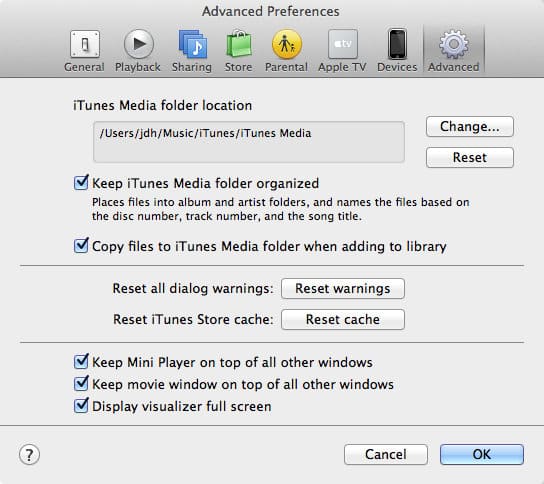
La ubicación de la carpeta de iTunes Media y si los archivos agregados se copian o no se puede ajustar a través de las preferencias avanzadas de iTunes, que se pueden acceder desde el menú iTunes, Preferencias en Mac OS X, o el menú Editar, Preferencias en Windows. Simplemente seleccione el botón “Avanzado” en el cuadro de diálogo de preferencias de iTunes:
La opción Copiar archivos a la carpeta de iTunes Media al agregar a la biblioteca determina si iTunes copia los archivos agregados en la ruta de la carpeta de música o simplemente los referencia desde sus ubicaciones originales. Esta opción está habilitada por defecto para los usuarios de Mac y deshabilitada por defecto para los usuarios de Windows, como se mencionó anteriormente.
La opción Mantener la carpeta de iTunes Media organizada determina si iTunes intentará reorganizar los archivos dentro de la carpeta de iTunes Media a medida que se modifica la información de las pistas en iTunes. Con esta opción habilitada, iTunes leerá la información de ARTISTA, ÁLBUM y NOMBRE DE PISTA de sus archivos de música, por ejemplo, y usará esto para organizarlos en una estructura de subcarpetas en la forma de ARTISTA/ÁLBUM/NOMBREDEPISTA. Este comportamiento de nombrado está codificado y no se puede personalizar. Tenga en cuenta que esto solo afecta a los archivos existentes que ya están en la carpeta de iTunes Media. Los archivos copiados en la carpeta de medios a medida que se agregan siempre se colocan en la ubicación organizada, ya que tienen que ir a algún lugar. Convenciones de nombrado de archivos y carpetas similares se utilizan para otros tipos de medios: SHOW/SEASON/EPISODENAME para programas de televisión, por ejemplo.
También tenga en cuenta que independientemente de la configuración de “Mantener organizado” anterior, iTunes nunca intentará mover, renombrar o eliminar archivos que se encuentren fuera de la carpeta de iTunes Media; iTunes trata la carpeta de medios como su directorio “principal” y cualquier archivo que no esté almacenado en esta ubicación se considera fuera de su control.
Con las configuraciones de “Copiar archivos” y “Mantener organizado” habilitadas, iTunes está diseñado para aislar al usuario promedio del sistema de archivos subyacente, ocupándose de todos los detalles de cómo se almacenan sus archivos multimedia para que normalmente no tenga que preocuparse por ello. A medida que se realizan cambios en la información de las pistas dentro de la biblioteca de iTunes, iTunes reorganiza automáticamente sus archivos multimedia de manera apropiada.
A menos que tenga una razón muy específica para mantener su propia estructura de archivos y carpetas, como usarla con otra aplicación de medios, recomendamos encarecidamente permitir que iTunes copie archivos en su carpeta de iTunes Media y los gestione. Esto evitará muchos dolores de cabeza a largo plazo, especialmente si alguna vez necesita mover su biblioteca de iTunes a una partición, disco duro o computadora diferente.
Una vez que haya revisado estas configuraciones y decidido cómo le gustaría que se organizaran sus archivos multimedia, puede comenzar el proceso de agregar archivos existentes a su biblioteca de iTunes simplemente seleccionando la opción apropiada del menú Archivo en iTunes. Esta es otra área donde las versiones de Windows y Mac difieren ligeramente: los usuarios de Mac simplemente obtienen una única opción Agregar a la Biblioteca, mientras que los usuarios de Windows deben elegir entre Agregar Archivo a la Biblioteca y Agregar Carpeta a la Biblioteca.
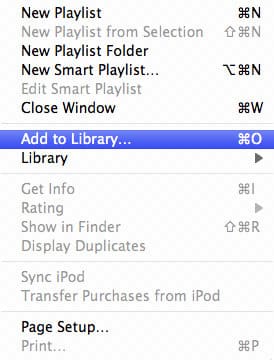
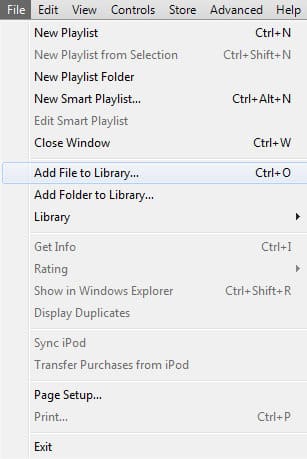
Independientemente del sistema operativo o método que utilice, sin embargo, el concepto es el mismo: simplemente seleccione un archivo, archivos o una carpeta para agregar a su biblioteca, y iTunes hace el resto. Tenga en cuenta que si está seleccionando una carpeta, también se incluyen todas las subcarpetas.
Otro método para agregar archivos de música a su biblioteca de iTunes es simplemente arrastrar y soltar archivos individuales, un grupo de archivos o una carpeta directamente en la ventana de iTunes. Estos archivos se agregarán a la biblioteca de iTunes de la misma manera que funcionan las opciones del menú Archivo.
A partir de iTunes 9, también puede encontrar una subcarpeta en su carpeta principal de iTunes Media llamada “Agregar automáticamente a iTunes”. Como su nombre indica, cualquier cosa que se coloque en esta carpeta se importará automáticamente a su biblioteca de iTunes. Tenga en cuenta que dado que esta carpeta está dentro de la carpeta de iTunes Media, cualquier archivo que se coloque aquí se moverá y organizará en la carpeta de iTunes Media independientemente de las preferencias de iTunes anteriores.
Es importante tener en cuenta que iTunes para Windows no rastrea archivos que se renombran o mueven fuera de iTunes. La biblioteca de iTunes almacena la ruta completa y el nombre de archivo de cada archivo que se ha importado a la biblioteca de iTunes y renombrar o mover ese archivo hará que iTunes pierda el rastro de él. Si planea usar su propia estructura de archivos y carpetas, esto debería establecerse antes de importar estas pistas a la biblioteca de iTunes.
Los usuarios de Mac pueden salirse con la suya renombrando y moviendo archivos en el mismo disco ya que el sistema operativo OS X maneja esto. Sin embargo, OS X solo rastrea los movimientos de archivos en el mismo disco o partición; mover un archivo a otro disco seguirá resultando en un enlace roto en iTunes.
Importando CDs a iTunes
Para muchos, comprar un nuevo iPod, iPhone o iPad puede ser su primer viaje al mundo de la música digital, y no tendrán ya una gran biblioteca de contenido existente. Sin embargo, casi todos tienen algunos CDs que quieren agregar a su biblioteca de iTunes.
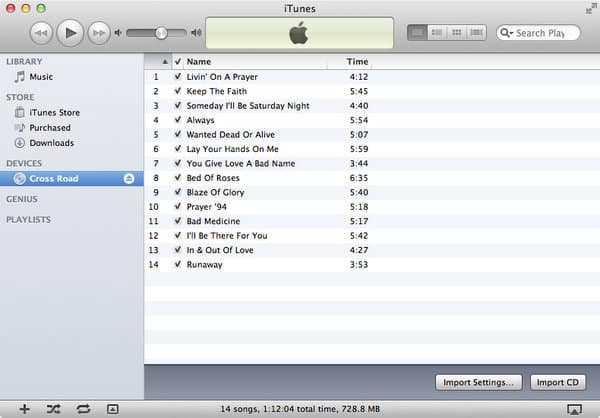
La buena noticia es que importar un CD a su biblioteca de iTunes es generalmente tan simple como insertar el CD y dejar que iTunes haga el resto. Por defecto, cuando inserta un CD, iTunes lo detecta, busca su información de pista en línea y le pregunta si desea importarlo:
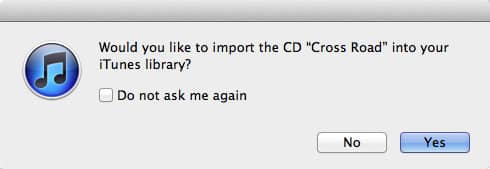
Simplemente seleccione “Sí” y iTunes importará las pistas a su biblioteca de iTunes, almacenándolas como archivos AAC de 256 kbps en su carpeta de iTunes Media.
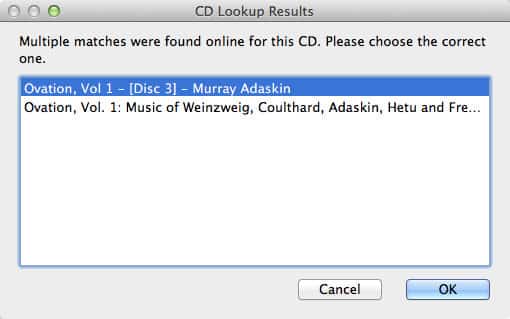
Cuando inserta un CD, iTunes intentará buscar información sobre el CD utilizando la Base de Datos de CDs de Gracenote (CDDB). Si se encuentran múltiples coincidencias, le pedirá que seleccione la correcta:
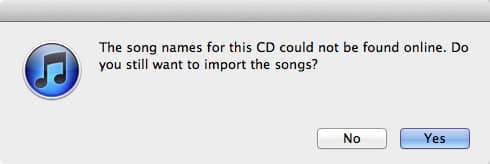
Si iTunes no puede encontrar coincidencias, le informará de esto y le preguntará si desea importar las canciones de todos modos. En este caso, es posible que desee responder “No” para poder ingresar información para el CD manualmente antes de proceder a importarlo.
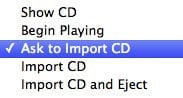
Todas estas configuraciones se pueden ajustar aún más en sus preferencias de iTunes. En la pestaña General puede especificar cómo se comporta iTunes cuando inserta un CD de audio:
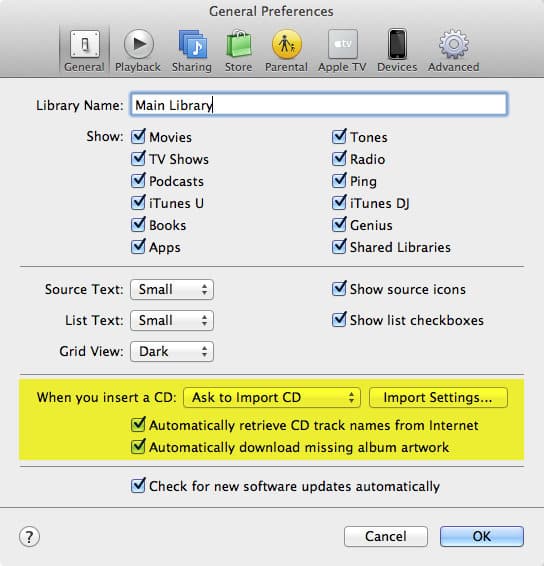
La configuración Cuando inserta un CD le permite especificar qué debe hacer iTunes cuando detecta que ha insertado un CD de audio. Las primeras tres opciones son relativamente autoexplicativas, permitiéndole elegir no hacer nada más que simplemente mostrar el contenido del CD, comenzar a reproducir el CD o importar automáticamente el CD. La cuarta opción, “Importar CD y Eyectar”, proporciona una forma muy eficiente de importar una gran cantidad de CDs; en este modo, iTunes importará automáticamente cualquier CD de audio que inserte y lo expulsará cuando haya terminado. Esto le permite seguir alimentando CDs a su computadora y dejar que iTunes trabaje en ellos en segundo plano mientras usted trabaja en otra cosa.
La opción Recuperar automáticamente los nombres de las pistas del CD de Internet le permite desactivar la búsqueda de CDDB para CDs recién insertados. Tenga en cuenta que siempre puede iniciar una búsqueda manual de información del CD desde el menú Avanzado de iTunes. Por último, el botón Configuraciones de Importación abre una nueva ventana que le permite especificar su formato de archivo de audio predeterminado y la tasa de bits para sus CDs importados.
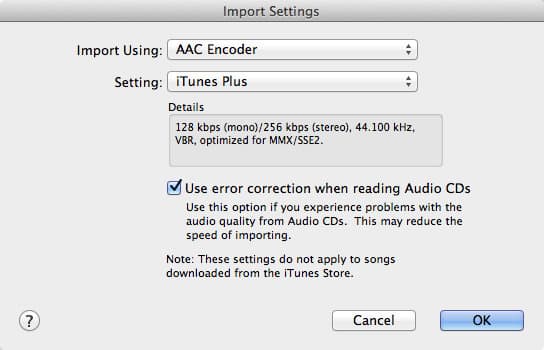
iTunes admite los formatos de archivo AAC, AIFF, Apple Lossless, MP3 y WAV. Se proporcionan configuraciones predeterminadas para cada formato que deberían satisfacer las necesidades de un usuario típico, aunque puede optar por personalizar sus configuraciones de importación más precisamente si lo desea seleccionando la opción “Personalizado” en el menú desplegable Configuraciones.
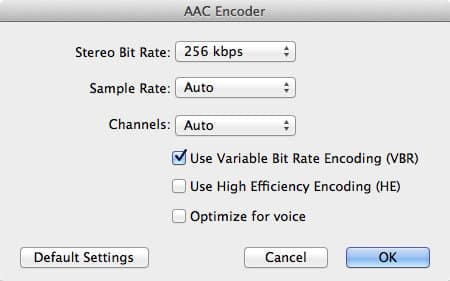
Aunque hay mucho debate y discusión sobre los méritos de varios formatos de audio y tasas de bits, una regla simple es que el codificador AAC de iTunes producirá archivos de audio de calidad ligeramente mejor a una tasa de bits dada (es decir, tamaño de archivo) que el codificador MP3 de iTunes, pero sacrificará la compatibilidad con otros reproductores de audio digitales y de software, ya que MP3 es un formato mucho más ampliamente soportado.
En resumen, si solo pretende reproducir su música importada a través de iTunes o en su iPod u otro dispositivo Apple, entonces puede seleccionar el formato AAC. Para una biblioteca más compatible con otro hardware y software, probablemente querrá usar el formato MP3.
Los otros formatos (AIFF, Apple Lossless y WAV) crearán tamaños de archivo significativamente más grandes, ya que estos son esencialmente compresión “sin pérdida”. Estos formatos generalmente solo son de interés para usuarios de gama alta y audiófilos.
Más información y discusión sobre los diversos formatos de archivos de audio se puede encontrar en nuestro foro de Formatos de Audio Digital en los Foros de Discusión de iLounge.
Comprar Música Digital
Otra posible fuente de música para sus dispositivos multimedia de Apple son las tiendas de música en línea, como la propia iTunes Store o otros servicios de música digital de terceros como Amazon o Walmart.
La iTunes Store funciona dentro de la aplicación de software iTunes, y cualquier música comprada en la iTunes Store se descarga automáticamente y se agrega a su biblioteca de iTunes. Más información detallada sobre la compra de contenido en la iTunes Store se puede encontrar en nuestra Guía Completa para Usar la iTunes Store.
Tenga en cuenta que algunos servicios de música digital comerciales aún utilizan el formato WMA protegido para su música, que no es compatible con iTunes ni con ninguno de los dispositivos multimedia de Apple. Sin embargo, la industria en general ha estado alejándose de los formatos de música protegidos, y servicios como eMusic (http://www.emusic.com) y Amazon MP3 (www.amazon.com) ahora ofrecen música digital a la venta en un formato estándar MP3 sin protección por DRM. Estos archivos no contienen protección contra copia ni otras restricciones, y se pueden reproducir en cualquier reproductor que soporte el formato de archivo MP3 casi universal. Nuestra Guía para Comprar Música en Línea proporciona más información sobre las diversas tiendas de música en línea que son compatibles con iTunes y los dispositivos multimedia de Apple.
La música comprada en otras fuentes en línea simplemente se descargará en su disco duro y deberá ser agregada manualmente a iTunes de la misma manera que cualquier otro archivo de música digital.
Libros
iTunes y los dispositivos multimedia de Apple también brindan soporte para audiolibros comprados en la iTunes Store o en Audible.com y libros electrónicos comprados en la propia iBookstore de Apple. Los audiolibros se pueden descargar o importar directamente a iTunes, y escucharse a través de iTunes o en su iPod u otro dispositivo multimedia de Apple. Tenga en cuenta que los audiolibros de Audible.com no son compatibles con el Apple TV.
También puede importar sus propios libros en CD a su biblioteca de iTunes de la misma manera que importaría cualquier otro CD.
Estos no se organizarán en la sección “Libros” en iTunes por defecto, sin embargo, se tratarán como archivos de música. En versiones recientes de iTunes, sin embargo, puede catalogar fácilmente estos archivos importados como audiolibros.
Los iBooks (o simplemente “Libros” como los llama Apple) se pueden comprar y descargar en iTunes para sincronización con un iPhone, iPod touch o iPad utilizando la aplicación iBooks. También puede importar sus propios Libros en formato PDF o ePub para sincronizarlos con su dispositivo iOS. Tenga en cuenta que los Libros ePub, ya sean comprados o importados, solo se pueden leer en un dispositivo iOS y no directamente en iTunes.
Para más información sobre el soporte de libros en iTunes y en los dispositivos multimedia de Apple, incluidas las instrucciones sobre cómo convertir sus propios libros en iTunes, consulte nuestra Guía Completa de Libros de iTunes, Podcasts + iTunes U y nuestro foro de Libros y Palabras Habladas en los Foros de Discusión de iLounge.
Podcasts y iTunes U
Otra gran fuente de contenido se puede encontrar en el directorio de Podcasts de iTunes y la sección educativa de iTunes U dentro de la iTunes Store. Los Podcasts son pistas de audio o video, generalmente de naturaleza episódica, a las que se suscribe. Estos están disponibles sobre una amplia gama de temas, como noticieros, programas de radio, música, blogs de audio y video, y juegos y pasatiempos. El contenido de iTunes U es similar en concepto a los podcasts, pero estos son distribuidos por instituciones educativas como colegios y universidades y contienen contenido educativo y materiales de curso.
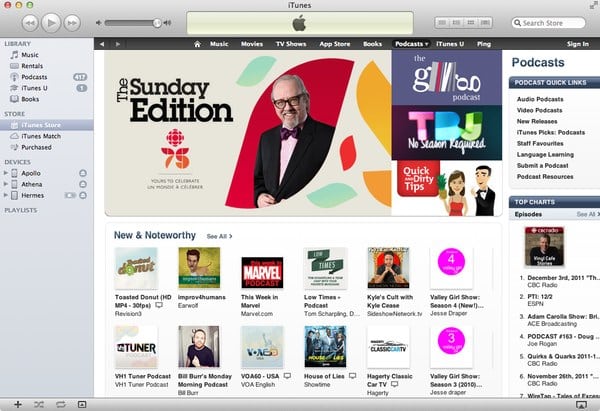
Los Podcasts y iTunes U se acceden a través de la iTunes Store, sin embargo, generalmente están disponibles sin costo. De hecho, Apple realmente solo proporciona el catálogo para este contenido; los archivos reales de podcast e iTunes U se descargan directamente por la aplicación de iTunes desde el sitio web del proveedor.
Una vez que se suscriba a un podcast o colección de iTunes U, iTunes descargará automáticamente nuevos episodios a medida que estén disponibles y los transferirá a su iPod o dispositivo iOS si lo ha configurado para hacerlo.
Para más información sobre el soporte de podcasts en iTunes y en los dispositivos multimedia de Apple, consulte nuestra Guía Completa de Libros de iTunes, Podcasts + iTunes U y nuestro foro de Podcasts y Podcasting en los Foros de Discusión de iLounge.
Organizando Todo
Una vez que haya importado su contenido multimedia en su biblioteca de iTunes, es posible que aún necesite organizarlo para facilitar la búsqueda de su contenido. iTunes y los dispositivos multimedia de Apple indexan su música por información de etiquetas contenida dentro de los archivos, como artista, álbum y nombre de pista, en lugar de simplemente por el nombre de archivo y directorio. La música importada de CD o comprada en tiendas de música digital legítimas ya debería tener esta información correctamente completada. Sin embargo, a menudo los usuarios que han recopilado archivos de música de diversas fuentes pueden encontrar que la información contenida dentro de los archivos mismos es inexacta o incompleta. Esta información se puede limpiar en iTunes simplemente seleccionando un archivo o grupo de archivos y eligiendo Obtener Información desde el menú Archivo de iTunes, lo que presentará un cuadro de diálogo donde puede editar la información para esa pista o grupo de pistas.
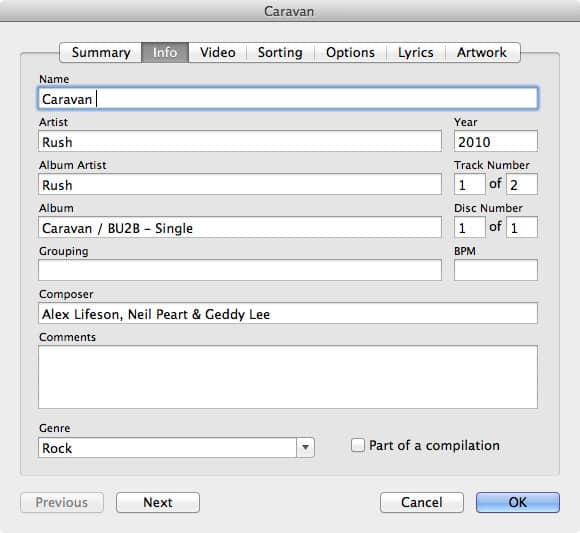
Alternativamente, hay varias herramientas de terceros disponibles que pueden ayudar a transferir automáticamente una estructura de nombrado de archivo/carpeta a la información de etiqueta interna dentro de los archivos mismos. Tag & Rename ($30, prueba de 30 días disponible) o MP3Tag (software de donación).
Para los usuarios que ni siquiera tienen una estructura de nombrado de archivos y carpetas confiable, también hay herramientas de terceros más sofisticadas disponibles, como SongGenie ($30), que pueden analizar sus pistas de música para intentar identificarlas y aplicar la información correcta de nombre, artista y álbum.
Con la obvia excepción del iPod shuffle, todos los dispositivos multimedia actuales de Apple también ofrecen la capacidad de mostrar la carátula del álbum para sus pistas. iTunes puede buscar automáticamente la carátula que falta para su música, siempre que la información de álbum y artista sea precisa. Esta función requiere una cuenta de iTunes Store, pero es gratuita. Alternativamente, la carátula se puede agregar manualmente a través de las propiedades de información de archivo de cada pista, de la misma manera que se editan otras etiquetas.
Además de organizar la información de etiquetas dentro de los archivos mismos, también puede ser deseable crear listas de reproducción dentro de la aplicación de iTunes para organizar sus canciones favoritas o seleccionar agrupaciones de música para transferir a su dispositivo. Para crear una lista de reproducción, simplemente elija Archivo, Nueva Lista de Reproducción desde dentro de iTunes. Luego puede agregar contenido a la lista de reproducción arrastrándolo y soltándolo desde la ventana principal de su biblioteca de iTunes. La ventaja de las listas de reproducción es que no solo organizan su música para fines de escucha, sino que también pueden usarse como un método para sincronizar automáticamente solo el contenido seleccionado de su biblioteca de iTunes en su iPod o dispositivo iOS. Esto es especialmente útil cuando tiene una biblioteca que es significativamente más grande que la capacidad de su dispositivo.
iTunes también ofrece un tipo de lista de reproducción más avanzada: la Lista de Reproducción Inteligente. Esta es una lista de reproducción dinámica que puede crear, que selecciona automáticamente pistas basadas en criterios de búsqueda que especifique, y cuando se combina con las características de calificación y seguimiento de reproducción de iTunes, puede configurarse fácilmente para crear listas de reproducción dinámicas que mantengan su contenido de iPod fresco.
Para más información sobre cómo etiquetar sus pistas de música, agregar carátulas de álbum a ellas y crear listas de reproducción, consulte nuestra Guía Completa de Etiquetado de Álbumes, Arte y Listas de Reproducción en iTunes.
Poniéndolo en su iPod, iPhone o iPad
Una vez que haya recopilado algo de contenido multimedia en su biblioteca de iTunes y haya desempaquetado su nuevo iPod, iPhone o iPad, el siguiente paso es cargarlo en su dispositivo. Nuevamente, esta es un área donde iTunes hace las cosas muy simples si ya tiene una biblioteca de iTunes organizada.
Simplemente conecte su iPod o dispositivo iOS a su computadora. Por defecto, iTunes detectará el nuevo dispositivo y lo llevará a través de algunas pantallas iniciales para configurarlo.
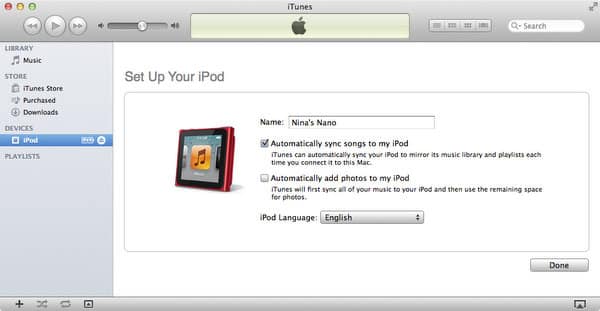
Desde aquí puede especificar un nombre para su nuevo dispositivo y elegir qué contenido desea que iTunes sincronice automáticamente, si es que desea alguno. Tenga en cuenta que puede cambiar fácilmente el nombre de su dispositivo más tarde simplemente haciendo doble clic en él en la lista de Dispositivos de iTunes para editar el nombre y escribir un nuevo nombre.
Si su iPod o dispositivo iOS es lo suficientemente grande como para contener toda su biblioteca de iTunes, este es realmente el único paso. Haga clic en “Listo” y iTunes procederá a sincronizar toda su biblioteca en su dispositivo, incluyendo cualquier lista de reproducción que haya creado.
Por defecto, iTunes simplemente intenta transferir todo en su biblioteca de iTunes a su iPod, iPhone o iPad. Esto funciona bien para muchos usuarios y es, con mucho, la solución más simple. En este modo, su biblioteca de música de iTunes y su dispositivo son esencialmente copias reflejadas entre sí, incluyendo todas sus listas de reproducción de su biblioteca de iTunes. Cualquier nueva pista que agregue a su biblioteca de iTunes se agregará a su dispositivo la próxima vez que sincronice, y cualquier pista que elimine de su biblioteca también se eliminará de su dispositivo. La información sobre calificaciones, tiempos de última reproducción y conteos de reproducciones se transfieren del dispositivo de vuelta a su biblioteca de iTunes, al igual que la posición de reproducción guardada en cualquier video, audiolibro o podcast que haya reproducido parcialmente.
Si su biblioteca de música es más grande que la capacidad de su dispositivo, iTunes le notificará de esto y seleccionará automáticamente contenido para llenar el espacio libre disponible.
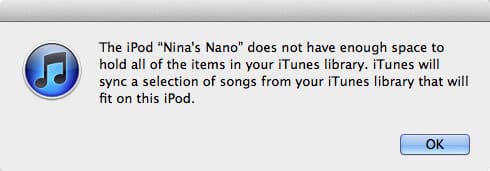
Si bien esta es una buena manera de obtener rápidamente algo de contenido inicial en su iPod, las selecciones de iTunes a menudo son más aleatorias que otra cosa. Esta puede ser una buena manera de comenzar rápidamente, especialmente si su biblioteca es solo un poco más grande que su dispositivo, pero la mayoría de los usuarios probablemente preferirán un poco más de control sobre qué contenido se transfiere.
Afortunadamente, puede elegir fácilmente qué se sincroniza en su iPod o dispositivo iOS, ya sea por artista, álbum o género, o simplemente creando listas de reproducción y diciendo a iTunes que sincronice esas listas de reproducción y su contenido en su dispositivo. Una vez que haya creado un conjunto de listas de reproducción, simplemente conecte su dispositivo a su computadora y selecciónelo de la lista de Dispositivos en el lado izquierdo de la ventana de iTunes. Esto le mostrará una pantalla de Resumen para su dispositivo con una lista de botones en la parte superior de la pantalla que muestran los diferentes tipos de contenido que puede sincronizar con su dispositivo.
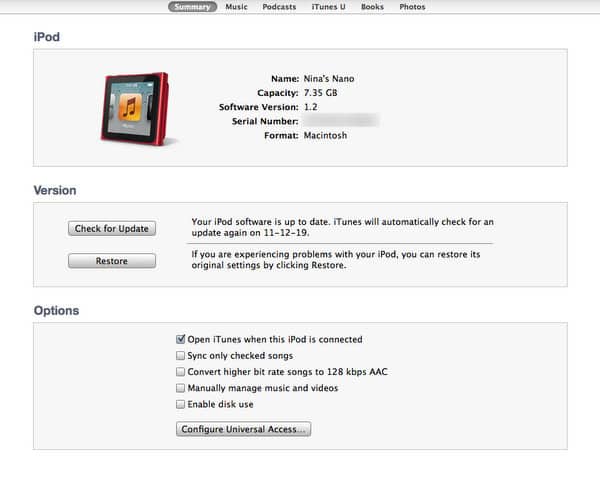
Simplemente seleccione el botón Música y se le mostrarán las opciones para sincronizar automáticamente su contenido musical.
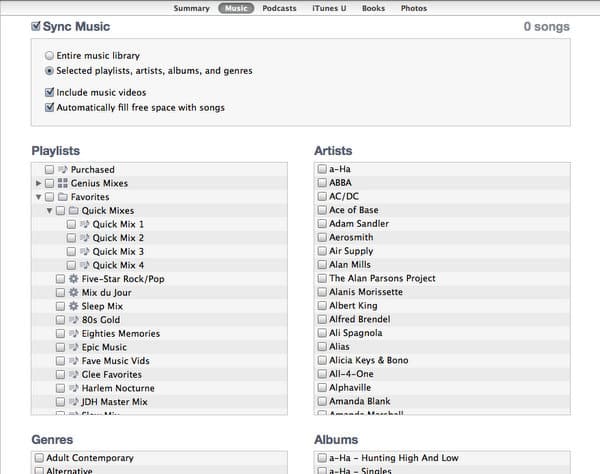
Desde aquí, puede elegir sincronizar Listas de reproducción, artistas, álbumes y géneros seleccionados y simplemente colocar una marca de verificación junto a cada lista de reproducción, artista, álbum o género que le gustaría sincronizar con su dispositivo.
Tenga en cuenta también la opción de Llenar automáticamente el espacio libre con canciones. Como su nombre indica, esta opción llenará automáticamente cualquier espacio restante en su dispositivo con una selección de pistas de su biblioteca musical. De hecho, cuando iTunes detecta que su biblioteca es más grande que la capacidad de su dispositivo, selecciona automáticamente esta opción sin más listas de reproducción, artistas o géneros seleccionados. Puede refinar aún más esta opción seleccionando los elementos específicos que desea en su dispositivo y dejar la opción Llenar automáticamente el espacio libre… habilitada para mantener cualquier espacio restante lleno con contenido adicional.
Tenga en cuenta que dado que este es un proceso de sincronización, cambiar esta configuración también eliminará cualquier contenido que ya no esté seleccionado. Así que si cambia su configuración de Toda la biblioteca musical a Listas de reproducción, artistas, álbumes y géneros seleccionados, entonces el contenido que no esté incluido en ninguna de esas áreas que seleccione se eliminará de su dispositivo durante la próxima sincronización.
Con la sincronización automática, es importante entender que nunca gestiona directamente el contenido en su dispositivo.
Recibe nuevas publicaciones en tu bandeja de entrada.
No spam. Cancela la suscripción en cualquier momento.