iTunes · 41 min read · Sep 25, 2025
La Guía Completa para Etiquetar Álbumes, Arte y Listas de Reproducción en iTunes
Hay mucho más poder bajo el capó en iTunes de lo que muchas personas se dan cuenta. Más allá de simplemente transferir contenido a la línea de dispositivos multimedia de Apple, la aplicación iTunes es en realidad un sistema de gestión de medios extremadamente poderoso por derecho propio. Sin embargo, sacar el máximo provecho de su experiencia con iTunes puede requerir una inversión de tiempo para organizar realmente el contenido en su biblioteca de iTunes, asegurando que la información adecuada esté completada para su contenido multimedia y construyendo un conjunto inteligente de listas de reproducción para ayudarle a encontrar y disfrutar de su música favorita y otro contenido de manera más efectiva.
Este artículo proporciona información tanto para el usuario novato como para el más experimentado de iTunes para ayudarle a entender cómo catalogar y organizar mejor su contenido en iTunes, enriquecerlo con arte de álbumes y luego construir listas de reproducción que reflejen sus propias necesidades e intereses y luego transferir esa información a su iPod, iPhone o Apple TV para obtener el máximo disfrute de su música y contenido de video.
Etiquetando su Contenido
iTunes utiliza un enfoque basado en etiquetas para organizar su contenido multimedia en lugar de depender de su organización de archivos y carpetas. Las etiquetas se almacenan en sus archivos multimedia y contienen información como título, artista, álbum y género; esto proporciona más datos de los que se pueden almacenar fácilmente en una estructura de archivos y carpetas y, dado que la información está contenida dentro de los archivos, permanece disponible independientemente de cómo nombre el archivo o a dónde lo mueva.
Cuando importa medios a su biblioteca, iTunes lee estas etiquetas y copia esa información en su propia base de datos para un acceso más rápido. Esto tiene la ventaja de permitirle localizar y navegar rápidamente a través de su contenido multimedia de varias maneras diferentes, en lugar de estar limitado a la relativamente rígida jerarquía de una estructura de archivos y carpetas. Esto también se aplica a cómo su música y otro contenido están organizados en los dispositivos multimedia de Apple: el iPod, iPhone, iPad y Apple TV.
Por supuesto, para que esto funcione correctamente, la información de etiqueta necesaria debe haber sido completada. Las pistas que compra en la tienda iTunes y otras tiendas en línea y las pistas que importa de sus propios CD normalmente incluirán al menos información básica de etiquetas. Por otro lado, el contenido multimedia que importa de otras fuentes puede no estar completamente o correctamente completado. Además, incluso con su contenido comprado e importado de CD, es posible que no le guste la forma en que se ha completado la información y prefiera personalizarla a su propio gusto.
Tenga en cuenta que la información de etiquetas se almacena tanto en la base de datos de la biblioteca de iTunes como dentro de sus archivos multimedia reales, siempre que el formato de archivo admita información de etiquetas. Cuando realiza un cambio en la información de etiquetas en iTunes, esta información se actualiza tanto en la base de datos de iTunes como en el archivo. Esto significa que si vuelve a importar estos archivos en otra biblioteca de iTunes o en otra aplicación de gestión de medios que lea información de etiquetas, cualquier cambio que haya realizado también se reflejará allí. Tenga en cuenta que algunos formatos, como los archivos WAV, no proporcionan ningún campo para almacenar información de etiquetas; en este caso, la información para estos archivos se almacenará solo dentro de la base de datos de iTunes y esta información no estará disponible al importar estos archivos en otra biblioteca de iTunes o en otra aplicación. Los usuarios preocupados por conservar etiquetas en archivos sin pérdida probablemente deberían considerar los formatos AIFF o Apple Lossless.
Visualizando y Modificando Etiquetas
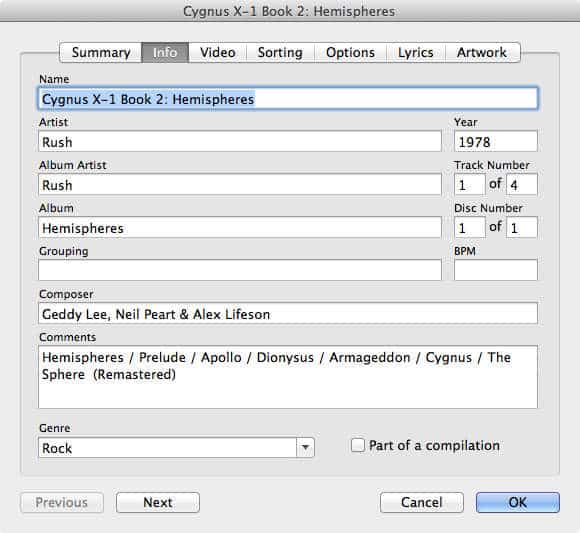
Puede modificar las etiquetas de cualquier pista individual simplemente seleccionando la pista en su biblioteca de iTunes y eligiendo Obtener Información del menú Archivo de iTunes.
Generalmente, sus pistas de música deben contener al menos el nombre, el artista y la información del álbum para ser organizadas correctamente por iTunes. Otros tipos de medios también pueden contener esta información, sin embargo, los campos que no sean el nombre no siempre son tan necesarios para contenido como audiolibros, podcasts o contenido de video. iTunes utiliza esta información de etiquetas para mostrar y ordenar sus pistas en iTunes y en sus dispositivos multimedia y, por defecto, también almacena sus pistas en la carpeta de Medios de iTunes en función de estas etiquetas.
Notará que aquí también están disponibles un puñado de otras etiquetas. Si bien estas son básicamente opcionales, completarlas puede ser particularmente útil para organizar y clasificar aún más su música. Por ejemplo, iTunes y el iPod y dispositivos iOS proporcionan soporte directo para buscar y navegar su música por las etiquetas Género y Compositor, y las etiquetas Número de Pista y Número de Disco se utilizan como un orden de clasificación predeterminado para sus pistas dentro de cada álbum.
Artista del Álbum: Este campo se utiliza para el nombre del artista del álbum en su conjunto, y es útil para etiquetar pistas de álbumes que tienen artistas invitados o artistas destacados en ciertas pistas. Para álbumes de un solo artista, generalmente está en blanco o será el mismo que el campo Artista para la pista. Esto se utiliza principalmente para agrupar y clasificar pistas, particularmente en las vistas de Cuadrícula y Cover Flow. Las versiones recientes de iOS también pueden usar opcionalmente este campo para agrupar pistas en las listas de artistas en el iPhone, iPod touch y iPad.
Año: Esto normalmente contiene el año en que se produjo la pista o el álbum. En muchos casos, las pistas descargadas de la tienda iTunes o CDDB enumerarán el año en que se produjo el álbum independientemente de cuándo se produjo la canción original. Esto se puede usar para clasificar en iTunes y también se muestra en el Apple TV. No se muestra en absoluto en el iPod o dispositivos iOS.
Número de Pista: Este es un campo de dos partes para listar el número de pista y el número total de pistas para un álbum. Esto es importante para clasificar en iTunes y en el iPod para listar pistas en su orden correcto de álbum. Si este campo está en blanco, las pistas se ordenan dentro de cada álbum alfabéticamente en su lugar.
Número de Disco: Similar en concepto al número de pista, esto se utiliza para álbumes de múltiples discos, y se utiliza junto con el número de pista para ordenar las pistas en su orden correcto al ver una lista de álbum para múltiples discos. Esto le permite usar el mismo nombre de álbum para todos los discos en un conjunto de múltiples discos mientras aún se ordenan correctamente.
Agrupación: Esta etiqueta se utiliza principalmente para piezas clásicas para agrupar movimientos de la misma obra juntos durante la reproducción. Por ejemplo, si tuviera una grabación de la Quinta Sinfonía de Beethoven, cada uno de los cuatro movimientos puede estar listado como una pista individual con el título del movimiento en sí como el nombre de la pista y “Quinta Sinfonía de Beethoven No. 5 en Do menor, Op 67” en el campo de Agrupación.
BPM: Este campo se puede usar para ingresar el tempo de una pista en pulsos por minuto. Normalmente está en blanco y no se usa por defecto, pero puede ser útil como criterio en Listas de Reproducción Inteligentes. Aunque el campo BPM no se completa automáticamente, hay varias herramientas de terceros como MixMeister BPM analyzer (www.mixmeister.com) que se pueden usar para analizar su biblioteca y completar esta información automáticamente.
Compositor: Este campo enumera el compositor de una pista. iTunes le permite buscar y agrupar por este campo, y también está disponible en el iPod, dispositivos iOS y Apple TV. Aunque es principalmente útil para obras clásicas, encontrará que muchas piezas contemporáneas también incluyen el letrista o compositor en este campo.
Comentarios: Este es un campo de texto libre que se puede usar para agregar comentarios a una pista. Es buscable directamente dentro de iTunes, pero de otro modo no está disponible en sus dispositivos multimedia, con la excepción del Apple TV donde se muestra debajo de la obra de arte al ver pistas de audio y video. Para películas y programas de televisión, este campo se puede usar en lugar del campo de descripción.
Género: Esto simplemente define el género de una pista. Puede escribir su propio género o usar el menú desplegable para elegir de una lista de géneros ya disponibles en su biblioteca de iTunes. Esto se utiliza principalmente para agrupar y clasificar. También se utiliza para construir Mezclas Genius basadas en el género.
Parte de una compilación: Esto identifica que la pista actual debe ser tratada como parte de un álbum de compilación, lo que afecta cómo se agrupa y clasifica la pista en iTunes y en el iPod, dispositivos iOS y Apple TV. Más sobre esto más adelante.
Visualizando y Navegando por su Biblioteca de iTunes
Muchas de estas etiquetas se pueden mostrar en la vista normal de listado de medios de iTunes como columnas adicionales. Puede personalizar qué columnas se muestran en la lista de pistas actual eligiendo Ver, Opciones de Vista del menú de iTunes.
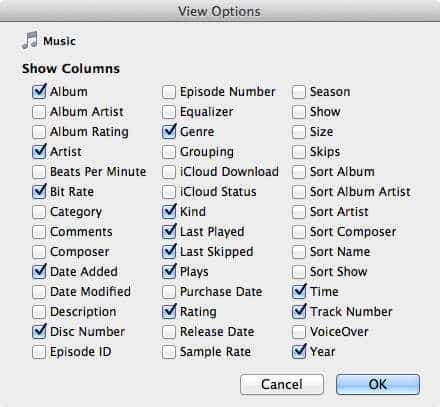
Tenga en cuenta que no todas las opciones de vista serán aplicables a todos los listados de contenido. Información como el ID de Programa y Episodio, por ejemplo, solo es relevante para Programas de Televisión.
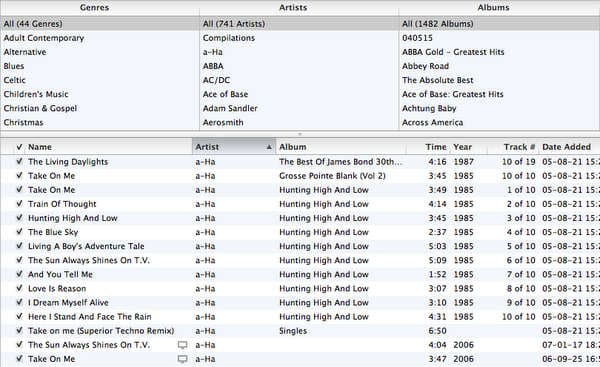
iTunes también le permite filtrar el contenido en sus listados de iTunes mostrando el navegador de columnas. Tradicionalmente, esto se ha presentado como tres columnas, para Género, Artista y Álbum, sobre la lista de pistas. Elegir entradas específicas en cada columna filtra las columnas a la derecha así como el contenido mostrado en la ventana principal.
iTunes 9 introdujo un nuevo diseño para el navegador de columnas y eligió habilitar este nuevo diseño por defecto, por cualquier razón. En lugar de presentar las tres columnas sobre su lista de pistas, se muestra un conjunto de columnas a la izquierda, más parecido a un navegador de archivos en Finder o Windows Explorer.
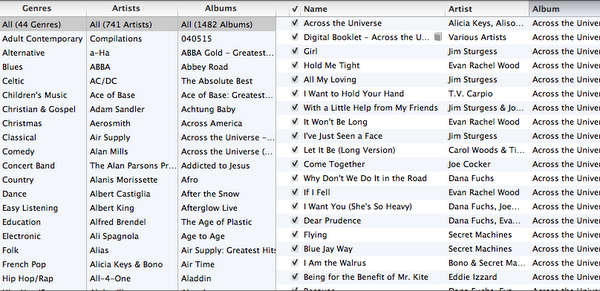
Puede elegir su diseño preferido del navegador de columnas desde la opción del menú Ver, Navegador de Columnas en iTunes.
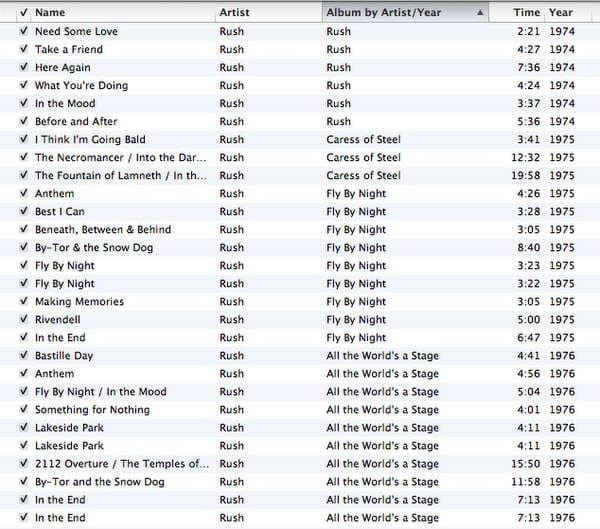
Dentro de la vista de columnas, puede elegir ordenar por cualquier columna mostrada simplemente haciendo clic en el encabezado de la columna, y puede reorganizar el orden de las columnas mostradas arrastrando y soltando los encabezados de columna a la izquierda o a la derecha. Tenga en cuenta que la columna “Nombre” siempre debe mostrarse a la izquierda. La columna Álbum en realidad tiene otro truco bajo la manga: hacer clic en este encabezado de columna alternará entre ordenar simplemente por Álbum, o ordenar basado en Álbum por Año o Álbum por Artista, proporcionando efectivamente una opción de clasificación secundaria para agrupar sus álbumes.
Opciones Avanzadas de Pista
La pestaña Opciones permite modificar algunas configuraciones adicionales para sus pistas:
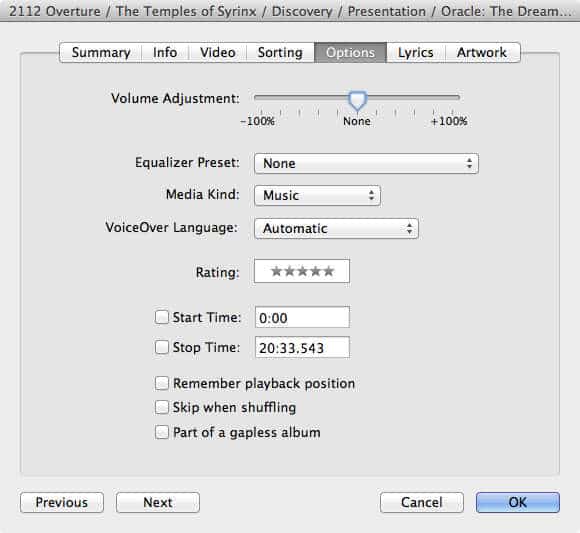
Ajuste de Volumen: Esto le permite ajustar el volumen para la pista seleccionada. Los ajustes de volumen se escriben en una etiqueta de ganancia que es leída por iTunes y el iPod, dispositivos iOS y Apple TV. El sonido real del archivo multimedia no se modifica de ninguna manera.
Preajuste de Ecualizador: Esto le permite especificar una configuración de ecualizador personalizada que se utilizará al reproducir la pista seleccionada en iTunes o en el iPod.
Tipo de Medio: Esto establece el tipo de medio que representa la pista. Para pistas de audio, se puede establecer en Música, Podcast, iTunes U, Audiolibro o Nota de Voz. Para pistas de video, se puede establecer en Video Musical, Película, Programa de Televisión, Podcast o iTunes U. Esto determina cómo se muestra y maneja la pista en iTunes y en sus dispositivos multimedia.
Idioma de VoiceOver: Esto establece el idioma preferido de VoiceOver que se utilizará para la pista en dispositivos que admiten VoiceOver, como los modelos más nuevos de iPod shuffle y iPod nano.
Calificación: Esto le permite especificar una calificación para la pista. Esto también se puede establecer en el iPod, iPhone o iPad al escuchar la pista, así como establecer desde la vista normal de navegación de medios de iTunes.
Hora de Inicio / Hora de Detención: Esto le permite anular la hora de inicio y detención para la pista. La pista no se recorta realmente de ninguna manera; este valor simplemente aplica etiquetas que indican a iTunes y sus dispositivos multimedia dónde comenzar o detener la reproducción de la pista.
Recordar posición de reproducción: Esto indica que iTunes y sus dispositivos multimedia deben recordar su posición cuando deje de escuchar una pista. Está habilitado por defecto para audiolibros, podcasts, contenido de iTunes U, películas y programas de televisión, y deshabilitado por defecto para música y videos musicales.
Saltar al mezclar: Esto indica que iTunes y sus dispositivos multimedia nunca deben reproducir esta pista automáticamente cuando esté en modo de mezcla, ya sea como parte de una lista de reproducción o no. Esto está habilitado por defecto para todas las pistas que no son de música. Tenga en cuenta que modelos de iPod más antiguos, como el iPod de quinta generación, aún reproducirán estas pistas cuando se reproduzcan específicamente desde una lista de reproducción y solo las saltarán al usar el elemento de menú global “Reproducir Canciones Aleatorias”.
Parte de un álbum sin espacios: Esta configuración es utilizada solo por iTunes y el iPod nano de cuarta y quinta generación para deshabilitar el desvanecimiento cruzado al reproducir pistas que deben ser tratadas como parte de un álbum sin espacios. iTunes determina automáticamente si las pistas deben ser reproducidas sin espacios, y esta configuración no tiene ningún efecto sobre eso; simplemente se utiliza para deshabilitar el desvanecimiento cruzado entre pistas en aquellos dispositivos que admiten esta función.
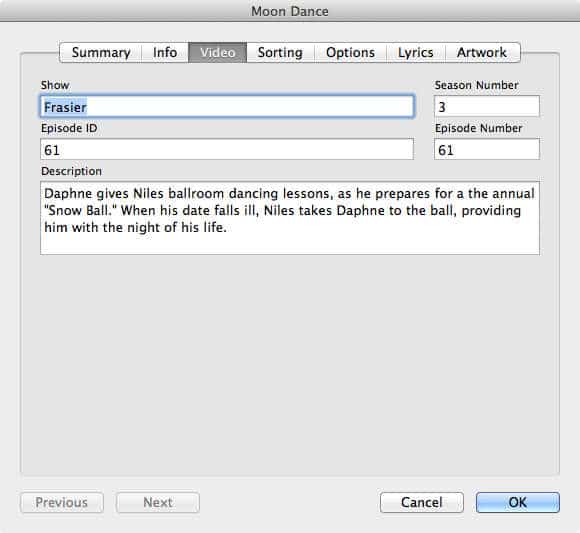
Además de las etiquetas anteriores que se pueden establecer en la pestaña Información, iTunes también permite completar información adicional para contenido de video. La pestaña Video incluye etiquetas específicas para videos en iTunes, particularmente Programas de Televisión, y le permite establecer información como el nombre del programa de televisión, números de episodios, número de temporada y descripción. Los primeros cuatro campos se aplican solo a Programas de Televisión, aunque el campo Descripción también es utilizado por Películas.
Más información sobre etiquetar videos se puede encontrar en nuestra Guía Completa para Gestionar Videos de iTunes.
Personalizando la Clasificación de Pistas
La pestaña Clasificación proporciona la capacidad de anular el orden en el que se clasifica una pista dada dentro de iTunes sin cambiar el texto real que aparece para la pista. Por ejemplo, digamos que tiene el álbum 2112 de Rush, pero quiere que el álbum se clasifique de la manera en que se escribe en lugar de clasificarse con el resto de los números al final de la lista de pistas. Podría cambiar la etiqueta del álbum para que diga “Veinte Uno Doce” y el álbum se clasificaría correctamente, pero también se mostraría como tal y ningún fan de Rush que se respete podría hacer tal cosa. En su lugar, podría simplemente ingresar “Veinte Uno Doce” en el campo Clasificar Álbum y iTunes clasificaría el álbum como si el campo real del Álbum realmente contuviera ese texto, mientras que aún muestra el nombre correcto del álbum como “2112” en la información de la pista.
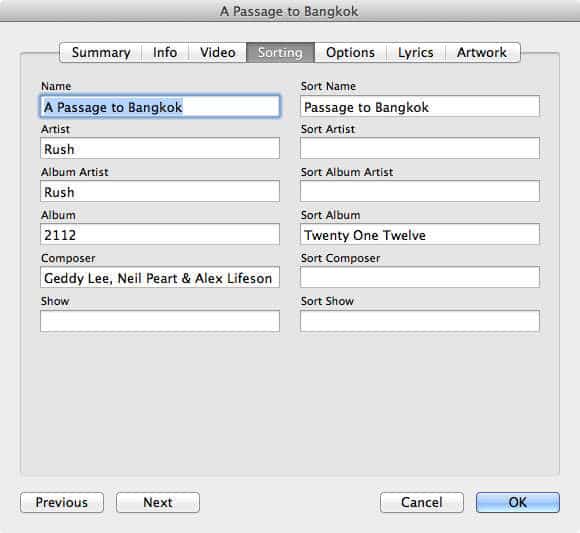
Esto puede ser particularmente útil para pistas con nombres, artistas o álbumes que comienzan con números. Por cualquier razón, en iTunes 7.3 Apple decidió que sería una buena idea clasificar títulos numéricos al final de los listados, en lugar de su ubicación anterior al principio. Esto le permite anular este comportamiento ya sea clasificando estos títulos fonéticamente como se ilustra arriba, o simplemente prefijándolos con la letra A para forzarlos a clasificar de nuevo al principio.
Etiquetando Múltiples Pistas
Además de cambiar las etiquetas para una sola pista, puede modificar fácilmente las etiquetas para varias pistas a la vez simplemente seleccionando más de una pista en iTunes antes de elegir la opción Obtener Información.
El cuadro de diálogo de información del archivo mostrará un diseño ligeramente diferente, mostrando los campos que se pueden aplicar a todas las pistas seleccionadas. Los campos que ya tienen la misma información en todas las pistas se completarán. Para cambiar una etiqueta para las pistas seleccionadas, simplemente complete el campo correspondiente y asegúrese de que la casilla de verificación a la izquierda del campo esté seleccionada.
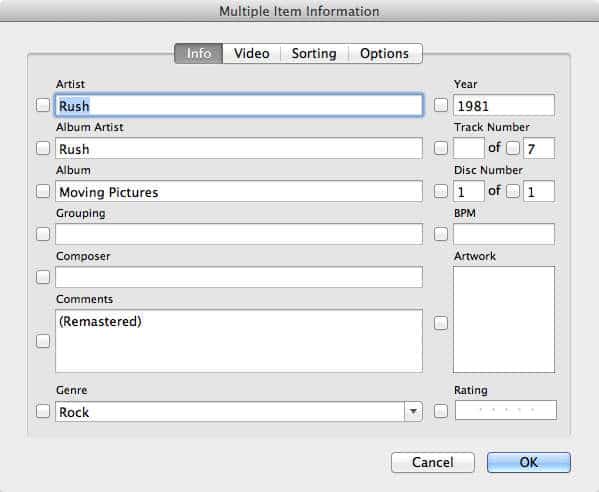
Por cualquier razón, algunos de los campos aparecen en lugares ligeramente diferentes al ver información de múltiples elementos. Por ejemplo, el campo Calificación aparece en la pestaña “Información” en lugar de en la pestaña “Opciones”, y el campo Parte de una Compilación aparece en la pestaña “Opciones” en lugar de en la pestaña “Información”. Las opciones que normalmente aparecen como casillas de verificación se muestran en su lugar como menús desplegables de Sí/No para dejar más claro qué configuración se aplicará realmente a las pistas seleccionadas.
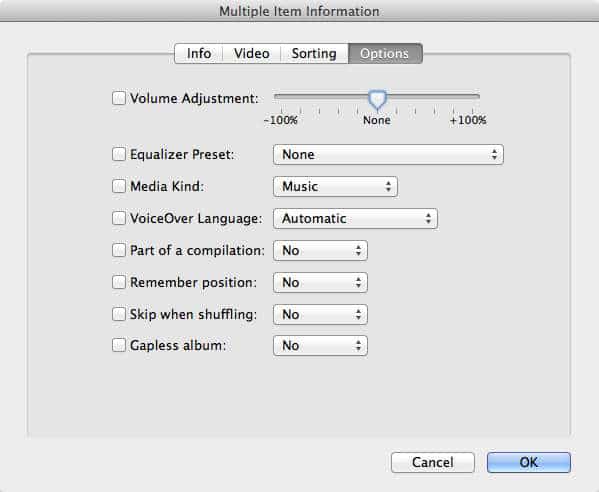
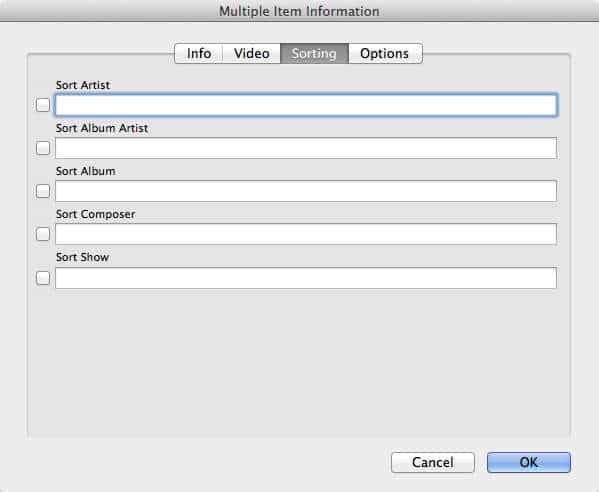
La pestaña de Clasificación también está disponible al ver múltiples elementos, lo que facilita anular el orden de clasificación para un artista, álbum, compositor o programa completo. Antes de iTunes 8, establecer el orden de clasificación para múltiples pistas era un proceso considerablemente más complicado que implicaba establecer el orden para una sola pista y luego volver a aplicar esa configuración a otras pistas similares.
Agregando Letras a su Música
La pestaña Letras le permite pegar letras para cualquier pista dada. Este es un campo de texto libre en el que puede escribir cualquier información que desee, y algunos usuarios prefieren completarlo con otra información como información extendida del artista o información de las notas del álbum. Tenga en cuenta, sin embargo, que este campo se establece por pista y no hay un campo correspondiente que se pueda aplicar a un álbum completo.
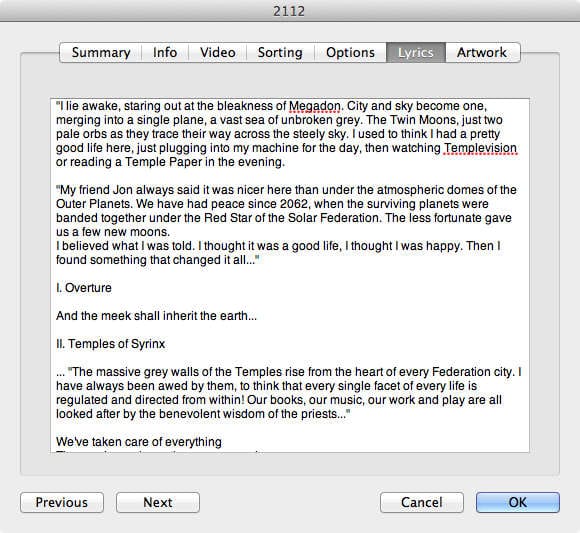
Las letras se pueden mostrar en iTunes y en modelos recientes de iPods y dispositivos iOS. El Apple TV no proporciona soporte para letras, ni los modelos de iPod anteriores al iPod de quinta generación o versiones de firmware de iPhone muy tempranas.
Numerosas utilidades también existen tanto para las plataformas Mac como Windows que pueden mostrar sus letras mientras escucha sus pistas o buscar en Internet y agregar letras a sus pistas por usted. Estos van desde widgets de Mac OS X y Yahoo como ¡Canta ese iTune! (widget de Mac OS X: http://www.apple.com/download, widget de Windows Yahoo: http://www.widgets.yahoo.com) hasta aplicaciones completas como iTunes Lyrics Importer (Windows, http://senthilkumar.googlepages.com/ituneslyricsimporter) y GimmeSomeTune (Mac OS X, http://www.eternalstorms.at/gimmesometune). Tenga en cuenta que la compatibilidad de estas y utilidades similares varía con diferentes versiones de iTunes, y debido a problemas de derechos de autor ha habido un frecuente juego del gato y el ratón para bloquear el acceso de estas utilidades a los diversos servicios de letras en línea de los que dependen.
Organizando Álbumes de Compilación
Si tiene una gran biblioteca de iTunes y le preocupa mantener sus pistas agrupadas en álbumes adecuados, es probable que encuentre varios álbumes con pistas interpretadas por diferentes artistas. En términos de iTunes, estos se llaman “Compilaciones” e incluyen álbumes como bandas sonoras de películas o compilaciones de música de una época o un tema (es decir, “Los Mejores Éxitos de los Ochenta”). Dado que iTunes y los diversos dispositivos multimedia de Apple agrupan su música principalmente por artista, esto puede crear una situación en la que tiene un montón de pistas que no están tan organizadas como deberían. Por ejemplo, no es raro tener artistas de un solo éxito u otros artistas obscuros de estos tipos de álbumes desordenando su lista de artistas.
iTunes le permite marcar estos álbumes como “Parte de una Compilación” para ayudar a identificarlos más fácilmente y filtrar esos artistas de sus listados normales. Tenga en cuenta que también debe decirle a iTunes y al iPod que realmente utilicen esta etiqueta como parte de su agrupación para sus pistas, de lo contrario, simplemente se ignorará.
Para organizar sus pistas por compilación en iTunes, elija Ver, Navegador de Columnas, Agrupar Compilaciones. En versiones anteriores de iTunes, la opción Agrupar Compilaciones al Navegar se encontraba en la pestaña “Avanzado” en sus preferencias de iTunes.
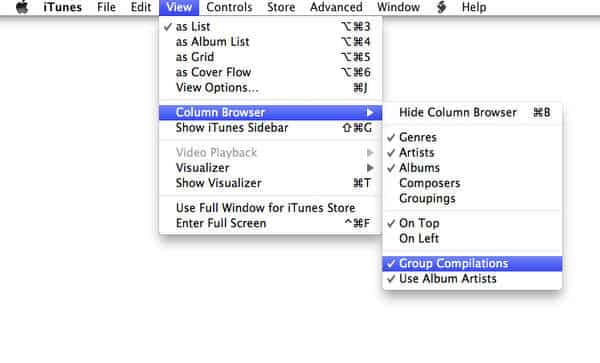
Habilitar esta opción mostrará una nueva sección, “Compilaciones” en la parte superior de su lista de Artistas en el navegador de iTunes. Todos sus álbumes con pistas identificadas como parte de una compilación se mostrarán en esta sección.
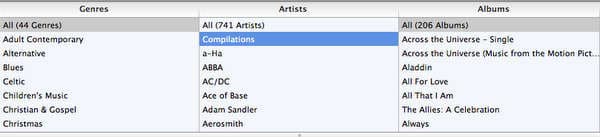
Tenga en cuenta que si todas las pistas en su biblioteca de un artista en particular están etiquetadas como parte de una compilación, ese artista se oculta de la lista de artistas. Esto ayuda a filtrar a los artistas más obscuros de los que puede tener solo una o dos pistas enterradas en un álbum de compilación. Por otro lado, si tiene incluso una pista más del mismo artista que NO está marcada como parte de una compilación, el artista aún se listará por separado en su lista de artistas con todas las pistas de ese artista mostradas bajo su nombre, incluidas aquellas que están marcadas como parte de una compilación.
Este comportamiento funciona de la misma manera en el iPod classic y en los modelos de iPod nano de tercera, cuarta y quinta generación. Estos modelos de iPod determinan si agrupar contenido por compilación en función de si la opción de menú Compilaciones se muestra, establecida en Configuración, Menú de Música, Compilaciones. Cuando la opción de menú Compilaciones está habilitada, el comportamiento es el mismo que en iTunes: los artistas solo se muestran en el menú de Artistas si tienen al menos una canción en el iPod que NO esté marcada como parte de una compilación, sin embargo, si el artista se muestra, entonces todas las pistas de ese artista se mostrarán bajo el nombre del Artista.
Los modelos de iPod anteriores al iPod classic y al iPod nano de tercera generación usaron una configuración separada de “Compilaciones” en el menú Configuración. Esta configuración se comporta un poco diferente del comportamiento actual: cuando está habilitada, las pistas marcadas como parte de una compilación nunca se muestran bajo el nombre del Artista, independientemente de si el artista tiene otras pistas no de compilación en el iPod o no.
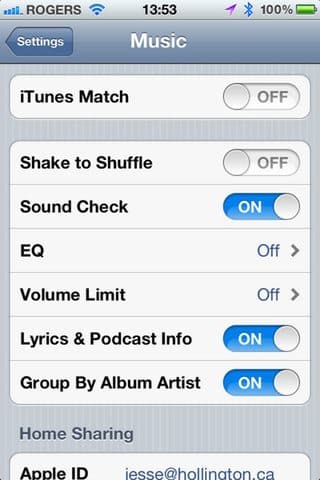
Antes de iOS 5, el iPhone, iPod touch y iPad no admitían ninguna capacidad para filtrar compilaciones o artistas de álbumes en absoluto. Aunque estos dispositivos incluyen una sección de Compilaciones, la lista de Artistas no se filtra; todos los artistas siempre se muestran en el menú de Artistas, independientemente de si son parte de una compilación o no. iOS 5 agrega una nueva configuración de “Agrupar por Artista de Álbum” que se puede encontrar en la configuración de Música que funciona de manera similar; esta configuración agrupa la lista de artistas y álbumes relacionados en función de la información del Artista de Álbum en lugar de la etiqueta de Artista, independientemente de si las pistas están marcadas como pertenecientes a parte de una compilación o no. Una configuración similar de “Usar Artistas de Álbum” se puede encontrar en iTunes en el menú Ver, Navegador de Columnas.
Tenga en cuenta también que el concepto de compilaciones solo se aplica a pistas de música, y no tiene efecto en relación con otros tipos de contenido como audiolibros, podcasts, películas y programas de televisión.
Sincronizando Cambios de Etiquetas al iPod
Siempre que esté utilizando la sincronización automática, cualquier cambio realizado en las etiquetas en su biblioteca de iTunes se sincroniza automáticamente a su iPod, iPhone o iPad durante la próxima sincronización. Aunque esto técnicamente solo requiere un cambio en la base de datos de contenido del dispositivo, las pistas en sí también se volverán a copiar para que el dispositivo contenga las versiones más recientes de los archivos reales con sus etiquetas incrustadas. Esto puede ser invaluable para propósitos de recuperación de desastres, ya que significa que si alguna vez necesita recuperar contenido de su iPod sin la asistencia de la base de datos de contenido, los archivos en sí aún incluirán suficiente información de etiquetas para reconstruir su biblioteca.
Al gestionar contenido en su dispositivo manualmente, sin embargo, su iPod, iPhone o iPad se trata como una biblioteca separada de su biblioteca de iTunes, y los cambios realizados en un lugar no se replican automáticamente en el otro. En esta situación, debe realizar sus cambios de etiquetas directamente en el dispositivo seleccionando las pistas en su dispositivo desde dentro de iTunes y eligiendo editar las propiedades del archivo desde allí, o haciendo los cambios en iTunes pero asegurándose de volver a copiar manualmente esas pistas a su dispositivo cuando haya terminado.
Agregando Arte de Álbum
Con el lanzamiento del primer iPod con pantalla a color en 2004, Apple también introdujo la capacidad de mostrar arte de álbum en su iPod y en iTunes junto con su otra información de canción. Hoy en día, con los dispositivos iOS de Apple y el Apple TV, la visualización de arte de álbum es una parte casi obligatoria de la experiencia. Las pistas descargadas de la tienda iTunes naturalmente incluyen arte de álbum ya incrustado dentro de ellas, al igual que la mayoría de las pistas de otros servicios de música en línea. Sin embargo, para las pistas que importa de sus propios CD u otras fuentes, tendrá que salir y buscar el arte de álbum usted mismo.
Puede ver el arte para una pista dada ya sea abriendo el cuadro de diálogo Obtener Información para la pista y mirando la pestaña de Arte, o mostrando el panel de arte en la esquina inferior izquierda de su ventana de iTunes, que se puede alternar usando el cuarto botón en la parte inferior de la pantalla.
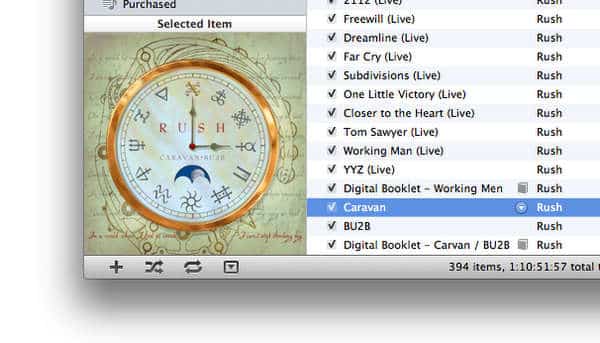
Hacer clic en el título en el panel de arte alternará entre mostrar el arte para la pista actualmente seleccionada (“Elemento Seleccionado”) o para la pista que se está reproduciendo actualmente (“Ahora Reproduciendo”). Si hay más de una imagen de arte disponible, aparecerán flechas a la izquierda y derecha del título para permitirle ver las imágenes adicionales de arte de álbum para la pista seleccionada o que se está reproduciendo ahora. Hacer clic en la imagen de arte en sí en el panel de arte abrirá la imagen de arte en una ventana separada de tamaño completo.
Agregando Arte Automáticamente
La buena noticia es que iTunes puede ayudarle con el proceso de agregar arte a sus pistas, al menos en parte. Dado que la tienda iTunes ya tiene un enorme catálogo de pistas, Apple ha decidido hacer que el arte de esas pistas esté disponible para su propia música, y puede buscar automáticamente en su biblioteca de música, compararla con el catálogo de la tienda iTunes y completar automáticamente cualquier arte faltante. No hay costo por este servicio, aunque debe tener una cuenta de la tienda iTunes para usarlo.
Por defecto, iTunes irá y tratará de buscar arte de álbum automáticamente para cualquier nueva pista que importe siempre que haya configurado una cuenta de la tienda iTunes. Esta opción también se puede habilitar o deshabilitar desde dentro de sus preferencias de iTunes, en la sección General.
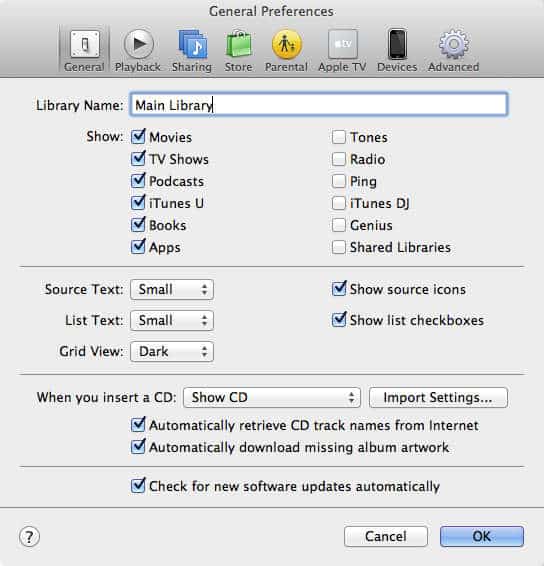
También puede decirle manualmente a iTunes que busque arte faltante para cualquier pista dada a demanda simplemente haciendo clic derecho en una pista y eligiendo Obtener Arte de Álbum del menú contextual. De manera similar, elegir Obtener Arte de Álbum del menú Avanzado en iTunes iniciará una búsqueda en toda su biblioteca para arte faltante, descargando y agregando cualquier arte que encuentre en el proceso.
Tenga en cuenta que iTunes no podrá buscar arte para todas sus pistas, ya que solo puede encontrar arte para aquellas pistas que están disponibles en la tienda iTunes. Además, utiliza información como el nombre de la canción, artista y álbum para buscar esta información, y si la información en su biblioteca no coincide con la información en la tienda iTunes, entonces iTunes no podrá identificar el arte para esas pistas. Además, es completamente posible que iTunes obtenga el arte incorrecto, particularmente para álbumes más obscuros o álbumes con nombres más comunes (por ejemplo, “Grandes Éxitos” o “Sencillos”).
Si encuentra que iTunes ha aplicado arte incorrecto a una pista, o quiere eliminarlo por cualquier otra razón, puede hacerlo fácilmente haciendo clic derecho en la(s) pista(s) de las que desea eliminar el arte y eligiendo “Eliminar Arte Descargado” del menú contextual. iTunes le pedirá que confirme que desea hacer esto, señalando que solo se eliminará el arte descargado automáticamente, y no el arte que está realmente incrustado dentro del archivo.
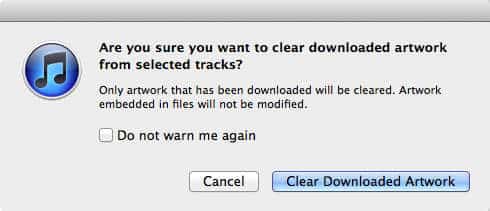
Al igual que otra información sobre sus archivos multimedia, las imágenes de arte de álbum se pueden almacenar como etiquetas directamente en los archivos multimedia. iTunes también mantiene una copia en caché de este arte almacenado en su propia base de datos para mejorar el rendimiento. Sin embargo, el arte descargado automáticamente de la tienda iTunes NO se escribe en las etiquetas de archivo reales, sino que solo se almacena en la base de datos de iTunes. Esto significa que si importa estos archivos en otra biblioteca de iTunes o en otra aplicación de gestión de medios, el arte estará ausente. En el caso de iTunes, esto generalmente es de poca preocupación, ya que puede buscar fácilmente el arte nuevamente en la tienda iTunes si está configurando una nueva biblioteca de iTunes. Sin embargo, si realmente le preocupa tener el arte incrustado en los archivos reales, hay herramientas de terceros como el AppleScript Embed Artwork disponible en los AppleScripts de Doug para iTunes.
Agregando Arte Manualmente
Si bien permitir que la tienda iTunes proporcione arte de álbum es probablemente la solución más fácil para obtener su arte completado, no es una solución integral, ya que es probable que al menos algunas de sus pistas no estén disponibles en la tienda iTunes. Afortunadamente, es bastante simple agregar su propio arte a pistas individuales o grupos de pistas, ya sea manualmente o mediante el uso de software de terceros.
La forma más sencilla de agregar arte a una pista o grupo de pistas es usar el panel de arte en sí. Las pistas que aún no tienen arte asignado mostrarán un marcador de posición en lugar de la imagen de arte, señalando que puede simplemente arrastrar arte para que se agregue a estas pistas. Arrastre un archivo JPG, o incluso una imagen directamente desde un navegador web, y se agregará a la(s) pista(s) seleccionada(s). Para agregar arte a un álbum completo, simplemente seleccione todas las pistas en ese álbum y luego arrastre el arte al panel en la esquina inferior derecha. También puede hacer clic derecho en el panel de arte para pegar una imagen del portapapeles del sistema.
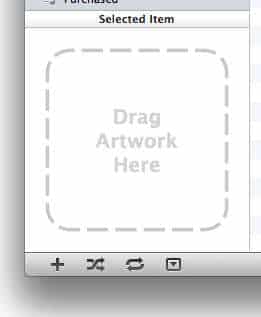
Tenga en cuenta que puede usar este método para agregar arte a pistas que ya contienen arte también, sin embargo, el arte arrastrado se agregará a las pistas seleccionadas como arte secundario, en lugar de reemplazar el arte que ya está en la pista. Tenga en cuenta que las imágenes de arte secundario solo se pueden ver en iTunes; no están disponibles en el iPod, Apple TV o dispositivos iOS.
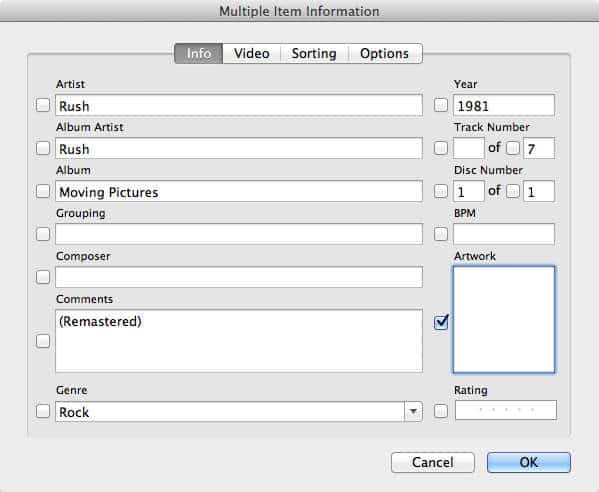
Si desea reemplazar el arte existente, el método más fácil es usar el cuadro de diálogo de información de múltiples archivos. Simplemente seleccione múltiples pistas, elija Archivo, Obtener Información del menú de iTunes, y luego arrastre o pegue el arte en el campo “Arte” que aparece aquí. Tenga en cuenta que no puede hacer clic derecho en el campo de arte, pero puede resaltarlo y usar los atajos de teclado CMD-V (Mac) o CTRL-V (Windows) para pegar nuevo arte.
El arte agregado de esta manera reemplazará cualquier arte existente en las pistas seleccionadas.
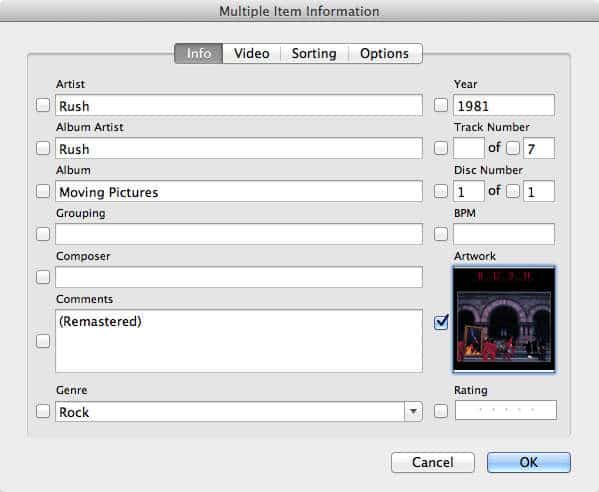
Este mismo método se puede usar para eliminar arte de pistas seleccionadas. Simplemente desmarque el campo de Arte sin pegar realmente ningún arte nuevo, y iTunes eliminará todo el arte existente de las pistas seleccionadas. A diferencia de Eliminar Arte Descargado, este método elimina el arte incrustado así como el arte descargado automáticamente.
Alternativamente, puede modificar el arte para una pista específica abriendo las propiedades de esa pista y seleccionando la pestaña Arte. Las imágenes contenidas en la pista seleccionada se mostrarán, junto con un control deslizante para acercar o alejar las imágenes, y botones para agregar imágenes adicionales o eliminar las existentes. El botón Agregar abrirá el explorador de archivos para permitirle agregar una imagen desde un archivo; no ofrece la capacidad de pegar imágenes desde el portapapeles o mediante arrastrar y soltar. Esto, sin embargo, proporciona un método alternativo para eliminar arte de una pista específica antes de agregar una nueva imagen usando el panel de arte en la ventana principal.
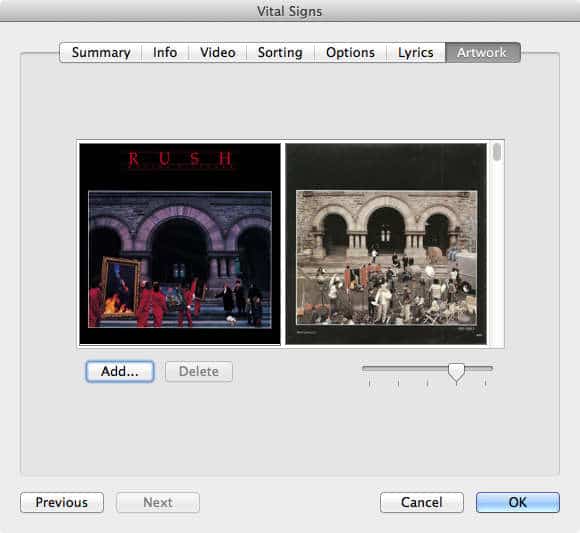
Todo el arte que agregue manualmente está realmente incrustado en sus archivos multimedia, siempre que el formato de archivo admita etiquetas, así como también se almacena en caché en la base de datos de su biblioteca de iTunes.
Tenga en cuenta que el arte de álbum no solo se utiliza para música. Todos los demás tipos de contenido también admiten arte de álbum, incluidos audiolibros, podcasts, películas y programas de televisión. iTunes no proporciona la capacidad de descargar automáticamente arte para tipos de contenido que no sean música, sin embargo, independientemente de si el contenido seleccionado también está en la tienda iTunes. Para contenido que no es música, deberá agregar arte manualmente.
Al igual que con agregar letras, también hay disponibles varias utilidades de terceros para explorar Internet y agregar arte a sus pistas automáticamente. La mayoría de las mejores herramientas para este propósito son comerciales y deben comprarse por separado, pero pueden ser útiles para aquellos con grandes bibliotecas de iTunes que desean asegurarse de que su arte esté lo más completo posible. Un par de posibilidades a revisar incluyen iArt (Windows, $10, http://www.ipodsoft.com) y Cover Scout (Mac, $30, http://www.equinux.com).
Sincronizando Arte de Álbum a su iPod, iPhone o iPad
Aunque versiones anteriores de iTunes proporcionaron la capacidad de elegir si el arte se sincronizaba y se mostraba en su iPod, esta opción fue eliminada en iTunes 9; el arte de su biblioteca de iTunes siempre se sincroniza a su iPod, y no hay forma de deshabilitar esto más que eliminar el arte de la biblioteca de iTunes en sí.
Al menos en parte por razones de rendimiento, el iPod y los dispositivos iOS no leen realmente las etiquetas de archivo para mostrar su arte. En su lugar, iTunes crea imágenes de mapa de bits pre-dimensionadas de su arte de álbum para almacenar en su dispositivo, y coloca esto en una base de datos de arte separada que es leída por el dispositivo. El arte incrustado en sus archivos multimedia es completamente ignorado por estos dispositivos.
Mientras que este enfoque normalmente significa que el arte se puede cargar mucho más rápido, particularmente en modelos de iPod más antiguos con rueda de clic que no tienen la potencia de procesamiento de una computadora portátil, también significa que es posible que esta base de datos de arte se corrompa o se desincronice con el resto de su biblioteca musical de iPod. En este caso, a veces encontrará que el arte para una pista dada no se muestra en absoluto, o se muestra el arte incorrecto. Con versiones anteriores de iTunes, esto se podía arreglar en modelos de iPod de rueda de clic simplemente deshabilitando y volviendo a habilitar la opción para sincronizar arte, sin embargo, con versiones recientes de iTunes, deberá eliminar y volver a transferir el contenido para actualizar las imágenes de arte. Si el problema es generalizado en su dispositivo, puede ser más simple simplemente restaurar el iPod y recargar su contenido desde iTunes. La buena noticia, sin embargo, es que con versiones recientes de iTunes y modelos más nuevos de iPod, este problema parece ocurrir con mucha menos frecuencia que en el pasado, especialmente si solo está utilizando iTunes para gestionar el contenido en su dispositivo en lugar de utilidades de iPod de terceros para PC o Mac.
Al igual que con la gestión de otras etiquetas, si está gestionando el contenido en su dispositivo manualmente, los cambios de arte realizados en iTunes no se transferirán al dispositivo. Deberá agregar el arte directamente a los archivos en el dispositivo a través de iTunes, o volver a transferir manualmente cualquier pista con arte actualizado de nuevo a su dispositivo.
Usando Listas de Reproducción
iTunes ofrece un conjunto muy completo de opciones de listas de reproducción para agrupar sus pistas favoritas, ya sea solo para escucharlas o como un medio para elegir qué pistas se sincronizan a su iPhone, iPod o iPad. Estas opciones van desde la simple lista de reproducción estándar que crea y agrega pistas manualmente hasta las más avanzadas Listas de Reproducción Inteligentes y Listas de Reproducción Genius que pueden seleccionar contenido de su biblioteca automáticamente en función de sus preferencias de escucha. Las listas de reproducción pueden contener cualquier tipo de contenido multimedia de su biblioteca de iTunes, y también pueden agruparse en carpetas.
Listas de Reproducción Estándar
El tipo más simple de lista de reproducción en iTunes es la lista de reproducción estándar básica. Estas listas de reproducción contienen contenido que ha agregado específicamente a ellas, y se ordenan y organizan manualmente. Hay varias formas de crear una lista de reproducción normal: puede elegir Nueva Lista de Reproducción del menú Archivo en iTunes o hacer clic en el botón Más que se encuentra en la esquina inferior izquierda de la ventana de iTunes para crear una lista de reproducción vacía. Alternativamente, puede resaltar un conjunto de pistas y crear una nueva lista de reproducción que contenga esas pistas eligiendo Nueva Lista de Reproducción de Selección del menú Archivo.
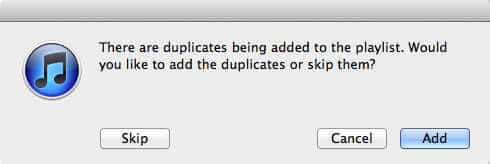
Una vez que haya creado una lista de reproducción, agregar pistas adicionales es simplemente una cuestión de arrastrar y soltar esas pistas desde otro lugar en su biblioteca de iTunes en la lista de reproducción. También puede arrastrar un género, artista o álbum directamente desde el navegador de columnas a una lista de reproducción para agregar todas las pistas en esa selección. iTunes detectará si está agregando pistas duplicadas a una lista de reproducción existente y le notificará sobre esto. Luego puede elegir omitir los duplicados pero agregar las pistas únicas, cancelar la operación de adición por completo, o agregar todas las pistas a la lista de reproducción, incluidos los duplicados de las pistas que ya están en la lista de reproducción.
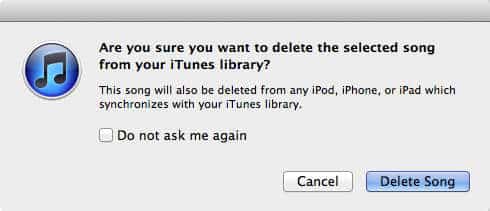
Para eliminar contenido de una lista de reproducción, simplemente seleccione la(s) pista(s) que desea eliminar y presione la tecla DELETE. Esto eliminará las pistas de la lista de reproducción, pero no de su biblioteca de iTunes. Si desea eliminar una pista completamente de su biblioteca de iTunes desde dentro de una lista de reproducción, mantenga presionada la tecla OPT (Mac) o la tecla SHIFT (Windows) al presionar la tecla DELETE, y iTunes le pedirá que elimine la pista de su biblioteca de iTunes además de eliminarla de la lista de reproducción.
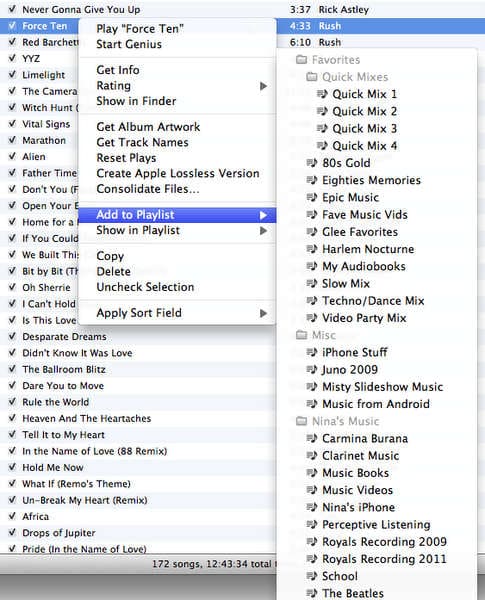
También puede agregar una pista dada o un conjunto de pistas a una lista de reproducción haciendo clic derecho en la pista y eligiendo la opción Agregar a Lista de Reproducción del menú contextual. Se mostrará una lista de todas las listas de reproducción en su biblioteca de iTunes en un submenú; simplemente haga clic en una lista de reproducción del submenú y la(s) pista(s) se agregarán a esa lista de reproducción.
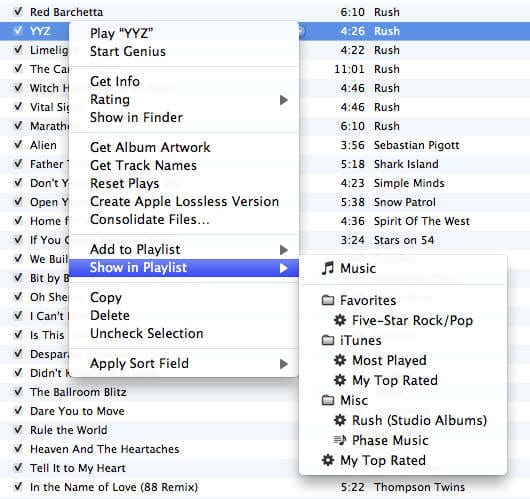
También está disponible un submenú Mostrar en Lista de Reproducción que mostrará las listas de reproducción que ya contienen una pista dada. Seleccionar una lista de reproducción de este submenú abrirá la lista de reproducción elegida con esa pista en particular resaltada.
Listas de Reproducción Inteligentes
Una de las características más poderosas en iTunes es la Lista de Reproducción Inteligente. En lugar de simplemente crear una lista de reproducción estática de sus pistas favoritas, una Lista de Reproducción Inteligente es básicamente una búsqueda guardada que puede seleccionar automáticamente pistas para usted en función de una serie de criterios que especifique. Básicamente, construye las condiciones de la lista de reproducción, y luego iTunes utiliza los datos de etiquetas dentro de sus pistas para buscar dinámicamente su biblioteca de iTunes sobre la marcha y llenar esa lista de reproducción con contenido que cumpla con esas condiciones.
Para crear una nueva Lista de Reproducción Inteligente, elija Nueva Lista de Reproducción Inteligente del menú Archivo de iTunes. También puede crear una nueva Lista de Reproducción Inteligente manteniendo presionada la tecla OPT (Mac) o la tecla SHIFT (Windows) y haciendo clic en el botón de nueva lista de reproducción en la esquina inferior izquierda de la ventana de iTunes.
Se mostrará un cuadro de diálogo básico de Lista de Reproducción Inteligente que le permitirá elegir los criterios para construir su Lista de Reproducción Inteligente.
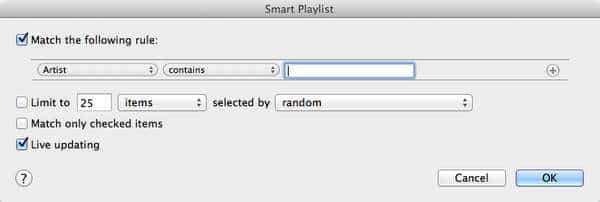
Como una Lista de Reproducción Inteligente básica, podría simplemente completar el nombre de su artista favorito y dejar que iTunes seleccione todas las pistas de ese artista para usted.
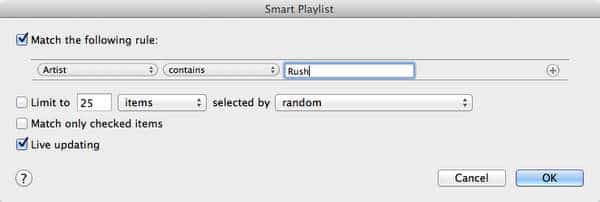
Sin embargo, podría hacer esto casi tan fácilmente con una lista de reproducción estándar. Donde las Listas de Reproducción Inteligentes se vuelven mucho más poderosas es en su capacidad para no solo usar múltiples criterios, sino también para usar otra información que iTunes rastrea, como el número de veces que ha reproducido una pista dada, la última vez que escuchó una pista e incluso la última vez que saltó una pista. iTunes y sus diversos dispositivos multimedia de Apple registran esta información mientras escucha su música y la almacenan en su base de datos, lo que le permite construir Listas de Reproducción Inteligentes mucho más sofisticadas y útiles.
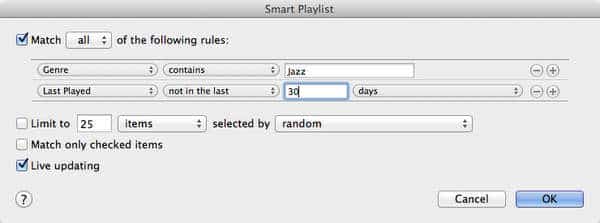
Por ejemplo, supongamos que desea construir una Lista de Reproducción Inteligente de toda la música Jazz que no ha escuchado en al menos treinta días. Podría simplemente especificar que el Género debe contener “Jazz” y luego hacer clic en el botón más para agregar una línea de criterio adicional y establecerla en Última Reproducción no en los últimos 30 días.
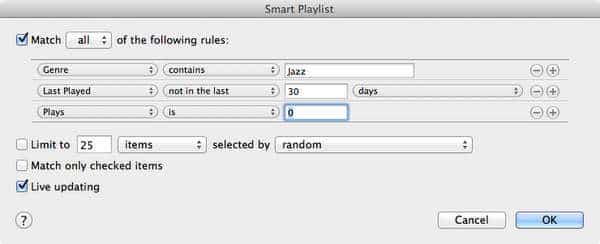
Por supuesto, si tiene una colección realmente grande de Jazz, es posible que desee limitarla solo a canciones que no ha escuchado aún. Nuevamente, fácil de hacer agregando otra línea de criterio: Reproducciones es 0.
Sin embargo, esto puede seguir creando una lista de reproducción que sea demasiado grande para sincronizar con el iPhone promedio, así que quizás desee limitarla a un cierto tamaño. Aquí es donde la opción Limitar a puede ser particularmente útil.
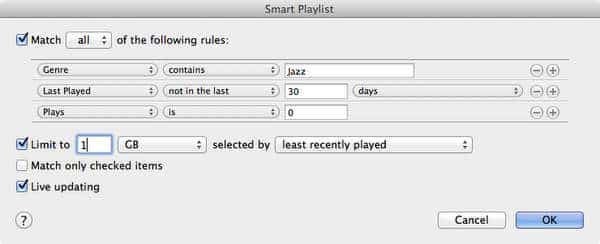
La opción Limitar a puede seleccionar una cantidad limitada de contenido en función del tamaño en megabytes o gigabytes, número de elementos o tiempo de reproducción en minutos u horas. Por ejemplo, esto podría ser útil para crear una mezcla cronometrada para un entrenamiento:
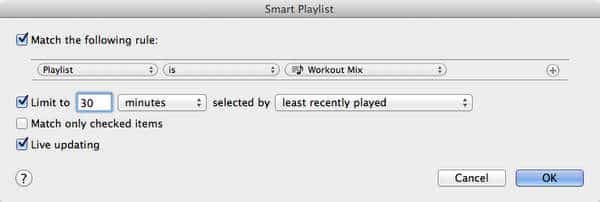
Tenga en cuenta el uso de La lista de reproducción es una mezcla de entrenamiento en el ejemplo anterior. Esto muestra cómo una Lista de Reproducción Inteligente puede basarse en contenido de una lista de reproducción normal existente o Lista de Reproducción Inteligente. En este caso, la lista de reproducción “Mezcla de Entrenamiento” contendría una lista más grande de pistas que son apropiadas para hacer ejercicio, y la Lista de Reproducción Inteligente simplemente seleccionaría las 30 minutos menos recientemente reproducidos. Si desea ser más sofisticado y ha puesto información apropiada en el campo BPM, podría seleccionar una buena mezcla de entrenamiento basada en elegir automáticamente algo de música animada.
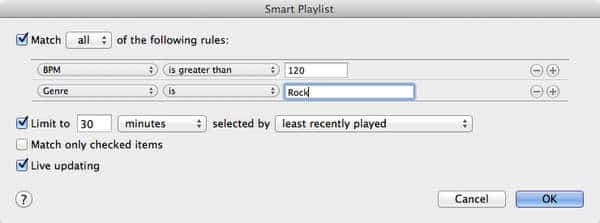
Aunque el campo BPM no se completa automáticamente, hay varias herramientas de terceros como MixMeister BPM analyzer (www.mixmeister.com) que se pueden usar para analizar su biblioteca y completar esta información automáticamente.
iTunes 9 también introdujo una mejora importante para crear Listas de Reproducción Inteligentes más sofisticadas basadas en criterios mixtos. En versiones anteriores de iTunes, no era posible crear una sola Lista de Reproducción Inteligente que mezclara criterios AND y OR en la misma lista. Por ejemplo, si quería una Lista de Reproducción Inteligente que seleccionara música de más de un género (es decir, Rock O Pop) que tuviera una alta calificación y que no hubiera escuchado recientemente, en realidad tenía que construir dos Listas de Reproducción Inteligentes separadas: una para seleccionar el contenido de Rock O Pop, y luego una segunda para seleccionar la primera Lista de Reproducción Inteligente y aplicar los otros criterios a ella. Afortunadamente, a partir de iTunes 9 ya no necesita saltar a través de tales aros y desordenar su biblioteca con listas intermedias innecesarias. Ahora puede crear grupos de criterios para lograr lo mismo en una sola lista de reproducción. Para hacer esto, simplemente use el botón de elipsis (…) para agregar un grupo de criterios adicional, que se puede establecer para coincidir con CUALQUIERA o TODAS las reglas en el subgrupo.
El botón de elipsis para agregar un grupo de condiciones apareció inicialmente como un tercer botón, pero a partir de iTunes 10.4 ahora está “oculto” detrás del botón más; mantenga presionada la tecla OPT (Mac) o la tecla SHIFT (Windows) y el botón más cambiará a una elipsis, que puede hacer clic para agregar un grupo de condiciones.
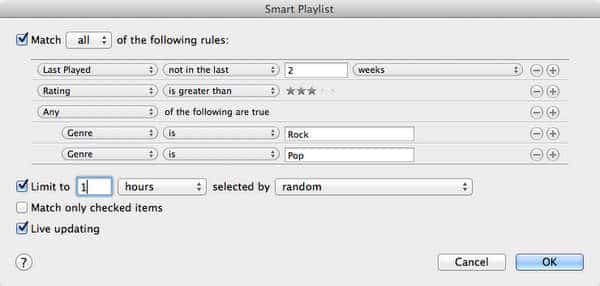
Este ejemplo seleccionaría todas las pistas que no se han reproducido en las últimas dos semanas con una calificación de más de tres estrellas y una etiqueta de género que contenga Rock O Pop. La Lista de Reproducción Inteligente se limitaría aún más a solo 1 hora de música, seleccionada al azar.
Como puede ver, hay posibilidades extensas para algunas Listas de Reproducción Inteligentes muy creativas. Estas pueden ser particularmente útiles para mantener su contenido fresco si tiene una biblioteca de iTunes muy grande y un iPod o dispositivo iOS más pequeño. Simplemente cree algunas Listas de Reproducción Inteligentes que usen criterios como calificación, conteo de reproducciones y última reproducción para sus géneros o artistas favoritos, limite esas listas de reproducción por tamaño o duración y luego elija sincronizar esas listas de reproducción a su dispositivo. A medida que escucha la música en su iPod, información como el conteo de reproducciones y la fecha de última reproducción se rastrean en el dispositivo y cuando sincroniza nuevamente con su biblioteca de iTunes, cualquier pista que ya no cumpla con los criterios de la Lista de Reproducción Inteligente se elimina automáticamente de su dispositivo y se reemplaza con pistas frescas que no ha escuchado recientemente.
iTunes proporciona una extensa lista de criterios que puede usar para construir sus Listas de Reproducción Inteligentes, incluidos muchos de los etiquetas que ya hemos discutido, así como otra información que iTunes rastrea, como fechas de agregado, modificado, última reproducción o última omisión, conteos de número de veces reproducidas u omitidas, e incluso en qué lista de reproducción se encuentra una pista dada.
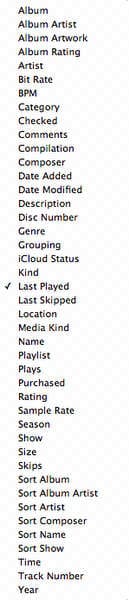
Tenga en cuenta que los modelos de iPod más antiguos lanzados antes de 2007 no rastrean el conteo de saltos y la fecha de última omisión, por lo que estos criterios pueden ser menos útiles para usted si está utilizando uno de estos dispositivos más antiguos.
En teoría, las Listas de Reproducción Inteligentes también deberían actualizarse dinámicamente en su iPod, iPhone, iPad o Apple TV siempre que sea posible, aunque este comportamiento ha estado al menos parcialmente roto en dispositivos iOS desde iOS 3.1. Además, no todos los criterios en una Lista de Reproducción Inteligente pueden estar disponibles en el dispositivo. Por ejemplo, si está basando una Lista de Reproducción Inteligente en otra lista de reproducción existente, esa lista de reproducción también debe estar sincronizada con el dispositivo.
Recibe nuevas publicaciones en tu bandeja de entrada.
No spam. Cancela la suscripción en cualquier momento.