Copia de Seguridad · 6 min read · Mar 07, 2026
La Guía Completa para Hacer Copias de Seguridad de Música de iPod e iTunes (2005)
Una de las preguntas más comunes que recibimos en Ask iLounge es una variante de este tema: “mi computadora se bloqueó y perdí todos mis archivos de música; ¿cómo puedo copiar mi música de vuelta de mi iPod a mi computadora?” Aunque hemos proporcionado respuestas a esa pregunta, estarás mucho mejor si nunca necesitas recurrir a esa buena pero imperfecta opción. La mejor solución: crea una verdadera copia de seguridad de tu biblioteca musical de iTunes, copiada de tu disco duro.
Incluso la mejor computadora puede ser víctima de problemas en el disco duro. Aunque no puedes evitar perder algo, puedes proteger casi todo haciendo copias de seguridad de tus archivos regularmente. No entraremos en los detalles de hacer copias de seguridad de toda tu computadora o tus documentos, pero examinaremos de cerca cómo hacer una copia de seguridad de tu colección de música de iTunes, tus listas de reproducción, calificaciones y otra información para tu biblioteca de iTunes.
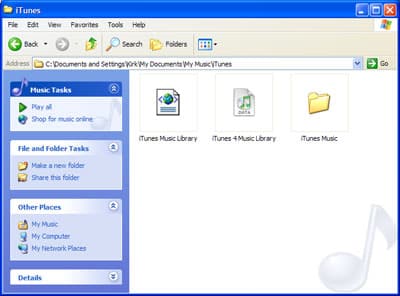
Los Archivos y Carpetas que iTunes Necesita
A menos que hayas especificado lo contrario, tu computadora tiene una carpeta de iTunes que se encuentra en Mis Documentos > Mi Música si estás usando Windows, o en tu carpeta de Música (dentro de tu carpeta de inicio) si usas Mac OS X. La carpeta de iTunes contiene tres elementos: dos archivos, uno llamado iTunes 4 Music Library y otro llamado iTunes Music Library.xml (aunque puede que no veas esta extensión), y otra carpeta llamada iTunes Music.
La carpeta de iTunes en Windows XP.
Comencemos con los archivos. Puede parecer extraño que haya dos archivos con nombres tan similares, pero estos archivos contienen información diferente. El archivo iTunes 4 Music Library contiene la base de datos de todas las canciones en tu biblioteca de iTunes. También contiene tus listas de reproducción, tus calificaciones, tus conteos de reproducciones, fechas de última reproducción y más. El archivo iTunes Music Library.xml contiene parte de esta misma información, pero se utiliza para proporcionar acceso a tu música a otros programas. Necesitas ambos archivos para usar iTunes; sin embargo, si se eliminan, iTunes crea nuevos archivos vacíos y solo agrega a ellos cuando importas música. (En otras palabras, si estos archivos se eliminan, especialmente el archivo iTunes 4 Music Library, tu biblioteca de iTunes aparecerá vacía la próxima vez que abras iTunes.)
Tu carpeta de Música de iTunes contiene los archivos de música en tu biblioteca de iTunes, a menos que hayas elegido no almacenarlos allí. Por defecto, iTunes copia todos tus archivos de música a esta carpeta cuando los agregas a tu biblioteca.
Si este no es el caso, probablemente hayas desactivado esta opción en las preferencias de iTunes.
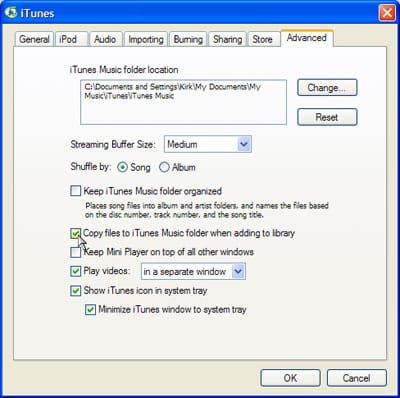
Si la opción Copiar archivos a la carpeta de música de iTunes al agregar a la biblioteca está marcada, iTunes copia todos tus archivos de música a tu carpeta de Música de iTunes.
Es mejor dejar esta opción marcada a menos que tengas mucha música y uses discos duros externos para almacenarla. Con esta opción activa, siempre sabes dónde están tus archivos de música y puedes hacer copias de seguridad más fácilmente.
Por Qué Deberías Hacer Copias de Seguridad de Tu Música
Una de las razones clave por las que los iLoungers quieren recuperar la música de su iPod son los bloqueos de computadora; especialmente con Windows, la “solución” más común a los problemas es borrar tu disco duro y reinstalar el sistema operativo. Suponiendo que incluso puedas acceder a alguno de los archivos en tu disco duro antes de borrarlo, puedes recordar copiar tus documentos, pero olvidar tus archivos de música.
Aunque puedes recuperar los archivos de música de tu iPod, ese no es un proceso perfecto, especialmente si algo sale mal en el proceso de transferencia. Los archivos que compraste en la iTunes Music Store pueden perderse para siempre; no puedes volver a descargar tus archivos a tu computadora a menos que pagues nuevamente. Aunque siempre puedes volver a extraer tus CDs una segunda vez, el trabajo y las horas que gastarás serán aplastantes. Finalmente, perderás todas las listas de reproducción que has trabajado tan duro para configurar, así como los conteos de reproducciones y las fechas de última reproducción. Una simple copia de seguridad de vez en cuando puede ahorrarte todo este dolor.
Cómo Hacer Copias de Seguridad de Tus Archivos de Música de iTunes
Hay varias formas en las que puedes hacer copias de seguridad de tus archivos de música de iTunes, pero la más sencilla es simplemente hacer una copia de toda tu carpeta de iTunes (la que está en Mi Música de Windows o en la carpeta de Música de tu Mac). Puedes copiar esto a un disco duro externo, si tienes uno; si no, te recomendamos encarecidamente comprar un disco duro externo si tienes mucha música. A menos de $100, son relativamente económicos en estos días, y puedes usar uno para hacer copias de seguridad tanto de tu música como del resto de tus archivos personales, asegurando que si tu computadora falla, estarás protegido. Si tienes un disco duro externo, simplemente arrastra tu carpeta de iTunes al disco duro para copiar todo su contenido. Si tu música está almacenada en otra ubicación, arrastra la carpeta que contiene tus archivos de música a tu disco duro externo también.
Si no tienes y no quieres un disco duro externo, la alternativa es grabar CDs o DVDs con tus archivos de música. Puedes hacerlo directamente desde el Explorador de Windows o el Finder de Mac OS X, o puedes usar iTunes para hacerlo por ti. Aquí te mostramos cómo hacerlo con iTunes.
Primero, ve al menú de Preferencias de iTunes (Editar > Preferencias en Windows, iTunes > Preferencias en Mac OS X) y haz clic en la pestaña Grabación. Marca CD de Datos. Un CD de datos graba copias exactas de tus archivos de música; no crea CDs de audio, ni convierte los archivos de ninguna manera. (Si más tarde quieres grabar CDs de audio, asegúrate de cambiar esta configuración después de tu copia de seguridad.)
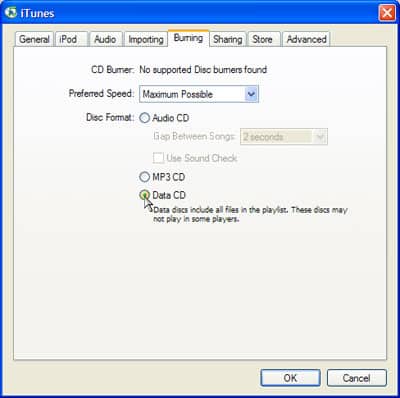
Marca CD de Datos en las preferencias de Grabación de iTunes para grabar un disco de datos que contenga copias de tus archivos.
Para tu primera copia de seguridad, comienza por anotar la fecha; entenderás por qué más tarde. Luego haz clic en el ícono de Biblioteca en la lista de Fuentes de iTunes, selecciona toda tu música (Control-A en Windows; Command-A en Mac), y selecciona Archivo > Nueva Lista de Reproducción de la Selección. Esto crea una lista de reproducción con toda tu música. Selecciona esta lista de reproducción, luego haz clic en el botón Grabar Disco para comenzar a grabar tu música.
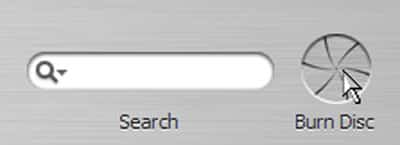
Haz clic en el botón Grabar Disco para comenzar a grabar discos para hacer copias de seguridad de tus archivos de música.
iTunes te pedirá que insertes un disco; si tienes un grabador de CD, inserta un CD en blanco. Si tienes un grabador de DVD, inserta un CD o DVD en blanco. (Recuerda, los DVDs contienen aproximadamente el equivalente a 6 CDs, por lo que es mucho más rápido hacer copias de seguridad de tus archivos en DVD, si esto es posible.) Cuando iTunes haya llenado el CD o DVD, expulsará el disco y te pedirá otro disco. Continuará hasta que haya grabado todo en la lista de reproducción.
Después de que esto haya terminado, crea una nueva lista de reproducción inteligente (Archivo > Nueva Lista de Reproducción Inteligente), y selecciona Fecha Agregada Es Después de [la fecha que anotaste anteriormente].
Recibe nuevas publicaciones en tu bandeja de entrada.
No spam. Cancela la suscripción en cualquier momento.