Copia de Seguridad · 21 min read · Dec 29, 2025
La Guía Completa para Hacer Copias de Seguridad de tu Biblioteca de iTunes
La pregunta más común que recibimos de nuestros lectores es cómo recuperar su contenido de su iPod de vuelta a su computadora. Estas preguntas suelen ser provocadas por usuarios que descubren repentinamente que su biblioteca de iTunes se ha corrompido o borrado, o que su computadora ha muerto repentinamente, llevándose su biblioteca de iTunes y todo su contenido multimedia con ella.
Aunque hemos cubierto el proceso de recuperación de tu contenido desde tu iPod de manera extensa en nuestro tutorial sobre Copiar Contenido de tu iPod a tu Computadora, la realidad es que este sigue siendo un proceso de recuperación algo engorroso e imperfecto. Además, muchos usuarios hoy en día tienen bibliotecas de iTunes que son considerablemente más grandes que la capacidad de su iPod o dispositivo iOS y si no has estado sincronizando toda tu biblioteca con tu dispositivo, no vas a recuperar todo tu contenido, ya que, por supuesto, no puedes recuperar lo que no está allí.
Si tu biblioteca musical consiste en contenido extraído de tus propios CDs, siempre puedes volver a esos como fuente, pero este no solo será un proceso que consume tiempo de re-importar todo tu contenido, sino que también habrás perdido cualquier metadato sobre esas pistas, como calificaciones, conteos de reproducciones y entradas de listas de reproducción.
En cuanto al contenido que puedes haber comprado en la iTunes Store? Con la introducción de iTunes en la Nube en junio de 2011 y su más reciente expansión internacional, en la mayoría de los países ahora puedes volver a descargar música, aplicaciones y libros que has comprado previamente, y los usuarios de la iTunes Store de EE. UU. también pueden volver a descargar sus programas de televisión comprados anteriormente. Sin embargo, el servicio aún no incluye otros tipos de contenido multimedia como películas, audiolibros y podcasts. Para ese contenido, prácticamente dependerías de la buena voluntad de Apple para permitirte volver a descargarlo, una excepción que a veces hacen, pero definitivamente no es parte de su política normal.
También es importante tener en cuenta que iTunes en la Nube solo te permite volver a descargar contenido si aún está disponible en la iTunes Store; si tienes contenido más antiguo que ha sido retirado de la venta, lo que sucede, estarás sin suerte para recuperar ese contenido. Los elementos descargados nuevamente desde iTunes en la Nube tampoco contendrán ninguno de tus metadatos personalizados o información como calificaciones, conteos de reproducciones y entradas de listas de reproducción.
Si eres suscriptor de iTunes Match, esto puede proporcionar otra alternativa para recuperar tu música, ya que cada canción en tu biblioteca se empareja o se sube a los servidores de iCloud de Apple, y esto incluso tiene la ventaja de incluir tus listas de reproducción y metadatos. Ten en cuenta, sin embargo, que iTunes Match es solo para música —ni siquiera incluye cosas como audiolibros, podcasts o incluso tus propios videos musicales no comprados, mucho menos películas y programas de televisión. Además, tus propias canciones que se emparejan se convierten en archivos AAC de 256 kbps, un formato que puede ser una mejora para algunos y una degradación para otros; para las pistas emparejadas no obtienes tus archivos originales reales de vuelta del servicio iTunes Match. Si almacenas pistas de mayor tasa de bits o sin pérdida, esta no será una solución aceptable.
La conclusión es que Apple aún te dice claramente la primera vez que usas la iTunes Store que eres responsable de hacer copias de seguridad de tus compras de iTunes tú mismo. Si bien servicios como iTunes en la Nube y iTunes Match
Como con cualquier cosa en el mundo de las computadoras, siempre es mejor mantener una estrategia proactiva de copias de seguridad para tu biblioteca de iTunes. De esta manera, cuando la Ley de Murphy entra en efecto y sucede lo peor con tu contenido, puedes simplemente restaurarlo desde la copia de seguridad y estar funcionando nuevamente en poco tiempo. La buena noticia es que este proceso no es tan oneroso como puede parecer al principio.
El Método Antiguo de iTunes: Hacer Copia de Seguridad en Disco (iTunes 7 a iTunes 10.3 solo)
La opción “Hacer Copia de Seguridad en Disco” fue eliminada en iTunes 10.4. Sin embargo, hemos seguido incluyéndola ya que este método puede seguir siendo útil para usuarios que ejecutan versiones más antiguas—iTunes 10.4 y 10.5 aún pueden leer y restaurar desde discos de copia de seguridad hechos con versiones anteriores de iTunes, aunque no está claro si esto seguirá siendo compatible en futuras actualizaciones. Si estás ejecutando iTunes 10.4 o posterior, simplemente salta a la siguiente sección, Usando Herramientas de Copia de Seguridad de Terceros
iTunes 7 introdujo una función de copia de seguridad integrada que te permite hacer una copia de seguridad de tu biblioteca de iTunes en medios grabables de CD o DVD. Aunque los usuarios siempre han podido grabar discos de datos manualmente con iTunes para respaldar su contenido, la función de copia de seguridad integrada maneja este proceso de manera más fluida para ti, abarcando discos según sea necesario y, lo más importante, respaldando tus listas de reproducción, información de calificación y conteo de reproducciones en el proceso también.
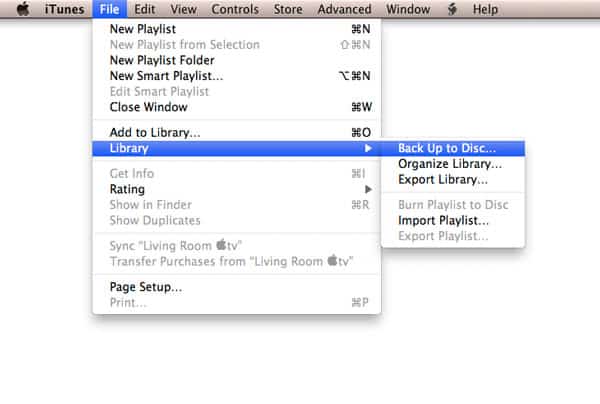
Para iniciar una copia de seguridad en CD/DVD en iTunes, simplemente elige Archivo, Biblioteca, Hacer Copia de Seguridad en Disco desde el menú de iTunes.
Ten en cuenta que si aún estás usando iTunes 7, esta opción se encontrará directamente en el menú Archivo, en lugar de bajo el submenú Biblioteca.
Después de seleccionar esta opción, aparece brevemente una pantalla introductoria explicando el proceso y preguntándote qué te gustaría respaldar.
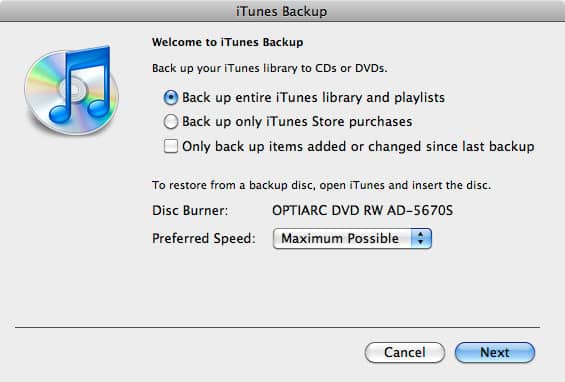
La primera consideración es si deseas hacer una copia de seguridad de tu biblioteca de iTunes completa, o solo de aquellos elementos comprados en la iTunes Store. Dado que muchos usuarios pueden haber importado su contenido no de la iTunes Store desde sus propios CDs de audio, esto proporciona la opción de crear una copia de seguridad más pequeña de solo los elementos críticos comprados. A pesar de esto, sin embargo, recomendamos encarecidamente hacer una copia de seguridad de todo, ya que facilitará el proceso de recuperación a largo plazo.
También se proporciona la opción de hacer una copia de seguridad solo de aquellos elementos que han cambiado desde la última copia de seguridad. Esto permite copias de seguridad “incrementales” más pequeñas que puedes realizar de manera semi-regular, generalmente cuando has agregado suficiente contenido nuevo a tu biblioteca de iTunes para justificar realizar otra copia de seguridad.
Una vez que hayas hecho tu selección, simplemente haz clic en “Copia de Seguridad” y iTunes te pedirá que insertes un CD o DVD en blanco si no lo has hecho ya.

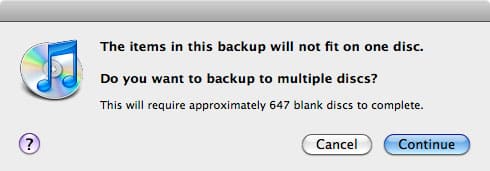
Inteligentemente, en lugar de preocuparse por preguntarte qué tipo y tamaño de medio planeas usar, iTunes simplemente mira lo que pones en la unidad y te da una estimación de cuántos discos se necesitarán en función de eso.
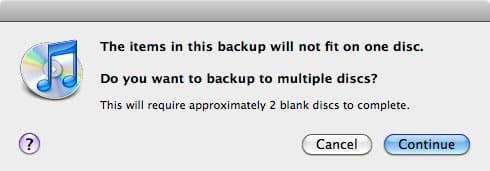
Si encuentras que este número es un poco más alto de lo que esperabas, siempre puedes cancelar el proceso de copia de seguridad en este punto e intentar nuevamente usando un medio de mayor capacidad, como DVD-R o DVD-R DL.
Ten en cuenta que iTunes no dividirá archivos individuales al hacer una copia de seguridad de tu biblioteca, así que si estás tratando de hacer una copia de seguridad en medios de CD y tienes algún elemento en tu biblioteca de iTunes que es más grande que el tamaño de un CD, como Películas o Programas de Televisión, iTunes te notificará de esto y requerirá que hagas la copia de seguridad en medios de DVD más grandes.
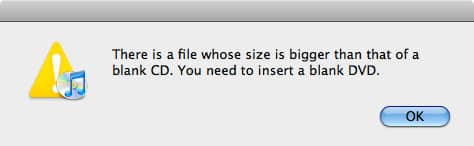
Una vez que hagas clic en OK, iTunes comienza a hacer una copia de seguridad de tu biblioteca. Esta copia de seguridad incluye todo tu contenido: música, videos musicales, audiolibros, podcasts, películas, programas de televisión e incluso juegos de Click Wheel para iPod y aplicaciones de iOS. Los metadatos de la biblioteca, como listas de reproducción, calificaciones y conteos de reproducciones, también se respaldan como parte de este proceso. A medida que iTunes llena cada disco, te solicita que insertes el siguiente.

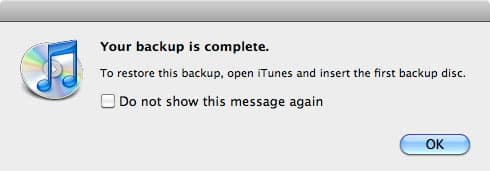
Cuando termines, tendrás un conjunto completo de discos que representan tu biblioteca de iTunes completa. Como indica iTunes cuando tu copia de seguridad se completa, restaurar desde estos discos es simplemente una cuestión de insertarlos en tu computadora.
iTunes detectará un disco de copia de seguridad y te ofrecerá inmediatamente la oportunidad de restaurar desde él.
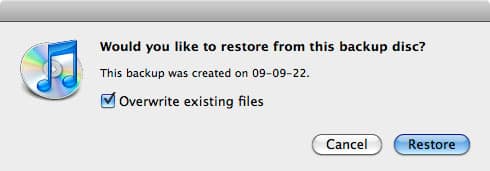
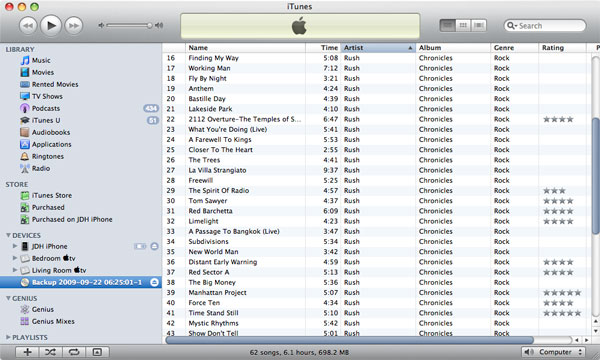
Ten en cuenta que también puedes insertar un disco de copia de seguridad individual y restaurar archivos o pistas individuales desde él. El disco de copia de seguridad aparecerá en tu lista de Dispositivos de iTunes, y puedes explorar su contenido y arrastrar y soltar pistas individuales directamente en tu biblioteca.
Limitaciones de la Función de Copia de Seguridad de iTunes en Disco
Aunque la función de copia de seguridad integrada de iTunes es una forma conveniente para que los usuarios con bibliotecas pequeñas creen copias de seguridad rápidas y fáciles, no está exenta de limitaciones de las que debes estar consciente.
La primera y más obvia limitación es el tamaño de tu biblioteca. Los medios grabables de mayor capacidad comúnmente disponibles son los discos DVD-R de doble capa, con aproximadamente 8.5 GB por disco. Para los usuarios con bibliotecas pequeñas, solo se pueden requerir unos pocos discos, pero para los usuarios capaces de llenar un iPod classic de 160GB, habrá mucho movimiento de discos involucrado, y los medios DVD-R DL de mayor capacidad pueden ser costosos.
También es importante notar que solo se preserva parte de tu metadato. Específicamente, las calificaciones, conteos de reproducciones y listas de reproducción son respaldados y restaurados por iTunes, pero los tiempos de última reproducción, conteo de saltos y último tiempo saltado no lo son. Técnicamente, esta otra información está almacenada en la copia de seguridad, pero por alguna razón iTunes no restaura esta información. Además, al arrastrar contenido manualmente desde tus discos de copia de seguridad, solo se restaura la calificación, no el conteo de reproducciones. También la “Fecha Agregada” para cualquier contenido restaurado será la fecha en que realmente lo restauraste. Al igual que con las fechas de última reproducción, la información original de fecha agregada parece estar en el archivo XML de copia de seguridad, pero no es restaurada por iTunes. Aunque los conteos de reproducciones son respaldados y restaurados para elementos completamente reproducidos, los marcadores y el estado para elementos parcialmente reproducidos como podcasts, programas de televisión y audiolibros no lo son.
También vale la pena notar que las listas de reproducción no pueden ser recuperadas manualmente a través de arrastrar y soltar. Estas solo están disponibles al realizar una restauración completa de toda tu biblioteca desde el disco. Además, si has listado estaciones de Radio por Internet en tus listas de reproducción, esta información no es respaldada ni restaurada.
Los podcasts y el contenido de iTunes U serán restaurados, pero necesitarás volver a suscribirte a cada serie de podcast/iTunes U haciendo clic en el botón “Suscribirse” que aparece en la parte superior de cada uno en tus listados de Podcast/iTunes U.
La carátula del álbum solo se respalda si ha sido incrustada dentro del archivo mismo. iTunes opera bajo la suposición de que la carátula descargada automáticamente puede ser descargada automáticamente nuevamente. Desafortunadamente, este no siempre es el caso, ya que la carátula solo puede ser descargada automáticamente para elementos que están presentes en la iTunes Store. No solo a veces se retiran elementos de la iTunes Store, sino que las etiquetas de tu música deben coincidir con las etiquetas en el catálogo de la iTunes Store para que esto funcione, y no es raro que tú o iTunes cambien estas etiquetas desde la última vez que descargaste la carátula del álbum.
Al realizar una restauración de recuperación de desastre de toda tu biblioteca de iTunes desde un conjunto de copias de seguridad creado por iTunes, en esencia estás creando una biblioteca completamente nueva, y luego restaurando tu contenido en ella. El problema más significativo con esto es que tus dispositivos iPod, iOS o Apple TV verán esto como una biblioteca diferente y querrán borrar y volver a sincronizar todo tu contenido. No deberías perder nada en este proceso, ya que todo debería haber sido restaurado desde tus copias de seguridad, pero se te pedirá que “Borrar y Sincronizar” la primera vez que conectes tu dispositivo y puede llevar más tiempo realizar esta sincronización inicial.
Usando Herramientas de Copia de Seguridad de Terceros
Para los usuarios con bibliotecas de iTunes más grandes, el procedimiento de copia de seguridad integrado ofrecido por iTunes será ineficiente en el mejor de los casos y en algunos casos completamente irrealista.
Afortunadamente, tu biblioteca de iTunes no es más que una base de datos y una colección de archivos, y puede ser respaldada por cualquier número de utilidades de copia de seguridad de terceros, al igual que cualquier otro dato en tu computadora.
Idealmente, para usuarios con bibliotecas considerables, recomendamos encarecidamente usar un disco duro externo o una ubicación de almacenamiento en red que sea al menos lo suficientemente grande como para contener toda tu biblioteca, teniendo en cuenta el crecimiento futuro. Esto será mucho más eficiente que intentar mover unos pocos docenas de discos de CD o DVD cada vez que desees hacer una copia de seguridad de tu biblioteca. Los dispositivos de memoria USB externos y discos duros se han vuelto muy económicos en los últimos años, y a largo plazo es probable que sean una solución más rentable que los medios ópticos de todos modos, particularmente ya que puedes usar el mismo almacenamiento para múltiples copias de seguridad.
Usar un dispositivo de almacenamiento externo también te coloca en una posición mucho mejor para hacer copias de seguridad incrementales de tu biblioteca de iTunes a una sola copia de seguridad completa, en lugar de lidiar con múltiples conjuntos de medios. Además, dado que estás haciendo una copia exacta de tu base de datos de biblioteca existente, no estás sujeto a las limitaciones bastante inconsistentes del propio servicio de copia de seguridad de iTunes. Por supuesto, si estás ejecutando iTunes 10.4 o posterior, también estarás bastante limitado a crear tu propia solución de copia de seguridad de todos modos.
Hay muchas aplicaciones de copia de seguridad de terceros diferentes disponibles, y entrar en cada una de ellas está más allá del alcance de este artículo. En su lugar, lo que haremos es discutir los archivos y carpetas que necesitas asegurarte de respaldar usando el software de copia de seguridad que prefieras, así como algunas estrategias para manejar copias de seguridad incrementales regulares de tu biblioteca de iTunes.
Cómo está Organizada la Carpeta de iTunes
Para la mayoría de los usuarios, toda tu biblioteca de iTunes está contenida en una carpeta llamada “iTunes” ubicada dentro de tu carpeta de Música en casa. En Windows XP se llama “Mi Música”, mientras que en Windows Vista, Windows 7 y Mac OS X se llama simplemente “Música.”
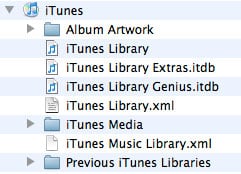
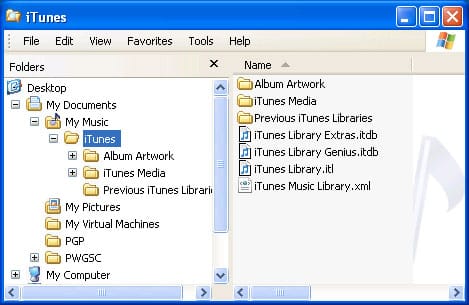
Esta carpeta es específica para tu propio perfil de usuario en tu computadora. Si tienes múltiples cuentas de usuario en tu computadora y inicias sesión como otro usuario, estarás creando una nueva biblioteca de iTunes en la carpeta Música de ese usuario en particular.
Por defecto, esta carpeta contiene no solo tu base de datos de biblioteca de iTunes, sino también todo tu contenido multimedia de iTunes. Una subcarpeta, llamada “iTunes Media”, almacena tu música, así como videos musicales, audiolibros, podcasts, películas y programas de televisión. La ubicación de esta carpeta puede ser confirmada o cambiada en las preferencias avanzadas de iTunes:
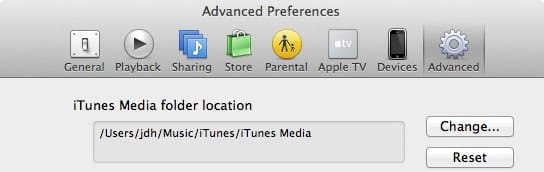
Más información sobre cómo cambiar esta ubicación se discute en nuestro tutorial sobre Transferir tu Biblioteca de iTunes.
La carpeta de medios de iTunes se llamaba “Música de iTunes” antes de iTunes 9, y puede conservar este nombre y estructura si has actualizado desde una versión anterior.
Consulta Transferir tu Biblioteca de iTunes para más información sobre esto y convertir a el nuevo formato de medios de iTunes.
Los siguientes son algunos otros archivos y carpetas de interés que encontrarás en tu carpeta principal de iTunes:
iTunes Library.itl (archivo) —Este es tu archivo de base de datos de biblioteca de iTunes real. Es un archivo autónomo con casi toda la información sobre tu biblioteca de iTunes, incluidas tus listas de reproducción, tus metadatos de pista, calificaciones, conteos de reproducciones, ubicaciones de archivos y mucho más. Este archivo es absolutamente crítico para respaldar como parte de cualquier estrategia de copia de seguridad de iTunes, ya que es básicamente la clave de tu mundo de iTunes completo.
iTunes Music Library.xml (archivo) —Esta es una versión basada en XML de la base de datos principal de la biblioteca de iTunes. Aunque iTunes actualiza este archivo, en realidad no es leído por iTunes mismo, excepto en raras situaciones donde la base de datos principal está corrompida y necesita ser reconstruida. El propósito principal de este archivo es permitir que aplicaciones de terceros lean fácilmente la información almacenada en la base de datos de iTunes.
iTunes Library Genius.itdb (archivo) —Esta es una base de datos de la información de Genius para iTunes 8 y posteriores. Este archivo no es crítico, ya que puede ser fácilmente recreado al volver a ejecutar la configuración de Genius, pero generalmente no hay razón para no respaldarlo. Aunque este archivo puede volverse bastante grande, sigue siendo pequeño en comparación con tu contenido multimedia real.
iTunes Library Extras.itdb (archivo) —Esta es una base de datos SQLite que contiene información relacionada con CDs que has importado previamente y buscado en el servicio CDDB, así como información de seguimiento de iTunes Match. Al igual que la base de datos Genius, esto no es crítico, pero también suele ser bastante pequeño y también hay poca razón para no respaldarlo. Si eres suscriptor de iTunes Match, es una buena idea respaldarlo, ya que sin él necesitarás volver a ejecutar todo el largo proceso de iTunes Match después de restaurar tu biblioteca.
Carátula del Álbum (carpeta) —Esto contiene una caché de toda la carátula de álbum, tanto la que ha sido descargada de la iTunes Store como la carátula de las etiquetas dentro de tus archivos reales. Para la carátula descargada automáticamente, este es el único lugar donde se almacena, aunque teóricamente puedes volver a descargar la carátula nuevamente desde la iTunes Store. Idealmente, sin embargo, deberías incluir esta carpeta en tus copias de seguridad, aunque nuevamente no es crítica.
Bibliotecas Anteriores de iTunes (carpeta) —Cuando actualizas iTunes a una versión más nueva y hay cambios estructurales en la base de datos, se mantiene una copia de seguridad de tu base de datos anterior a la actualización en esta carpeta con la fecha añadida al nombre del archivo. Con el tiempo, puedes tener varias versiones anteriores de tu base de datos de iTunes almacenadas aquí. Estos archivos son relativamente pequeños, pero si te preocupa el espacio, puedes eliminarlos ya que son solo copias de seguridad y no son utilizados realmente por iTunes.
Si has venido de una versión de iTunes anterior a iTunes 9, puede haber dos carpetas adicionales presentes aquí también:
Juegos de iPod (carpeta) —Esto contiene cualquier juego de Click Wheel para iPod que hayas comprado en la iTunes Store.
Aplicaciones Móviles (carpeta) —Esta carpeta contiene cualquier aplicación de iOS que hayas comprado en la iTunes Store.
Si comenzaste tu biblioteca con iTunes 9 o posterior, o específicamente convertiste tu biblioteca a la nueva estructura de carpeta de medios de iTunes, entonces estas carpetas estarán ubicadas en tu carpeta de “iTunes Media” junto con el resto de tu contenido multimedia. Consulta Transferir tu Biblioteca de iTunes para más información sobre cómo convertir a la nueva estructura de carpeta de iTunes Media.
Haciendo Copia de Seguridad de la Base de Datos de la Biblioteca de iTunes
Con lo anterior en mente, la solución más simple para hacer una copia de seguridad de la base de datos de la biblioteca de iTunes es simplemente respaldar la carpeta iTunes y todo lo que contiene. Esto incluirá no solo la base de datos principal de la biblioteca de iTunes y sus archivos de base de datos de soporte, sino también cualquier juego de Click Wheel para iPod, aplicaciones de iOS y carátulas de álbum descargadas y almacenadas en caché.
Ten en cuenta que si estás usando iTunes 9 o posterior y has actualizado a la nueva organización de carpetas de medios de iTunes, tus Juegos de iPod y Aplicaciones Móviles se almacenarán en tu carpeta de medios de iTunes en su lugar. Consulta
Transferir tu Biblioteca de iTunes
para más información sobre esto y convertir a el nuevo formato de iTunes 9.
Esto asegurará que tengas una copia de seguridad de tu base de datos de biblioteca de iTunes y archivos relacionados, pero si incluye o no tu contenido multimedia dependerá de cómo y dónde has elegido almacenarlo.
Determinando dónde se almacena realmente tu contenido multimedia
Una cosa muy importante a tener en cuenta al planificar una estrategia de copia de seguridad integral es dónde vive realmente tu contenido multimedia. Para el usuario promedio de iTunes, probablemente todo estará en la carpeta iTunes Media o *iTunes Music bajo tu carpeta **iTunes, pero no siempre es el caso.*
Obviamente, saber dónde están realmente tus archivos es importante para poder hacer una copia de seguridad de ellos. Dentro de las Preferencias Avanzadas de iTunes, hay una casilla de verificación etiquetada Copiar archivos a la carpeta de música de iTunes al agregar a la biblioteca. Esta configuración controla si las pistas que importas a iTunes se copian en tu carpeta de medios de iTunes o si se hacen referencia desde sus ubicaciones originales.
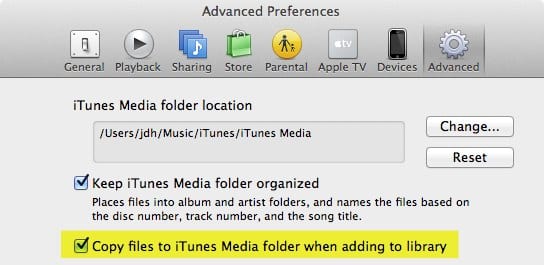
Dependiendo de la versión de iTunes que usaste por primera vez para configurar tu biblioteca, esta opción puede haber estado habilitada por defecto si estabas usando iTunes en una Mac, y puede haber estado deshabilitada por defecto si estabas usando iTunes en Windows.
Si esta opción está desmarcada, entonces hay una buena posibilidad de que cualquier contenido que hayas importado a iTunes se haya dejado en su ubicación original en tu computadora. Si has dejado deliberadamente esta opción desactivada porque querías pre-organizar tu contenido en tu propia estructura de carpetas antes de importarlo, esto no es un gran problema ya que sabes dónde está ese contenido y puedes simplemente hacer una copia de seguridad de ese conjunto de carpetas además de tu carpeta de iTunes.
Sin embargo, si no te diste cuenta de que esta configuración estaba desactivada y simplemente has estado importando contenido desde varias ubicaciones con esta configuración DESACTIVADA, entonces muy probablemente tendrás tu contenido multimedia esparcido por el disco duro de tu computadora, y puede ser difícil rastrearlo todo para hacer una copia de seguridad.
En este segundo caso, tu mejor opción es consolidar tu contenido en la carpeta de medios de iTunes para que todo viva dentro de una sola carpeta y pueda ser respaldado desde allí. Ten en cuenta que esta carpeta puede ser la carpeta de medios de iTunes predeterminada o cualquier otra carpeta que especifiques. Nuestro tutorial sobre Transferir tu Biblioteca de iTunes describe cómo usar la función de consolidación de biblioteca integrada de iTunes para lograr esto.
La conclusión es que debes asegurarte de que todo tu contenido multimedia de iTunes esté almacenado en una ubicación conocida para que puedas apuntar fácilmente tu software de copia de seguridad a ella y asegurarte de que todo se incluirá.
Copias de Seguridad Incrementales
Para los usuarios con una gran biblioteca de iTunes, las copias de seguridad completas pueden llevar un tiempo relativamente largo. En esta situación, puede no ser práctico realizar copias de seguridad completas de manera regular.
Afortunadamente, la mayoría del software de copia de seguridad proporciona la capacidad de realizar copias de seguridad “incrementales”, esencialmente respaldando solo aquellos archivos que han cambiado desde la última copia de seguridad. En términos generales, hay dos formas en que puedes manejar una estrategia de copia de seguridad incremental con tu biblioteca de iTunes.
El primer método es simplemente ejecutar una copia de seguridad incremental “de actualización” a una sola carpeta de copia de seguridad de iTunes, esencialmente reflejando tu biblioteca de iTunes existente en esa carpeta durante cada copia de seguridad. Esto tiene la ventaja de reducir la cantidad de espacio requerido para almacenar tus copias de seguridad; dado que solo estás manteniendo una sola copia completa de tu biblioteca de iTunes, solo necesitas tanto espacio como tu biblioteca de iTunes ocupa normalmente en tu computadora. Además, restaurar desde una sola carpeta de copia de seguridad de iTunes también es mucho más fácil: básicamente solo necesitas copiar todos los datos de vuelta en la otra dirección durante una restauración.
Ten en cuenta que si eliges usar este método, debes asegurarte de que tu software de copia de seguridad realice una actualización de “reflejo” adecuada en el sentido de que no solo debe agregar y actualizar cualquier archivo que haya cambiado, sino también eliminar archivos de tu copia de seguridad que han sido eliminados de tu biblioteca de iTunes.
Recibe nuevas publicaciones en tu bandeja de entrada.
No spam. Cancela la suscripción en cualquier momento.