Conversión de video · 6 min read · Dec 14, 2025
La Guía Completa para Convertir DVDs a Formato iPod (Mac)
Nota del Editor
Una nueva versión de este artículo ya está disponible.
Por favor, consulte nuestra nueva Guía Completa para la Conversión de Video a iPod, iPhone y Apple TV (Mac).
En la primera parte de nuestro tutorial de codificación de video para iPod, analizamos la conversión de videos que ya están en su computadora a un formato listo para iPod. Un tutorial separado discute las limitaciones técnicas aparentes y reales del iPod para que pueda tomar decisiones inteligentes sobre el nivel de calidad antes de codificar toda su biblioteca. Este artículo aborda una parte práctica pero controvertida de la codificación de video para iPod: convertir DVDs en archivos visualizables en iPod.
Primero, un descargo de responsabilidad. iLounge es leído por personas en países de todo el mundo. La legalidad de la copia de DVDs a iPod varía según su país de residencia. iLounge no respalda de ninguna manera la violación de los derechos válidos de los titulares de derechos de autor y recomienda encarecidamente que consulte las leyes de derechos de autor y uso justo de su país antes de copiar cualquier contenido de video a su iPod. No asumimos ninguna responsabilidad por sus acciones y asumimos que solo copiará DVDs que tiene derecho a copiar según las leyes de su país.
Importando y Codificando DVDs
Casi todas las películas en DVD se venden con cifrado CSS, que debe ser roto antes de que pueda transformar el contenido del DVD en un formato listo para iPod. Se acepta generalmente que puede convertir un DVD siempre que sea “tuyo”, lo cual es el caso si ha creado el contenido usted mismo, por ejemplo.
Para la conversión del contenido de DVD a un formato listo para iPod en un Mac, iLounge ha tenido buenos resultados con el software gratuito y de código abierto “HandBrake.” Antes de que el nuevo iPod fuera realmente lanzado, muchas personas recomendaban HandBrake como una herramienta inteligente de codificación de video, solo para descubrir que los archivos que creaba no eran realmente compatibles con el iPod. Pero con su actualización más reciente, HandBrake ahora está equipado para la conversión de un solo paso de video de DVD a formatos H.264 y MPEG-4 listos para iPod.
Para comenzar, descargue HandBrake 0.7.0 y arrastre el archivo descargado a su carpeta de “Aplicaciones”.
Cuando inicie HandBrake, le pedirá inmediatamente una fuente de video DVD (vea abajo). “Volumen Detectado” es un disco DVD real que tiene en la unidad de DVD de su Mac, aunque la etiqueta (como “/dev/rdisk1”) no es muy útil para decírselo.
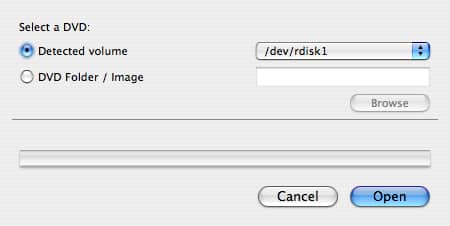
Si prefiere no importar directamente desde un DVD, puede señalar a HandBrake a una carpeta (”./VIDEO_TS”, típicamente) o a un archivo de imagen creado por una importación de DVD. Salte esta siguiente parte si está dispuesto a importar directamente desde el DVD, y vaya directamente al tutorial sobre Importación Directa desde DVD.
Un Apunte Opcional: Creando un Archivo de Imagen de DVD para Conversión Posterior a iPod
Para crear un archivo de imagen para una conversión posterior a iPod – un paso que recomendamos que omita – hay un programa llamado MacTheRipper (gratis).
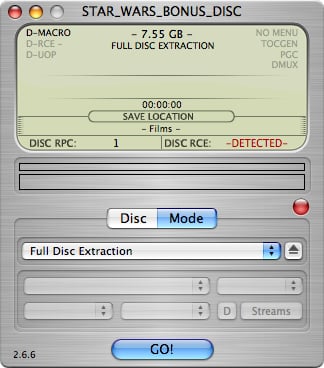
Dentro de MacTheRipper, elija la pestaña “Modo”, seleccione “Extracción de Disco Completo” y haga clic en “¡IR!”. Dependiendo de su computadora y unidad de DVD, el proceso de importación puede tardar 30 minutos, más o menos, y requerirá hasta 9.4GB de espacio libre en su disco duro – mucho espacio. Nuevamente, si no tiene tanto espacio libre, omita este paso y recuerde que HandBrake puede simplemente importar directamente desde el disco DVD, una ruta mucho más fácil.
Importando Directamente desde DVD
Regresando a HandBrake, una vez que hayamos elegido nuestro disco DVD o fuente de carpeta, HandBrake escaneará nuestra selección en busca de “títulos” que puede convertir:
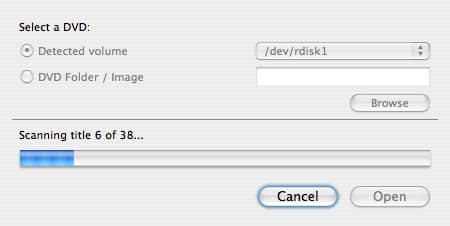
Cuando termine, verá todas las opciones de conversión de HandBrake en una ventana. Pasaremos por cada subconjunto de estas opciones, una por una.
En la esquina superior izquierda está el panel “Fuente”.
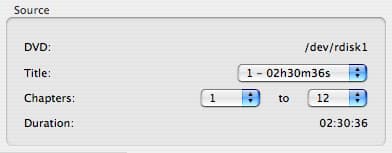
Este panel le permite seleccionar qué partes del DVD le gustaría codificar. Necesitará conocer el número de “Título” de la parte que le gustaría codificar. El título más largo, típicamente el Título 1, es claramente la película principal, pero si desea, por ejemplo, codificar una de las características especiales, simplemente use la aplicación DVD Player de Apple para determinar qué número de título corresponde al clip que desea. Dentro de un título, también puede seleccionar un rango específico de capítulos para convertir. La opción predeterminada es codificar todos los capítulos en un título, pero si realmente solo desea capturar una escena determinada, la opción está ahí para hacerlo (nuevamente, use DVD Player para determinar qué números de capítulo desea).
Al probar inicialmente varias combinaciones de configuraciones de codificación, hágase un gran favor y comience seleccionando solo un capítulo a la vez, o mejor aún, un título muy corto. Para nuestras pruebas, codificamos clips de 70 segundos varias veces para asegurarnos de que nuestras configuraciones funcionaran antes de continuar con películas de dos horas y media.
En la esquina superior derecha de la ventana principal de HandBrake, encontrará el panel “Destino”.
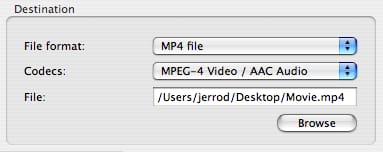
Estas opciones le permiten seleccionar qué códec le gustaría usar. Para el iPod, el primer menú desplegable debe tener siempre “Archivo MP4” seleccionado.
Para elegir entre MPEG-4 y H.264, use el menú desplegable “Códecs”:
En el campo “Archivo”, seleccione una ubicación de salida y un nombre de archivo para su video convertido, y luego proceda al panel de opciones “Video”:
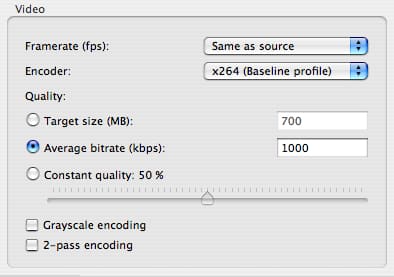
Estas configuraciones son de suma importancia para determinar si su video codificado funcionará en el iPod, así que pasaremos un tiempo considerable discutiéndolas.
“Frecuencia de imagen (fps)”, al menos según las especificaciones técnicas de Apple para el iPod, no puede exceder 30 fps, independientemente de si está utilizando MPEG-4 o H.264. Si está codificando desde prácticamente cualquier DVD en el planeta, puede usar “Igual que la fuente”.
“Codificador” debe ser “x264 (Perfil Base)” si está utilizando el códec H.264. El significado técnico de “perfil” está más allá del alcance de este tutorial, pero confíe en nosotros, o su video convertido no funcionará. Al usar MPEG-4, elija FFmpeg.
“Bitrate promedio (kbps)” necesita estar por debajo de 768 para H.264, y por debajo de 2500 para MPEG-4. Sin embargo, dado que esto es promedio, no garantiza que los bitrates máximos se mantengan por debajo de estos niveles. iLounge recomienda usar números inferiores a los máximos aquí, solo por seguridad. Si es realmente exigente con la calidad del video, necesitará probar algunos clips para determinar qué se ve mejor (y aún funciona) aquí.
La única otra opción relevante en este cuadro es “codificación de 2 pasadas”. Cuando esta opción está seleccionada, el video se verá mejor (incluso a la misma tasa de bits), pero el proceso de conversión tomará hasta el doble de tiempo para completarse. Nuevamente, pruebe varios clips para determinar si este tiempo de conversión adicional vale la pena para usted. Recomendamos principalmente esto para videos que planea mostrar fuera de la pantalla del iPod, en un televisor o monitor de computadora.
El panel de opciones relevante final en la ventana principal de HandBrake es el panel “Audio”.
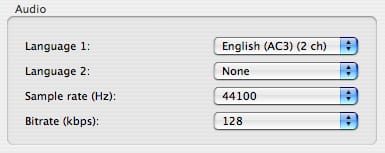
Estas opciones son simples y generalmente infalibles, ya que cualquier cosa que seleccione probablemente funcionará con el iPod.
Para “Idioma”, puede encontrar que hay varios con “Inglés”. Generalmente, puede dejar esto solo. Cualquiera de las pistas de audio se convertirá correctamente, pero si ha jugado con esto, asegúrese de no estar utilizando una pista que tenga comentarios del Director/Actor. Nuevamente, pruebe un pequeño clip para asegurarse.
Recibe nuevas publicaciones en tu bandeja de entrada.
No spam. Cancela la suscripción en cualquier momento.