Conversión de video · 5 min read · Dec 14, 2025
La Guía Completa para Convertir Video al Formato iPod (Mac)
Nota del Editor
Una nueva versión de este artículo ya está disponible.
Por favor, consulte nuestra nueva Guía Completa para la Conversión de Video a iPod, iPhone y Apple TV (Mac).
Durante años, iTunes ha proporcionado una solución completa y única para la migración de audio digital desde la fuente de medios original (CD) al iPod. De hecho, uno de los primeros lemas de Apple para su software de audio digital fue “ Ripear. Mezclar. Grabar.”, una frase concisa que indica la simplicidad que iTunes creó.
Desafortunadamente, con la introducción del iPod de quinta generación – el primero que puede reproducir varios tipos de video – Apple no facilita igualmente la preparación de contenido listo para iPod. Si estás acostumbrado a la elegancia de “ Ripear. Mezclar. Grabar.”, encontrarás que la frase análoga para la importación de video es más como:
“Encontrar Software. Ripear. Esperar. Encontrar Software. Codificar. Esperar. Dormir. Despertar. Disfrutar… Tal vez.”
¿Por qué? iTunes 6 no ofrece conversión de video.
En cambio, necesitarás encontrar y aprender a usar software que no viene en la caja. En segundo lugar, la conversión de video es generalmente un proceso muy que consume tiempo, independientemente del software utilizado. En este artículo, iLounge tiene como objetivo remediar el primer problema, aunque probablemente encontrarás que el segundo problema permanecerá hasta que compres una nueva computadora o pieza de hardware optimizada para la codificación de video.
Nota del Editor 1-17-06: La recientemente lanzada iTunes 6.0.2 sí incluye conversión de video al formato iPod, lo que hace que este artículo sea mucho menos relevante para la mayoría de los usuarios casuales. Sin embargo, este artículo sigue siendo autoritativo y útil para los usuarios que desean más control sobre los formatos de video utilizados. Lee en detalle sobre las características de conversión de video de iTunes 6.0.2 aquí.
Hoy, iLounge ha lanzado tres tutoriales para ayudarte a convertir tus videos a un formato visible en iPod. Este artículo trata sobre la conversión de archivos de video que ya están en tu computadora. Otro artículo discute la conversión de DVDs – aquellos a los que tienes derecho legal a ripear. Y el último artículo examina las particularidades de las capacidades de video del iPod para ayudarte a tomar decisiones informadas cuando estés listo para convertir videos o DVDs. Es fácil simplemente elegir la resolución nativa de 320×240 del iPod y codificación H.264 o MPEG-4, pero este último tutorial explicará por qué podrías no querer hacer esto. Un artículo separado sobre la codificación de video en PC y más se publicará pronto.
Convertir Archivos de Video Digital Existentes:
Si hubiéramos publicado este tutorial inmediatamente después del lanzamiento del iPod, no estaríamos contentos con lo que teníamos que decir. En ese momento, había muy pocas piezas de software de conversión de video disponibles, y el más prominente – QuickTime Pro 7 de Apple ($29) – era extraordinariamente lento en la conversión de video, y significativamente más caro de lo que hubiéramos preferido.
Hoy, tenemos muchas más opciones para discutir, que resultan ser más baratas, rápidas, versátiles y, en algunos casos, más fáciles de usar que QuickTime Pro de Apple. De hecho, cuatro de ellas son gratuitas.
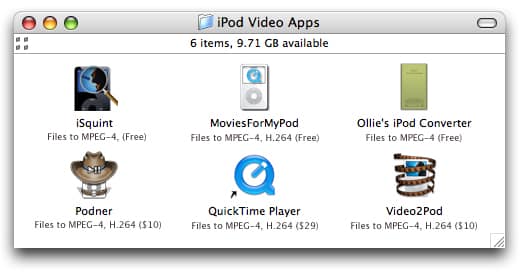
Los íconos de las aplicaciones en el gráfico a continuación son enlaces clicables a sus respectivos sitios web.
Cada opción (salvo QuickTime Pro) está disponible para descarga y al menos algún período de uso de prueba. Si no deseas optar por nuestra opción recomendada ( Podner), te animamos a probar cada programa, ya que podrías encontrar que uno funciona mejor que los otros para tu contenido de video existente, tu computadora y tu preferencia personal. Sigue leyendo para un resumen rápido de las capacidades de cada aplicación y cómo usarlas.
iSquint (Gratis, enlace) es una utilidad gratuita diseñada para convertir archivos de video existentes al formato MPEG-4 listo para iPod. En nuestras pruebas, encontramos que iSquint es rápido y fácil de usar: un clip de video MPEG-1 de 2 minutos tomó el mismo tiempo para convertir en nuestra Powerbook G4 de 1.5GHz. Esta codificación en tiempo real fue aproximadamente tres veces más rápida que la conversión de QuickTime Pro en la misma tarea. iSquint cuenta con controles extremadamente fáciles de usar (ver captura de pantalla a continuación), puede convertir por lotes una carpeta de videos y también puede agregar automáticamente los archivos de video convertidos a iTunes una vez que ha terminado.
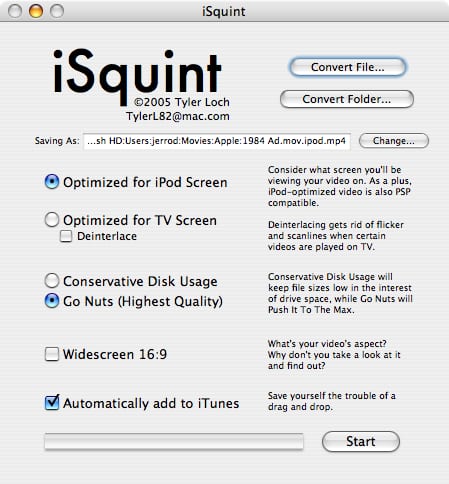
Sin embargo, ten cuidado: iSquint todavía está en las etapas beta de desarrollo, y ocasionalmente tuvimos procedimientos de codificación que salieron mal, con el video y el audio resultantes desincronizados. Además, iSquint aún no permite al usuario ajustar manualmente los detalles técnicos de los formatos de video, ni convertir clips de video a H.264, aunque estas características están en la lista de tareas del desarrollador.
MoviesForMyPod (Gratis, enlace), otro programa gratuito de conversión de video, cuenta con codificación H.264 y más control sobre el proceso de codificación. Aquí también, el proceso de conversión es simple. Selecciona un archivo usando el botón “Abrir Archivo”, selecciona tu formato de video deseado y haz clic en “Convertir a video de iPod.”
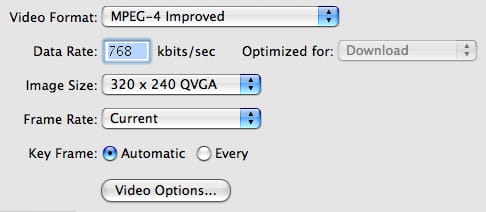
Si deseas establecer opciones adicionales para video MPEG-4 como bitrate o resolución de imagen, selecciona “MPEG-4 Personalizado…” del menú desplegable de formato:
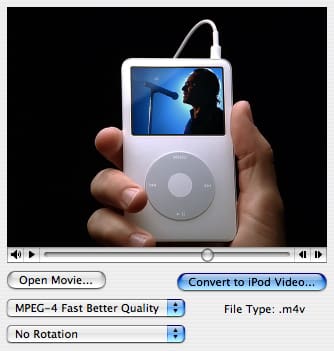
Encontramos que MoviesForMyPod es tan rápido como iSquint al convertir video MPEG-4, y de 2 a 3 veces más rápido que QuickTime al convertir video H.264. Para comparación, este programa no agrega el archivo completado a iTunes.
Aunque Ollie’s iPod Converter (Gratis, enlace) es un producto muy prematuro (no pudimos hacerlo funcionar en muchos de nuestros archivos), nos intriga su interfaz de dos botones extremadamente simple. Simplemente “Elige” tu archivo fuente y “Convierte” ¡
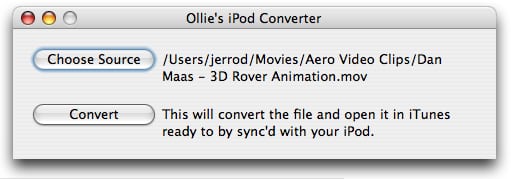
Si estás buscando la solución más fácil posible para convertir video, y no estás interesado en mantener un control detallado en el proceso de conversión, mantén un ojo cercano en este producto en el futuro cercano, cuando el producto se vuelva más confiable.
Estas tres opciones gratuitas son de hecho útiles para aquellos con un presupuesto ajustado, pero por una pequeña tarifa, encontramos que la calidad y fiabilidad del software aumentan drásticamente.
Recibe nuevas publicaciones en tu bandeja de entrada.
No spam. Cancela la suscripción en cualquier momento.