Tecnología · 30 min read · Sep 21, 2025
La Guía Completa de FaceTime + iMessage: Configuración, Uso y Solución de Problemas
La introducción del iPhone 4 por parte de Apple a mediados de 2010 incluyó una nueva característica importante llamada FaceTime, una función de videollamadas uno a uno que la compañía prometió estaría en decenas de millones de dispositivos para fin de año. Aunque el concepto de videollamadas en teléfonos móviles no era nuevo, Apple hizo que la función fuera accesible al requerir prácticamente ninguna configuración por parte del usuario, y atractiva al ofrecer video de resolución 640×480 que era más realista que las alternativas anteriores en teléfonos. La adopción más amplia de FaceTime comenzó poco después, con FaceTime llegando al iPod touch, Mac y iPad a lo largo del año siguiente.
Con el lanzamiento de iOS 5 en el otoño de 2011, Apple presentó iMessage, una nueva función de mensajería que permitía a los usuarios de iPhone enviar mensajes de texto entre dispositivos iOS directamente a través de los servidores de Apple utilizando una conexión de datos, eludiendo las a menudo exorbitantes tarifas de mensajería SMS/MMS celulares. Integrado en la aplicación Mensajes en el iPhone, iMessage funcionaba de manera transparente sin requerir que los usuarios de iPhone identificaran o incluso necesitaran saber cuáles de sus amigos y contactos estaban usando iMessage en lugar de los servicios tradicionales de SMS/MMS. Con el lanzamiento de iMessage, también apareció una nueva aplicación Mensajes en el iPad y el iPod touch, permitiendo a los usuarios enviar y recibir mensajes desde esos dispositivos, y la introducción de Mountain Lion en el verano de 2012 trajo soporte para iMessage en la aplicación Mac OS X anteriormente conocida como iChat.
Para la mayoría de los usuarios, tanto FaceTime como iMessage son relativamente sencillos y simplemente funcionan. Esto es especialmente típico para los usuarios de iPhone, donde ambos servicios están configurados automáticamente para usar el número de teléfono de su dispositivo sin necesidad de configuración adicional por parte del usuario. Sin embargo, como han demostrado numerosas preguntas de los lectores durante los últimos dos años, configurar y usar FaceTime e iMessage en el iPod touch, iPad y Mac puede ser un poco más complicado; hay algunas preguntas comunes y puntos de confusión sobre cómo encajan todas las diversas características, así como situaciones en las que FaceTime puede no funcionar como se publicita. Como resultado, hemos combinado las muchas preguntas que hemos recibido en una guía completa para configurar FaceTime e iMessage, usar estos servicios y solucionar problemas cuando no funcionan como deberían.
Configurando FaceTime e iMessage
Tanto FaceTime como iMessage utilizan un proceso de configuración prácticamente idéntico, aunque cada servicio se configura por separado. El proceso es relativamente sencillo, pero difiere ligeramente dependiendo de si lo estás configurando en un iPhone, iPad, iPod touch o Mac.
FaceTime + iMessage en el iPhone
Configurar FaceTime e iMessage en tu iPhone es tan fácil como puede ser. Apple diseñó inicialmente ambos servicios para usar tu número de teléfono celular para registrarse en la red de Apple; no se requiere configuración adicional para los usuarios que solo desean usar estos servicios con su número de teléfono.
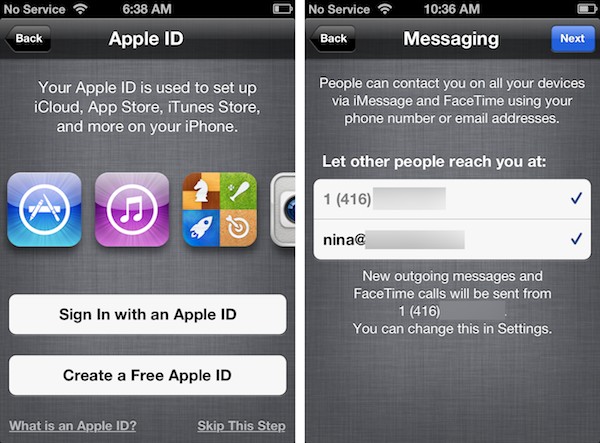
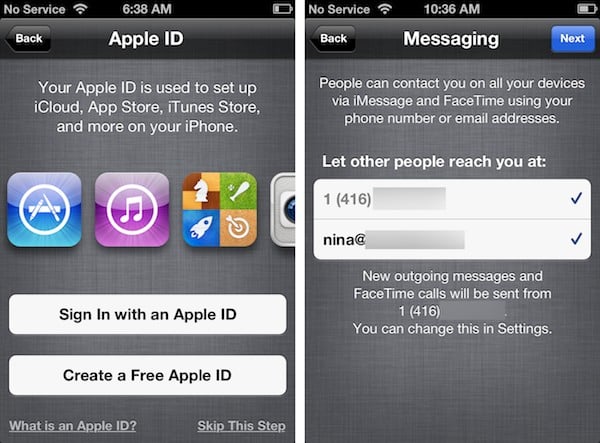
Cuando configuras un nuevo iPhone, tanto FaceTime como iMessage estarán habilitados por defecto. Si eliges iniciar sesión con un ID de Apple en el Asistente de Configuración de iOS inicial, se te pedirá que elijas si deseas asociar alguna dirección de correo electrónico adicional de tu ID de Apple con tu dispositivo.
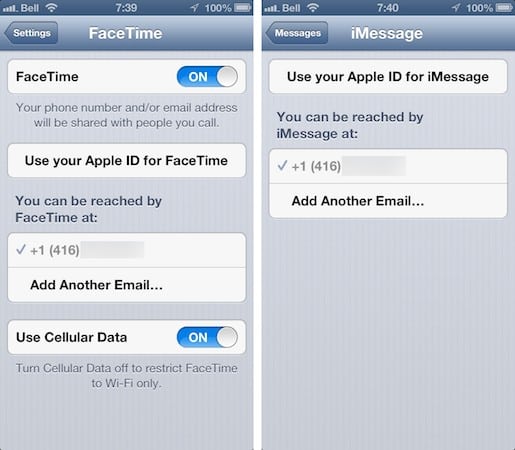
FaceTime también se puede habilitar y deshabilitar manualmente accediendo a la aplicación Configuración de tu iPhone y eligiendo la configuración de FaceTime, donde aparece una opción en la parte superior para activar o desactivar FaceTime. La configuración de Mensajes proporciona una opción similar para habilitar y deshabilitar iMessage.
Detrás de escena, el iPhone utiliza en realidad mensajes SMS ocultos para registrar tu número de teléfono en las redes de FaceTime e iMessage; dependiendo de tu operador, estos mensajes SMS serán gratuitos o se informarán como cargos contra tu plan de SMS. En la configuración inicial, el iPhone transmite un mensaje SMS a los servidores de Apple y espera un mensaje de confirmación para confirmar que el número de teléfono ha sido registrado con éxito. Este procedimiento permite que FaceTime e iMessage se configuren sin problemas para usar tu número de teléfono sin necesidad de intervención del usuario, mientras también autentica tu número de teléfono. Ten en cuenta que este proceso de registro es la única forma en que se puede asignar un número de teléfono a FaceTime o iMessage.
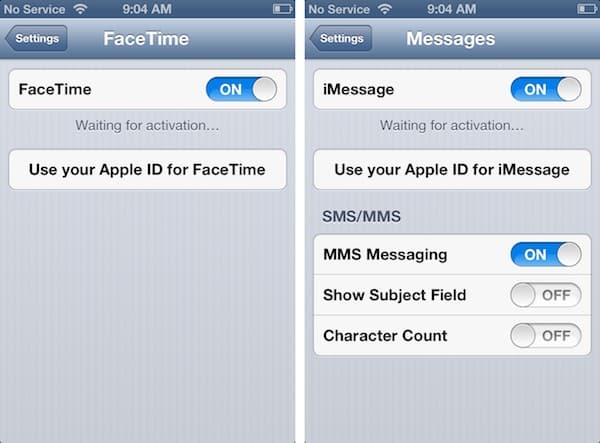
Este procedimiento normalmente solo necesita completarse cuando enciendes FaceTime o iMessage o cambias las tarjetas SIM en tu iPhone. Cambiar tu tarjeta SIM hará que tu iPhone vuelva a registrar automáticamente el nuevo número de teléfono en las redes de FaceTime/iMessage; sin embargo, tu iPhone no vuelve a registrar cuando reinicias el teléfono o simplemente sales y regresas de la cobertura inalámbrica.
Ten en cuenta que necesitarás conectividad celular normal y la capacidad de enviar y recibir mensajes de texto desde tu número de teléfono celular para completar la activación de FaceTime e iMessage. Si no tienes un plan celular o SMS no está habilitado para tu cuenta, no podrás habilitar FaceTime o iMessage para usar un número de teléfono en tu iPhone, aunque aún puedes configurar uno o ambos servicios utilizando un ID de Apple y una dirección de correo electrónico siempre que estés usando iOS 5 o posterior.
Una Nota Rápida Sobre los ID de Apple
Se requiere un ID de Apple para usar FaceTime e iMessage en dispositivos que no sean el iPhone, sin embargo, ha habido cierta confusión sobre exactamente qué es un ID de Apple y qué se requiere para configurarlo.
Un ID de Apple es simplemente un nombre de usuario y una contraseña que han sido registrados con Apple. Hoy en día, el mismo ID de Apple se puede usar para acceder a servicios que incluyen la tienda en línea de Apple, la tienda de iTunes y el registro de productos. Los ID de Apple también se utilizan para iCloud y el Game Center de Apple.
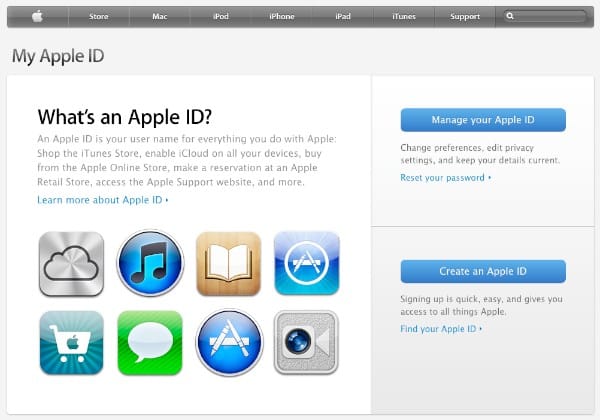
Si bien un ID de Apple se puede usar para una cuenta de la tienda de iTunes, los usuarios no requieren una cuenta de la tienda de iTunes para tener un ID de Apple. En otras palabras, cada cuenta de la tienda de iTunes utiliza un ID de Apple, pero no cada ID de Apple se utiliza para una cuenta de la tienda de iTunes.
Al configurar FaceTime y/o iMessage en dispositivos que no son iPhone, los usuarios pueden crear un ID de Apple completamente nuevo para usar solo con esos servicios, o usar cualquier ID de Apple existente. Si los usuarios eligen usar un ID de Apple existente, una cuenta de iCloud o de la tienda de iTunes funciona, al igual que un ID de Apple utilizado solo para compras en la tienda de Apple en línea o registro de productos. Los usuarios también pueden configurar un nuevo ID de Apple manualmente visitando http://appleid.apple.com.
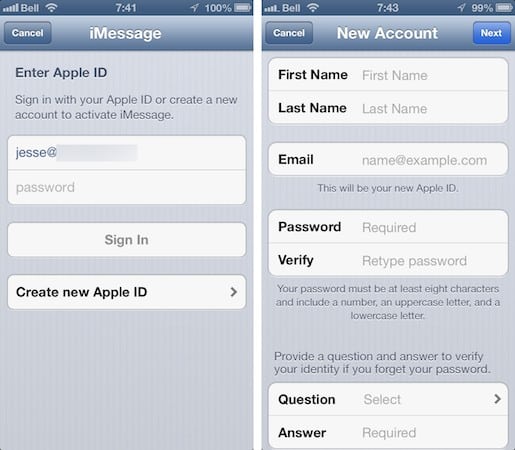
Ten en cuenta que no se requiere una tarjeta de crédito para crear un ID de Apple a menos que también te estés registrando para una cuenta de la tienda de iTunes. Dicho esto, tener un único ID de Apple unificado con la tienda de iTunes, la tienda de Apple y otra información de cuenta vinculada puede ser más fácil para los usuarios que gestionar cuentas separadas para diferentes propósitos, y una vez que se ha configurado un ID de Apple, se pueden vincular múltiples direcciones de correo electrónico a esa cuenta para FaceTime e iMessage.
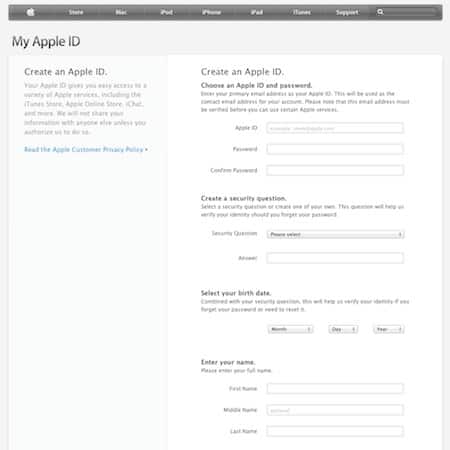
Para la mayoría de los usuarios, simplemente usar una cuenta de iCloud o de la tienda de iTunes existente probablemente será la forma más sencilla de poner en marcha FaceTime e iMessage. Sin embargo, los usuarios familiares pueden preferir configurar uno o más nuevos ID de Apple para dispositivos que serán utilizados por niños o miembros secundarios de la familia. Ten en cuenta también que un único ID de Apple se puede usar para que las llamadas de FaceTime suenen y los iMessages se reciban en múltiples dispositivos—más sobre esto más adelante.
Ten en cuenta también que no necesitas usar el mismo ID de Apple para todos los servicios; incluso FaceTime e iMessage pueden usarse con ID de Apple completamente diferentes en el mismo dispositivo, lo que a su vez puede ser distinto del ID de Apple utilizado para iCloud, iTunes y Game Center.
FaceTime + iMessage en el iPod touch y iPad
Configurar FaceTime e iMessage en un iPod touch o iPad es un poco más complicado que para el iPhone, ya que no hay un número de teléfono o servicio de mensajería SMS que te permita registrar tu dispositivo automáticamente en los servidores de Apple. Como resultado, se requiere que uses una dirección de correo electrónico asociada con un ID de Apple.
Aunque no se requiere un ID de Apple para usar FaceTime o iMessage en un iPhone con solo un número de teléfono, este procedimiento también se puede usar en iOS 5 para usuarios de iPhone que también desean recibir llamadas de FaceTime o iMessages utilizando una dirección de correo electrónico.
En el iPod touch y el iPad, FaceTime funciona como una aplicación separada, que aparece en la parte superior de tu pantalla de inicio por defecto. De manera similar, estos dispositivos obtuvieron una aplicación “Mensajes” a partir de iOS 5 que permite enviar y recibir mensajes a través de la red iMessage; ten en cuenta que los mensajes SMS/MMS tradicionales no son compatibles en estos dispositivos, sin embargo.
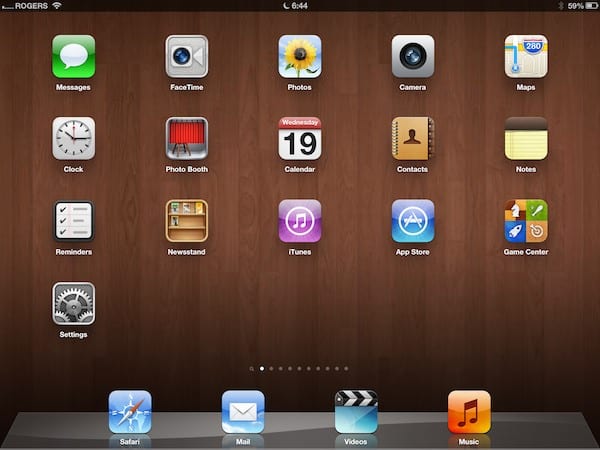
Abrir la aplicación FaceTime por primera vez te mostrará una pantalla de “Introducción” y te llevará a través del proceso de configuración de FaceTime iniciando sesión con tu ID de Apple. También puedes acceder al mismo proceso de configuración de FaceTime desde la sección “FaceTime” en tu aplicación Configuración.
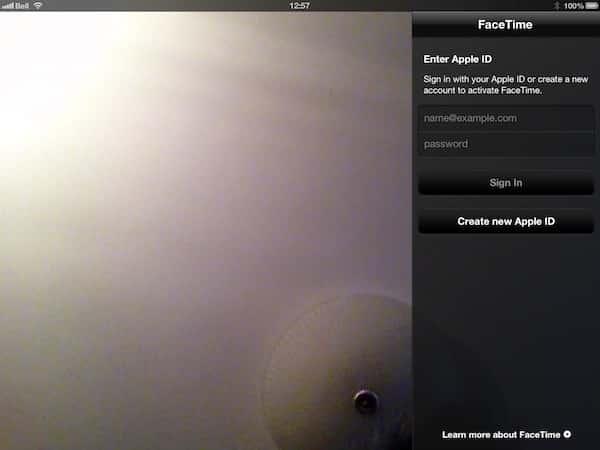
La dirección de correo electrónico que ingreses para tu ID de Apple se utiliza solo para autenticar tu acceso a los servidores de Apple. Una vez que hayas iniciado sesión con tu ID de Apple, se te pedirá que especifiques la dirección de correo electrónico—la misma o diferente—que deseas usar como tu dirección de contacto de FaceTime o iMessage. Esto se establecerá por defecto en la dirección de correo electrónico asociada con tu ID de Apple, pero puedes optar por usar cualquier otra dirección de correo electrónico válida que no haya sido ya asociada con otro ID de Apple.
La ID de Apple que uses para FaceTime y/o iMessage debe ser una dirección de correo electrónico. Todos los nuevos ID de Apple deben usar este formato. Sin embargo, los usuarios con ID de Apple más antiguos pueden tener un ID de Apple en formato de nombre de usuario—solo “steve” en lugar de “[email protected]”. Si caes en esta categoría, debes cambiar tu ID de Apple a una dirección de correo electrónico o registrarte para un nuevo ID de Apple. Puedes cambiar tu ID de Apple visitando http://appleid.apple.com y utilizando la opción “Gestionar tu cuenta”.
Una vez que se haya completado este proceso, serás llevado a la aplicación principal de FaceTime y se te mostrará una lista de contactos almacenados en tu dispositivo. Puedes configurar opciones adicionales de FaceTime visitando la sección de FaceTime en la aplicación Configuración del iPad o iPod touch. Esto te permite desactivar FaceTime por completo, iniciar sesión con un ID de Apple diferente o agregar direcciones de correo electrónico adicionales.
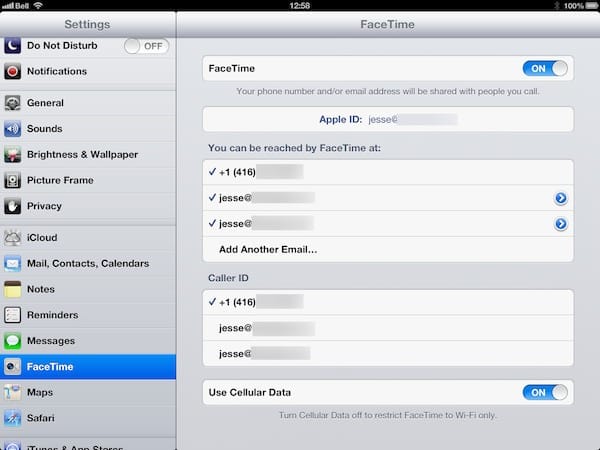
Agregar direcciones de correo electrónico adicionales permitirá a otros usuarios de FaceTime llamarte utilizando cualquiera de las direcciones de correo electrónico listadas. Cuando se configuran más de una dirección de correo electrónico, aparece una opción adicional que te permite elegir qué dirección de correo electrónico debe mostrarse como tu “ID de Llamante” para las llamadas salientes que realices a otros usuarios de FaceTime.
Cualquier dirección de correo electrónico adicional que agregues para FaceTime debe ser verificada antes de que pueda ser utilizada. Apple enviará un correo electrónico de verificación a cada dirección que agregues, requiriendo que hagas clic en un enlace para validar que esa dirección de correo electrónico te pertenece. La entrada en la configuración de FaceTime mostrará “Verificando” hasta que la dirección de correo electrónico haya sido validada.
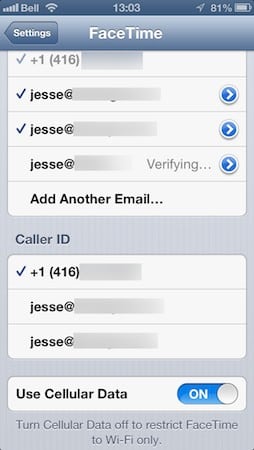
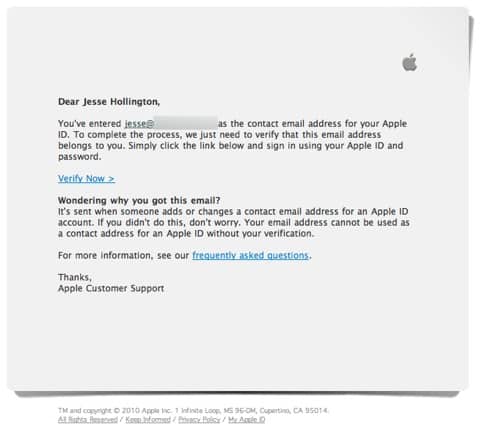
Ten en cuenta que una vez que hayas verificado una dirección de correo electrónico, esta se asocia con tu ID de Apple y no necesitará ser verificada nuevamente si eliges agregarla para FaceTime en otro dispositivo, o incluso si la eliminas y la vuelves a agregar en el mismo dispositivo. Para eliminar permanentemente una dirección de correo electrónico asociada con tu ID de Apple, debes visitar la sección “Gestionar tu cuenta” en http://appleid.apple.com.
Una dirección de correo electrónico solo puede estar asociada con un ID de Apple a la vez. Si deseas usar tu dirección de correo electrónico con un ID de Apple diferente, debes eliminarla del primer ID de Apple.
FaceTime + iMessage en el Mac
A finales de octubre de 2010, Apple anunció una beta pública de una aplicación FaceTime para usuarios de Mac, que luego se incluyó con el lanzamiento de OS X Lion en el verano de 2011. Una tendencia similar se repitió con Mensajes para Mac, que salió como beta pública en enero de 2012 y se incluyó en OS X Mountain Lion ese verano.
En el Mac, FaceTime existe como una aplicación independiente y funciona de manera muy similar a la del iPod touch y el iPad. La nueva aplicación Mensajes en OS X Mountain Lion reemplaza a la aplicación anteriormente conocida como iChat, combinando las características anteriores de iChat/AIM/Jabber IM con soporte para iMessage.
Al igual que en el iPad y el iPod touch, necesitarás usar un ID de Apple para registrarte en FaceTime e iMessage y elegir una dirección que te gustaría usar. También se te pedirá que elijas en qué región te encuentras para el propósito de formatear números de teléfono locales desde tu aplicación de Contactos de OS X.
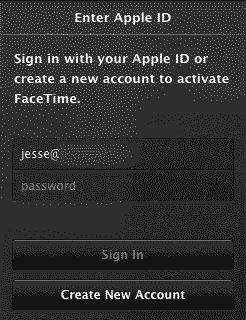
Como en iOS, inicialmente solo se te solicita una única dirección de correo electrónico para usar con FaceTime, que se establece por defecto en la dirección de correo electrónico de tu ID de Apple. Puedes agregar direcciones de correo electrónico adicionales eligiendo la opción Preferencias. Cualquier nueva dirección de correo electrónico que ingreses aquí deberá ser verificada antes de que pueda ser utilizada, a menos que ya esté asociada con tu ID de Apple.
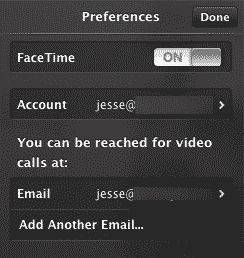
Desde las Preferencias de FaceTime, también puedes desactivar FaceTime o iniciar sesión con un ID de Apple diferente. Una vez configurado, FaceTime para Mac permanece en segundo plano para recibir llamadas incluso cuando la aplicación no está realmente abierta. Para desactivar las llamadas entrantes, debes cambiar la configuración de FaceTime en Preferencias a APAGADO.
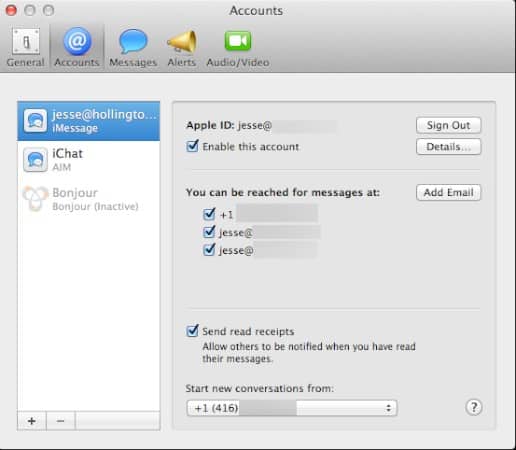
De manera similar, los nuevos iMessages serán recibidos por la aplicación Mensajes en OS X Mountain Lion incluso cuando la aplicación no esté en ejecución. Por defecto, se muestra un conteo de insignias estándar en el ícono del Dock cuando llega un nuevo iMessage. Las configuraciones de iMessage se pueden ajustar en la sección Cuentas en las Preferencias de Mensajes, incluyendo la capacidad de desactivar iMessage por completo y elegir qué direcciones deseas recibir iMessages.
Usando FaceTime + iMessage en Múltiples Dispositivos
Si posees múltiples dispositivos FaceTime/iMessage, puedes usar el mismo ID de Apple en todos ellos; no hay requisito de registrarte para un nuevo ID de Apple para un dispositivo alternativo, incluso si deseas mantener tus conversaciones separadas. Con un único ID de Apple, puedes optar por usar la misma dirección de correo electrónico en múltiples dispositivos, en cuyo caso cada uno recibirá todas las llamadas y mensajes entrantes, o puedes elegir usar una dirección de correo electrónico diferente para cada uno. Si tienes múltiples direcciones de correo electrónico disponibles, también puedes usar una combinación de direcciones de correo electrónico, con algunas direcciones compartidas entre ambos dispositivos y algunas direcciones configuradas solo en uno u otro dispositivo.
Para beneficio de los usuarios familiares o empresariales, debe señalarse que las llamadas de FaceTime entre dos dispositivos solo funcionan si una llamada se realiza desde un dispositivo a un segundo dispositivo que no esté utilizando la misma dirección de correo electrónico. Las llamadas entre dos dispositivos que utilizan la misma dirección de correo electrónico fallarán.
Hasta hace poco, el uso de un número de teléfono para FaceTime o iMessage estaba limitado solo al iPhone. Los usuarios que deseaban recibir llamadas de FaceTime o iMessages en múltiples dispositivos se veían obligados a usar una dirección de correo electrónico en todos sus dispositivos, lo que podría crear confusión adicional donde amigos y familiares estaban acostumbrados a usar números de teléfono. Esto fue especialmente cierto en el caso de iMessage, donde se utilizan números de teléfono para mensajes de texto tradicionales, y las conversaciones de iMessage existentes—que a veces pueden permanecer en un dispositivo durante meses—continuarían con la dirección que se utilizó para iniciar la conversación en primer lugar.
Afortunadamente, iOS 6 introduce la capacidad de asignar el número de tu iPhone a tus otros dispositivos iOS y Mac que ejecutan FaceTime o iMessage. En lugar de simplemente permitirte especificar tu número de teléfono y someterte a un paso de verificación manual innecesario, Apple manejó esto simplemente asociando el número verificado que ya está configurado en tu iPhone con tu ID de Apple, permitiendo así que se use en otros dispositivos iOS y Macs de la misma manera que habilitar una dirección de correo electrónico.
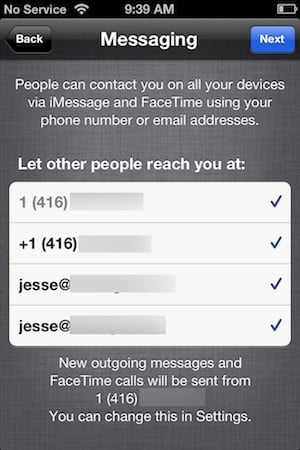
Para configurar esto, debes asegurarte de haber iniciado sesión en FaceTime y/o iMessage en tu iPhone con el mismo ID de Apple que estás usando en tus otros dispositivos. El proceso para hacer esto es el mismo que para configurar FaceTime/iMessage en un iPod touch, excepto que también verás tu número de teléfono listado junto a tus direcciones de correo electrónico. Una vez que hayas iniciado sesión, tu iPhone debería registrar tu número de teléfono celular con tu ID de Apple, momento en el cual aparecerá en la lista de direcciones disponibles en tu iPad, iPod touch y/o Mac y podrá ser habilitado desde allí simplemente seleccionándolo.
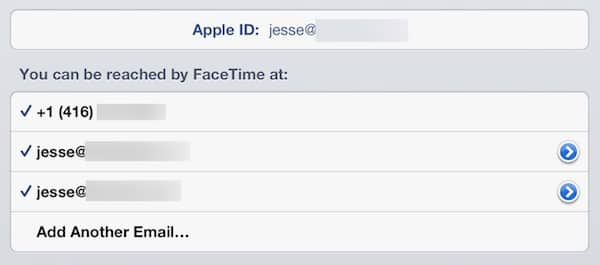
Como una característica de seguridad adicional, iOS 6 y OS X Mountain Lion también mostrarán una notificación cada vez que se agregue una dirección de FaceTime o iMessage a otro dispositivo y también recibirás un mensaje de correo electrónico cada vez que tu ID de Apple se use por primera vez en otro dispositivo iOS o Mac.
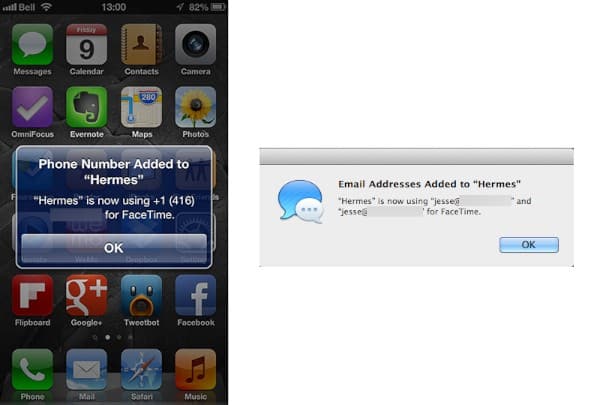
Una vez configurado, un número de teléfono de FaceTime/iMessage funciona de la misma manera que una dirección de correo electrónico para su uso en múltiples dispositivos. Puedes habilitarlo y deshabilitarlo en cualquiera de tus otros dispositivos, excepto en tu iPhone, y las llamadas de FaceTime e iMessages enviados a tu número de teléfono aparecerán en todos los dispositivos iOS y Macs que estén configurados para usar ese número de teléfono. De hecho, si tienes más de un iPhone usando el mismo ID de Apple, incluso puedes compartir números de teléfono para FaceTime e iMessage entre tus iPhones y otros dispositivos.
Usando FaceTime
Una vez configurado y habilitado en tu iPhone, iPod touch o Mac, FaceTime recibirá automáticamente llamadas entrantes de otros usuarios de FaceTime siempre que tu dispositivo iOS o Mac tenga una conexión a Internet válida.
Los usuarios de iPhone 4 y del iPad de segunda generación aún están limitados a usar FaceTime solo a través de Wi-Fi, mientras que los usuarios que ejecutan iOS 6 en un iPhone 4S, iPhone 5, iPad de tercera o cuarta generación o iPad mini ahora pueden usar FaceTime a través de una conexión de datos celulares, sujeto a las limitaciones del operador.
Las llamadas de FaceTime salientes deben iniciarse seleccionando un contacto en tu libreta de direcciones; no hay forma de marcar manualmente un número de teléfono o dirección de correo electrónico de FaceTime. Esto significa que cualquier persona a la que desees contactar a través de FaceTime debe estar en tu libreta de direcciones.
Realizando y Recibiendo Llamadas de FaceTime en el iPhone
Para los usuarios de iPhone, FaceTime está integrado en las aplicaciones de Teléfono y Contactos. Las llamadas se pueden realizar tocando el botón “FaceTime” en la parte inferior de un registro de contacto en la aplicación Contactos o en la aplicación Teléfono. Un pequeño ícono de FaceTime aparece junto a esos números o direcciones de correo electrónico que ya se han utilizado con éxito para FaceTime.
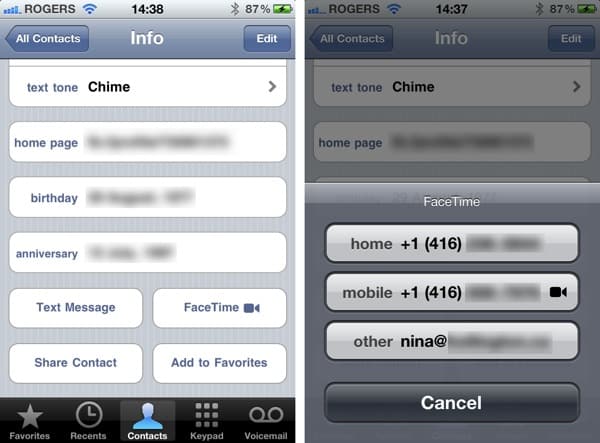
Las llamadas entrantes de FaceTime se enumerarán junto a las llamadas celulares normales en la sección “Recientes” de la aplicación Teléfono, y los usuarios también pueden agregar números de FaceTime o direcciones de correo electrónico a su sección de Favoritos en la aplicación Teléfono.
Los usuarios de iPhone también pueden cambiar de una llamada de voz celular normal a una llamada de FaceTime en medio de una conversación, siempre que ambos dispositivos tengan la conectividad de red necesaria. Un botón de FaceTime aparece en los controles de llamada normales para iniciar una sesión de FaceTime con la llamada en curso. Un signo de interrogación sobre el botón de FaceTime indica que el otro llamante puede no estar registrado para FaceTime, pero no proporciona ninguna indicación de si el otro iPhone está dentro de la cobertura adecuada o es capaz de aceptar una llamada de FaceTime.

Si un usuario de iPhone recibe una llamada de FaceTime mientras está fuera de la cobertura de red adecuada, el iPhone no proporcionará ninguna notificación de la llamada entrante, pero mostrará una indicación de llamada perdida y una entrada en la lista de Recientes dentro de la aplicación Teléfono.

Realizando y Recibiendo Llamadas de FaceTime en el iPad y iPod touch
El proceso para usar FaceTime en un iPad o iPod touch es muy similar al del iPhone, excepto que se utiliza una aplicación FaceTime dedicada en ausencia de la aplicación Teléfono. Las llamadas de FaceTime se pueden realizar desde la lista de Contactos en la aplicación FaceTime o desde la aplicación Contactos. Tocar un número de teléfono intentará automáticamente realizar una llamada de FaceTime a ese usuario; sin embargo, el botón de FaceTime debe usarse para realizar una llamada de FaceTime a una dirección de correo electrónico, ya que el comportamiento predeterminado al tocar una dirección de correo electrónico es enviar un correo electrónico al usuario, incluso cuando se hace desde dentro de la aplicación FaceTime.
La aplicación FaceTime también proporciona listas de Favoritos y Recientes que funcionan de la misma manera que la aplicación Teléfono en el iPhone, aunque estas obviamente solo proporcionan información de contacto de FaceTime.
Cuando se realizan llamadas de FaceTime a un iPad o iPod touch que está fuera de la cobertura de FaceTime, la aplicación FaceTime mostrará la llamada perdida como una insignia en el ícono de FaceTime y en la lista de Recientes cuando el dispositivo se conecte a Internet nuevamente.

Los usuarios de iPad y iPod touch también pueden asignar tonos de llamada para las llamadas entrantes de FaceTime en función de cada contacto asignando un tono de llamada específico a diferentes contactos de la misma manera que se hace en el iPhone.
Realizando y Recibiendo Llamadas de FaceTime en el Mac
FaceTime para Mac está esencialmente modelado después de la versión del iPad y utiliza una interfaz similar para realizar y recibir llamadas. Al abrir la aplicación, verás una vista previa de tu iSight u otra cámara web con controles a la derecha de la imagen de vista previa similares a los que se encuentran en el iPad, incluyendo secciones de Favoritos, Recientes y Contactos.
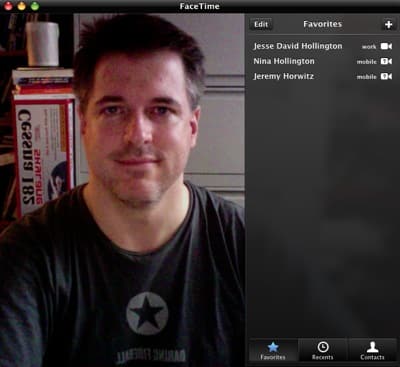
Al igual que en el iPad, iPod touch y iPhone, las llamadas a usuarios de FaceTime deben realizarse desde tu libreta de direcciones. FaceTime para Mac lee directamente la Libreta de Direcciones de OS X, mostrando todos tus contactos dentro de la aplicación FaceTime. También puedes agregar contactos específicos a tus Favoritos para un acceso rápido.
FaceTime para Mac no proporciona la capacidad de editar contactos desde dentro de la aplicación; los usuarios deben regresar a la Libreta de Direcciones de OS X para cambiar la información de contacto.
FaceTime en el Mac puede recibir llamadas independientemente de si la aplicación está actualmente en ejecución o no. Una llamada entrante de FaceTime mostrará una pantalla de llamada entrante muy similar a la versión de iOS con botones para aceptar o rechazar la llamada.

La aplicación FaceTime se abre una vez que el usuario acepta la llamada; si elige rechazarla, la ventana simplemente desaparece y la aplicación principal de FaceTime permanece cerrada.
Las llamadas de FaceTime perdidas o rechazadas aparecerán en la lista de Recientes dentro de la aplicación FaceTime y también mostrarán un conteo de insignias de notificación sobre el ícono de la aplicación FaceTime en el Dock.

Durante una llamada, la ventana de FaceTime para Mac se reorientará en vista vertical u horizontal dependiendo del video que esté enviando el llamante. Por defecto, la vista de la cámara presentada por el usuario de Mac seguirá la misma orientación; sin embargo, los usuarios de Mac pueden forzar su video enviado a una orientación vertical u horizontal utilizando una opción en el menú Video. Una vez que la orientación se ha forzado a vertical u horizontal, solo presentará el video en esa orientación y ya no seguirá la orientación del otro usuario. Por alguna razón, la orientación siempre se establece por defecto en modo vertical en el Mac, y debe cambiarse manualmente a horizontal.
Más Sobre Usar FaceTime en Múltiples Dispositivos
Los usuarios pueden configurar el mismo ID de Apple y dirección de correo electrónico o número de FaceTime en más de un dispositivo. Hacer esto resultará en que cualquier llamada de FaceTime a esa dirección suene simultáneamente en TODOS los dispositivos que están configurados con esa dirección. El usuario puede elegir en qué dispositivo responder la llamada, o simplemente rechazar la llamada desde cualquiera de sus dispositivos.
Alternativamente, un usuario puede usar el mismo ID de Apple pero una dirección diferente en cada dispositivo. Esto permite que cada dispositivo actúe como su propio dispositivo FaceTime y realice y reciba llamadas de manera independiente. En este caso, las llamadas a una dirección solo sonarán en el dispositivo que está configurado con esa dirección.
Nuevamente, para realizar llamadas entre dos dispositivos FaceTime, la dirección a la que estás llamando no debe estar configurada en el dispositivo desde el que estás llamando.
Al recibir una llamada de FaceTime en más de un dispositivo, un indicador de llamada perdida solo aparecerá en otros dispositivos si la llamada no fue respondida o fue rechazada por algún dispositivo. Una llamada solo se considera “perdida” si nunca fue contestada.
Usando iMessage
Una vez configurado, usar iMessage es generalmente transparente. En el iPhone, Apple eligió integrar el nuevo sistema de mensajería en la aplicación Mensajes existente, y el procedimiento para enviar un iMessage es básicamente el mismo que para enviar un mensaje SMS/MMS tradicional; simplemente inicia un nuevo mensaje como lo harías normalmente, y la aplicación Mensajes determinará, según la dirección de destino y la cobertura de red disponible, si debe usar la red iMessage de Apple o la red celular tradicional del operador para enviar el mensaje.
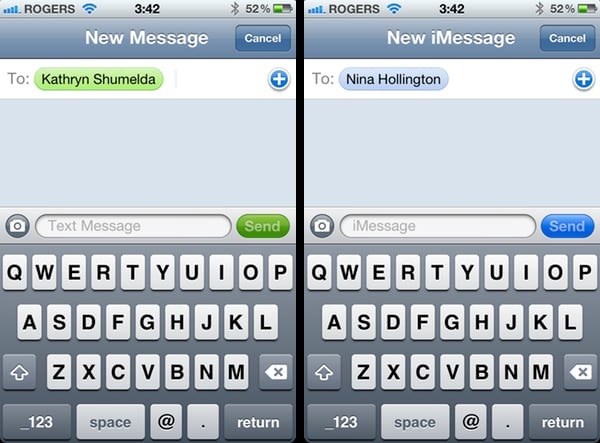
La aplicación Mensajes proporciona indicadores visuales de qué red se está utilizando en forma del botón Enviar y colores de burbujas de mensajes y texto en marca de agua en el campo de redacción del mensaje. El verde se utiliza para indicar mensajes SMS/MMS tradicionales y el azul para iMessages.
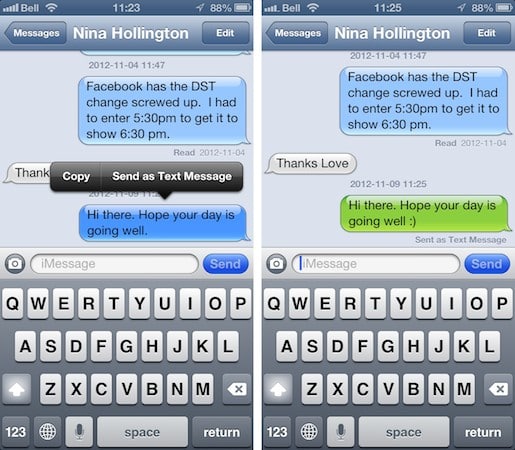
Por defecto, la aplicación Mensajes del iPhone volverá a enviar un mensaje SMS/MMS estándar cuando no haya cobertura de Wi-Fi o datos celulares disponible—una función que se puede desactivar en Mensajes en la aplicación Configuración si prefieres usar solo iMessage. También puedes forzar un iMessage dado a salir a través de SMS/MMS si no se ha entregado ya a través de la red iMessage; simplemente mantén presionada la burbuja del mensaje enviado y aparecerá una opción “Enviar como mensaje de texto”. Una vez enviado, la burbuja del mensaje cambiará a verde y aparecerá un indicador de estado “Enviado como mensaje de texto” debajo de ella. Ten en cuenta que esto solo afectará al mensaje seleccionado; la conversación continuará utilizando iMessage si es posible.
Al igual que para FaceTime, el iPad y el iPod touch ahora incluyen una nueva aplicación Mensajes que funciona de la misma manera para enviar y recibir iMessages con otros usuarios de iOS. Sin embargo, a pesar de la capacidad de asignar tu número de iPhone a tus otros dispositivos, solo el iPhone en sí puede enviar y recibir mensajes SMS/MMS tradicionales, ya que estos se envían directamente desde el dispositivo a través de la red celular, y no a través de los servidores de Apple. La mayoría de los otros dispositivos carecen del hardware celular necesario para enviar y recibir mensajes SMS/MMS y Apple no proporciona ningún tipo de puerta de enlace entre las redes de iMessage y SMS/MMS. La aplicación Mensajes en el iPad y el iPod touch solo se puede usar para enviar iMessages a un número de teléfono que esté registrado para iMessage.
La nueva aplicación Mensajes en OS X Mountain Lion funciona de manera muy similar a la versión del iPad y el iPod touch en términos de capacidades—enviar y recibir iMessages pero no mensajes SMS/MMS. Se utilizan notificaciones de íconos en el Dock para indicar nuevos iMessages de manera muy similar a las notificaciones de iChat/AIM/Jabber IM, y enviar y recibir mensajes funciona de la manera esperada.
Las conversaciones de iMessage también se sincronizarán entre cualquier dispositivo que comparta la misma dirección de iMessages, incluyendo mensajes que hayas enviado desde cualquiera de tus dispositivos. Esto te permite comenzar fácilmente una conversación en un dispositivo y continuarla en otro. Ten en cuenta que cada dispositivo mantiene su propio historial de conversaciones de iMessage y la eliminación de mensajes individuales y conversaciones no se sincroniza entre dispositivos; si hay algo que deseas eliminar, deberás hacerlo manualmente en cada uno de tus dispositivos.
Sobre el Estado de Entrega y Recibos de Lectura
iMessage proporciona la capacidad de realizar un seguimiento completo de la entrega y lectura de cualquier mensaje enviado a través de la red iMessage. Los mensajes enviados a otro destinatario de iMessage mostrarán un estado “Entregado” una vez que el otro dispositivo reciba el mensaje, y un estado “Leído” con una marca de tiempo una vez que el usuario realmente lea el mensaje. El seguimiento de mensajes no está disponible para mensajes que se han enviado como mensajes SMS/MMS, incluso en una conversación de iMessage existente.

Ten en cuenta que si el destinatario está utilizando múltiples dispositivos con la misma dirección de iMessage, el estado Entregado aparecerá tan pronto como el primero de los dispositivos haya recibido el iMessage.
Las notificaciones de estado de entrega no se pueden desactivar en iMessage; sin embargo, puedes optar por desactivar el envío de recibos de lectura en Mensajes en tu aplicación Configuración de iOS, o en tus preferencias de cuenta en la aplicación Mensajes de OS X. Ten en cuenta que esta configuración se aplica de manera individual a cada dispositivo, por lo que si no deseas que se envíen recibos de lectura en absoluto, deberás desactivarlo en todos tus dispositivos.
Direcciones de Origen
Si has configurado múltiples direcciones para iMessage, verás una opción adicional en tu configuración para elegir qué dirección usar como “ID de Llamante” para los iMessages que inicies desde tu dispositivo.
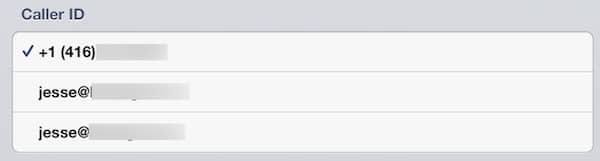
Es importante tener en cuenta que esta configuración de “ID de Llamante” solo afecta a las nuevas conversaciones de iMessage que inicies. Los hilos de conversación existentes continuarán utilizando la dirección de iMessage que se utilizó originalmente para iniciar la conversación, que puede diferir de tu dirección de “ID de Llamante” predeterminada. Esto a menudo sucederá cuando alguien más te contacte utilizando una de tus otras direcciones de iMessage; tus respuestas se enviarán desde la dirección que se utilizó para contactarte, y no desde tu dirección de “ID de Llamante” predeterminada.
En la mayoría de los casos, esto no será un problema notable, pero puede afectarte si no has configurado todas tus direcciones de iMessage en todos tus dispositivos. Dado que las conversaciones solo se sincronizan con aquellos dispositivos que comparten la misma dirección de iMessage, puedes encontrarte perdiendo conversaciones en tus otros dispositivos. Simplemente configurar todas las direcciones que planeas usar en todos tus dispositivos evitará este tipo de confusión y esto es aún más fácil de manejar ahora que tu número de teléfono de iMessage puede ser asignado a tus otros dispositivos.
Solucionando Problemas de FaceTime e iMessage
Para muchos usuarios, FaceTime funciona muy bien y requiere una configuración mínima. El hecho de que Apple haya podido lograr esto a través de una amplia variedad de configuraciones de red y enrutadores es en realidad bastante notable considerando la complejidad de los protocolos de videoconferencia involucrados. Dicho esto, sin embargo, hay una amplia gama de problemas de configuración que pueden romper fácilmente la comunicación de FaceTime y causar a los usuarios una frustración interminable por una tecnología que se supone que “simplemente funciona”. Además, las diversas aplicaciones de FaceTime proporcionan poca orientación para los usuarios finales cuando hay problemas, sino que simplemente no funcionan. A continuación, proporcionamos algunas sugerencias sobre cosas a tener en cuenta si tienes problemas con FaceTime.
En contraste, iMessage generalmente funciona mucho mejor, ya que los protocolos involucrados aquí son mucho más simples. Enviar pequeños fragmentos de texto es mucho menos complejo que mantener una conversación de video en vivo. Una vez que iMessage está correctamente activado, realmente “simplemente funciona” en la gran mayoría de los casos, siendo la mayoría de los problemas relacionados con cortafuegos draconianos en algunas escuelas y empresas que probablemente estén bloqueando mucho más que solo el tráfico de iMessage. Lamentablemente, este no suele ser un problema que el usuario final pueda resolver, aparte de cambiar a una red Wi-Fi diferente o apagar Wi-Fi por completo y usar una conexión celular en su lugar, donde esté disponible.
El iPhone No Se Registra con los Servidores de Apple
Para los usuarios de iPhone, el registro de FaceTime e iMessage requiere la capacidad de intercambiar mensajes SMS con los servidores de FaceTime. Esto significa que debes tener un plan de voz celular activo (no se requiere un plan de datos, sin embargo), y tu servicio celular debe permitirte enviar y recibir mensajes de texto. A pesar de que FaceTime e iMessage funcionan a través de Wi-Fi, un iPhone sin un plan celular no tiene un número de teléfono y no podrá registrarse con un número en los servidores de Apple. En este caso, simplemente puedes registrar una dirección de correo electrónico con un ID de Apple de la misma manera que lo harías para un iPod touch, pero no podrás usar el número de teléfono de tu dispositivo sin poder completar el proceso de registro SMS.
Recibe nuevas publicaciones en tu bandeja de entrada.
No spam. Cancela la suscripción en cualquier momento.