Formatos de Video · 18 min read · Oct 11, 2025
La Guía Completa de Formatos de Video para iPod, Apple TV y iPhone
En el otoño de 2005, Apple dio sus primeros pasos en el mercado de video portátil con el iPod de quinta generación con capacidades de video. Este original “video iPod” contaba con una pantalla de 320×240 y soportaba la reproducción de videos codificados solo a esa resolución máxima utilizando formatos muy específicos. Al mismo tiempo, la iTunes Store comenzó a ofrecer contenido de video en estos formatos adecuados para reproducir en el iPod.
El contenido limitado disponible en la iTunes Store, y la disponibilidad limitada de este fuera de los EE. UU. significó que muchos propietarios de iPod inmediatamente recurrieron a convertir sus propios videos a un formato adecuado para ver en su iPod, y una plétora de utilidades se volvió disponible para automatizar este proceso.
El año siguiente llegó una actualización al iPod de quinta generación que proporcionaba reproducción de video de mayor resolución. Esto fue seguido pronto por el Apple TV para proporcionar reproducción de contenido de video en su sistema de entretenimiento en casa, y luego el iPhone, proporcionando una experiencia de video portátil en pantalla ancha más natural.
Sin embargo, incluso hoy, los formatos de video soportados por el iPod, Apple TV y iPhone son relativamente limitados en comparación con la cantidad de formatos disponibles en el mercado. Esto significa que prácticamente cualquier contenido que desee ver en estos dispositivos va a requerir algún tipo de proceso de conversión. La llegada de estos nuevos dispositivos ha complicado aún más el panorama, ya que ahora hay más opciones disponibles tanto para la visualización como para la codificación de videos, pero con estos cambios vienen más consideraciones sobre cómo codificar video para la mejor experiencia de visualización posible.
En artículos posteriores, veremos algunas de las herramientas y opciones específicas disponibles para convertir video a un formato listo para iPod, iPhone o Apple TV, y algunos de los pros y contras de cada uno. Antes de entrar en eso, sin embargo, es importante comenzar con una discusión sobre los formatos de video que son realmente soportados por cada dispositivo para que aquellos que buscan convertir su propio contenido de video puedan tomar decisiones informadas sobre las opciones disponibles y la mejor resolución y formato a utilizar antes de comenzar el largo proceso de codificación.
La Elección de Formatos de Video de Apple
El iPod, Apple TV y iPhone reproducirán videos codificados utilizando los códecs MPEG-4 o H.264. Estos son formatos de video de estándar abierto, y no son de ninguna manera propietarios de Apple, pero al mismo tiempo no representan una porción amplia del contenido de video que actualmente está disponible fuera de la iTunes Store. Además, esto no representa el estándar de video que es utilizado por la mayoría de los dispositivos de grabación de video, dispositivos de grabación de TV, o DVDs comerciales. El resultado es que encontrar contenido de video de cualquier lugar que no sea la iTunes Store que ya esté codificado en un formato listo para Apple va a ser difícil, y mucho de este contenido, por lo tanto, necesitará ser convertido.
Por ejemplo, la mayoría de las cámaras de video comerciales utilizan ya sea Video Digital sin comprimir (o “DV”) o MPEG-2. Los DVDs comerciales también utilizan MPEG-2 como su formato. Los videos descargados de Internet pueden estar en cualquier número de formatos, incluyendo DivX, Windows Media Video (WMV) o QuickTime, entre otros.
La razón probable de Apple para estas elecciones particulares de códec es que son un estándar abierto y establecido, y ambos proporcionan un nivel muy alto de calidad de video y audio para un tamaño de archivo dado. MPEG-4 ha sido históricamente muy bueno en este sentido para comenzar, y el códec H.264 solo ha mejorado la calidad y la eficiencia del tamaño del archivo.
Como se podría esperar, al desarrollar un dispositivo de reproducción de video portátil, la relación calidad-tamaño es muy importante tanto en términos de maximizar la cantidad de contenido que puede caber en el almacenamiento más limitado de un dispositivo portátil, como en maximizar la duración de la batería del dispositivo, ya que un contenido más grande puede requerir más potencia de procesamiento, acortando así la duración de la batería. El códec H.264 parece haber sido una opción natural para abordar ambos requisitos, así como proporcionar un estándar abierto y estable para que Apple lo use para su formato de video preferido.
El contenido en la iTunes Store utiliza exclusivamente el códec H.264. El contenido que codifique usted mismo puede ser codificado en H.264 o MPEG-4, aunque H.264 generalmente proporcionará mejor calidad para un tamaño de archivo dado, también toma más tiempo para codificar.
Resolución y Tasa de Bits
Otras dos consideraciones importantes con la reproducción de video y la calidad del archivo resultante son la resolución y la tasa de bits. La resolución simplemente se refiere a la dimensión de la imagen de la pantalla, en términos del número de píxeles de ancho por el número de píxeles de alto (es decir, “640×480”) mientras que la tasa de bits se refiere a la cantidad de datos que realmente se codifican para componer un solo segundo de reproducción de video, normalmente expresada en kilobits por segundo o megabits por segundo. Este es el mismo concepto que las tasas de bits para formatos de audio como AAC y MP3.
Naturalmente, cuanto más altos sean ambos números, mejor será la calidad de la imagen resultante. Sin embargo, estos factores trabajan juntos, ya que la resolución simplemente especifica el número de píxeles disponibles en un marco específico, y la tasa de bits especifica cuánta información real se está utilizando para generar esos píxeles.
Sin entrar en demasiados detalles técnicos, los formatos de compresión de video con pérdida modernos en realidad no funcionan codificando cada píxel de cada cuadro de un video, sino simplemente codificando la información que cambia entre cuadros. Se toman “cuadros de referencia” en ciertos puntos, y los cuadros restantes se construyen en función de lo que cambia entre cada cuadro.
Para conceptualizar esto, imagine ver a un golfista profesional hacer un putt: La mayor parte del paisaje, los árboles, el cielo y el campo de golf en sí permanecen relativamente sin cambios durante el putt, con solo algo de movimiento del golfista y, por supuesto, la pequeña bola blanca rodando por el green.
Codificar cada cuadro de esto ocuparía mucho espacio de almacenamiento (el equivalente a varios cientos de archivos JPEG de alta resolución), cuando en realidad muy poco está cambiando entre cuadros. Como resultado, solo la información que es diferente en cada cuadro necesita ser almacenada, y esto puede aplicarse más tarde al cuadro de referencia original para construir un movimiento de reproducción de video suave.
La conclusión es que esto hace que los tamaños de archivo y el almacenamiento de contenido de video sean significativamente más eficientes, y de hecho es la misma tecnología que utilizan los DVDs con el formato MPEG-2. Sin la compresión MPEG-2, una película de DVD de 90 minutos ocuparía en realidad más de 167 GB de espacio, en lugar de caber cómodamente en un DVD de 4.7 GB.
Cómo afecta directamente el concepto de tasas de bits, por lo tanto, no tiene que ver con cuántos datos se están codificando realmente para cada cuadro, sino con cuántos datos están disponibles para registrar las diferencias en los cuadros. Un video de alta resolución con una baja tasa de bits producirá una imagen más borrosa así como signos visibles de “artefactos” (distorsión, efectos de bloque y bordes irregulares) en secuencias de acción de alta velocidad.
Entonces, ¿qué resolución y tasa de bits debería usar para codificar su contenido de video? La lógica sugeriría que uno siempre debería usar la configuración más alta posible, pero gran parte de esto tiene que ver con cuál es su contenido fuente, y las limitaciones del equipo que estará utilizando para verlo.
Por ejemplo, si solo tiene la intención de ver contenido de video en la pantalla de 320×240 del iPod, sería obviamente un desperdicio de espacio en disco y tiempo de codificación convertir estos videos a cualquier resolución superior a esta.
Además, si su video fuente original ya está en una resolución más pequeña, no tiene absolutamente ningún sentido codificarlo en una resolución o tasa de bits más alta, ya que no va a ganar mágicamente ninguna resolución que no estaba allí en primer lugar. En nuestra experiencia, las herramientas de conversión de grado de consumo que prometen “upconversion” de formatos de video generalmente no valen la pena el esfuerzo. Del mismo modo, aunque el Apple TV soporta una calidad de video de alta definición (1280 x 720), si está convirtiendo DVDs de definición estándar, no tiene sentido codificarlos en nada más allá de su resolución original.
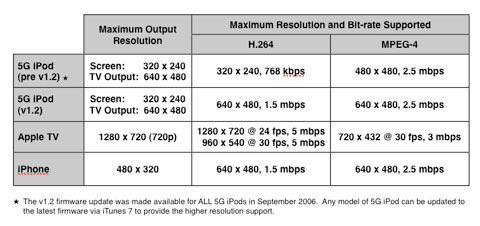
Entonces, ¿cuáles son las diferentes resoluciones y formatos soportados por los dispositivos de reproducción de video de Apple? La tabla a continuación proporciona un esquema de las resoluciones máximas soportadas, así como la calidad de salida del dispositivo en sí:
Naturalmente, si desea codificar contenido para reproducción en el iPod y iPhone, tendrá que ceñirse a las configuraciones de menor resolución de estos dispositivos—640 x 480 a 1.5 mbps. El contenido codificado en las resoluciones más altas de Apple TV no se reproducirá en nada más que en el Apple TV.
Tenga en cuenta que las resoluciones anteriores para el iPod y iPhone son las oficialmente soportadas, y han sido simplificadas en las especificaciones de Apple para representar las resoluciones más estándar. Los usuarios más avanzados han notado que es posible empujar estas resoluciones y tasas de bits ligeramente, aunque iTunes en sí no necesariamente soportará la transferencia de estos archivos al iPod o iPhone. Para máxima compatibilidad, por lo tanto, siempre es mejor mantenerse dentro de las especificaciones publicadas.
Una Palabra sobre las Tasas de Cuadros
La “tasa de cuadros” de un clip de video se refiere al número de cuadros, o imágenes fijas, por cada segundo de video, normalmente expresada en “cuadros por segundo” o fps para abreviar. La televisión normal norteamericana (NTSC) se transmite a aproximadamente 30 fps, mientras que las películas teatrales son normalmente 24 fps debido a ser filmadas en película. Esto significa que si está codificando una película de DVD, es probable que busque usar 24 fps, mientras que la mayoría de los otros contenidos de video que grabe, incluyendo su propio contenido de cámara y contenido de televisión transmitido, serán 30 fps. Con la excepción de la resolución más alta de Apple TV mencionada anteriormente, todas las resoluciones soportan una tasa de cuadros máxima de 30 fps.
Tasa de Bits y Tamaño de Archivo
Otra consideración importante al codificar videos es el tamaño del archivo resultante. Esto corresponderá directamente a la tasa de bits del archivo en lugar de la resolución (aunque las resoluciones más altas requieren tasas de bits más altas), y aunque los códecs H.264 y MPEG-4 hacen un trabajo muy eficiente de producir video de alta calidad a tasas de bits más bajas, aún estará limitado por cuánto espacio tiene disponible en su dispositivo particular y cuánto contenido desea poder almacenar.
Si se siente inclinado a hacer un poco de matemáticas, puede obtener una fácil aproximación del tamaño del archivo de un video convertido simplemente multiplicando la tasa de bits por la duración del video, utilizando una fórmula como la siguiente:
*tamaño* = (*tasa de bits* / 8) * (*duración en minutos* * 60)
El tamaño resultante estará en kilobytes si se utilizó una tasa de bits en kbps, o megabytes si se utilizó una tasa de bits en mbps. Así que, por ejemplo, para calcular el tamaño de una película de 90 minutos que se codifica a 1500 kbps, introduciría los números de la siguiente manera:
*1500* / 8 * *90 * 60* 187.5 * 5400 = 1,012,500 (KB) ó aproximadamente 1 GB.
Sin embargo, una regla general simple es que para contenido codificado estándar para iPod (1.5mbps) estará buscando aproximadamente 500MB por hora de contenido de video. El contenido de Apple TV a 3 mbps será naturalmente el doble de ese tamaño (1GB por hora).
Si el espacio de almacenamiento es una preocupación principal, codificar a tasas de bits más bajas naturalmente ahorrará algo de espacio, pero esto vendrá a costa de la calidad del video. Cualquier tasa de bits inferior a 1 mbps para contenido de 640×480 generalmente será demasiado baja para producir una salida de TV razonablemente visible, por ejemplo.
Considere la Fuente…
Tenga en cuenta también al determinar la mejor tasa de bits a utilizar, siempre mantener en mente el contenido fuente. Programas de televisión más antiguos en DVD, por ejemplo, rara vez se beneficiarán de usar una tasa de bits extremadamente alta, ya que la calidad de video original era relativamente baja desde el principio. Por otro lado, películas recientes de gran éxito con mucha acción y movimiento definitivamente deberían codificarse con la tasa de bits más alta razonablemente posible para el dispositivo objetivo.
Esto es particularmente relevante al considerar si codificar en una tasa de bits adecuada para el iPod o el Apple TV. El contenido de TV más antiguo y las grabaciones de TV analógicas rara vez se beneficiarán de las configuraciones de mayor calidad disponibles para el Apple TV.
Relaciones de Aspecto
Otra consideración muy importante al intentar decidir sobre el formato óptimo en el que codificar su contenido es la relación de aspecto del contenido fuente original.
La relación de aspecto simplemente se refiere a la relación entre el ancho de la imagen y la altura de la imagen tal como se muestra en la pantalla.
Hay tres relaciones de aspecto comunes en uso para contenido de video comercial hoy en día:
4:3 utilizado para casi todo el contenido de transmisión de TV de definición estándar. Esto a veces también se refiere como 1.33:1:
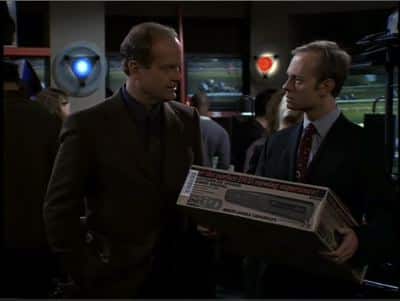
16:9 utilizado para casi todo el contenido de TV de alta definición (HDTV) y muchos lanzamientos de DVD teatrales. Esto a veces también se refiere como 1.78:1:

2.35:1 utilizado para películas “Cinemascope” o “Panavision” en DVD:

Para DVDs comerciales, generalmente encontrará la relación de aspecto indicada en la parte posterior. Para otros tipos de contenido de video, puede determinar la relación de aspecto usted mismo simplemente dividiendo el ancho de un video por su altura. Por ejemplo, un clip de video de 640×480 tendría una relación de aspecto de 1.33:1 (640/480 = 1.33).
Dado que la relación de aspecto del contenido no siempre coincidirá con la relación de aspecto del dispositivo de salida real, a menudo obtendrá ya sea “letterboxing” o recorte, dependiendo del dispositivo y sus configuraciones. El letterboxing es más común, que es la práctica de agregar barras negras en la parte superior e inferior de un video en pantalla ancha al reproducirlo en una TV estándar.

Un programa de TV en pantalla ancha, relación de aspecto 16:9, como se muestra en una pantalla 4:3

Una película Cinemascope, relación de aspecto 2.35:1, como se muestra en una pantalla 4:3
Por el contrario, si estuviera viendo un programa de TV estándar 4:3 en una TV de pantalla ancha, terminaría con algo referido como pillarboxing que coloca barras negras a los lados de la imagen:

Un programa de TV estándar 4:3 como se muestra en una TV de pantalla ancha 16:9
Por otro lado, algunas TVs y otros dispositivos (como el propio iPod) también ofrecen la opción de recortar contenido para ajustarse a la relación de aspecto de la pantalla. Como su nombre indica, recortar el contenido corta la parte de la imagen que no se ajusta, expandiendo la imagen al tamaño completo de la pantalla.
Esto resultará en la pérdida de detalle en los lados izquierdo y derecho al intentar mostrar contenido en pantalla ancha en una pantalla 4:3:


Un programa de TV en pantalla ancha recortado para visualización 4:3


Una película Cinemascope, relación de aspecto 2.35:1, recortada para visualización 4:3
O, la parte superior e inferior de la imagen en el caso de intentar mostrar contenido 4:3 para llenar una pantalla 16:9:


Un programa de TV estándar 4:3 recortado para visualización 16:9
Codificación Anamórfica
Algunas herramientas de conversión de video más nuevas ahora proporcionan soporte para codificación anamórfica. Esto se refiere básicamente a codificar contenido de video en una relación de aspecto pero configurarlo para mostrar utilizando otra, a través del uso de píxeles no cuadrados.
Un píxel no se representa necesariamente siempre como un elemento perfectamente cuadrado de una imagen, y muchas aplicaciones y hardware de reproducción de video modernos soportan una configuración de relación de aspecto de píxel (PAR). De hecho, la relación de aspecto del contenido almacenado en un DVD normal norteamericano es en realidad 1.5:1 (720 x 480), en lugar de 16:9 o 4:3. Un reproductor de DVD, sin embargo, produce una imagen en la relación de aspecto apropiada al leer una bandera dentro del contenido que le dice al reproductor qué forma de píxeles usar al reproducir el contenido de video. El resultado es que una imagen de DVD de 720×480 se representa en realidad en 640 x 480 (4:3) o 854 x 480 (16:9).
Sin entrar en demasiados detalles técnicos, la breve explicación es que el uso de codificación anamórfica puede proporcionar una presentación adecuada en pantalla ancha de una película sin tener que forzarla a ser realmente codificada a la resolución más alta. Dado que no se gana nada realmente al aumentar la resolución codificada de un video, tiene más sentido ahorrar espacio de almacenamiento y simplemente renderizar el cuadro en su relación de aspecto adecuada, de la misma manera que lo hace un reproductor de DVD.
Un video codificado anamórficamente, cuando se examina en el diálogo Mostrar Inspector de Películas de Quicktime, mostrará en realidad dos resoluciones diferentes:
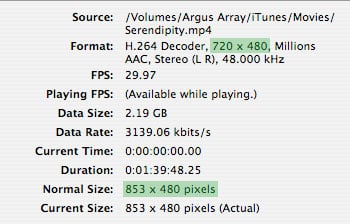
El primer número, 720 x 480, es la resolución almacenada real de la imagen de video. El segundo representa la relación de aspecto en la que se reproducirá. Los 720 píxeles horizontales simplemente se estirarán para llenar el ancho de la pantalla, resultando en una presentación adecuada de 16:9.
Tenga en cuenta que si está viendo un video codificado anamórficamente en un dispositivo que no entiende la relación de aspecto de píxel (PAR), entonces el video resultante aparecerá distorsionado, ya que simplemente se reproducirá en su resolución almacenada real.
En este momento, el iPod de quinta generación y el Apple TV soportan la relación de aspecto de píxel y, por lo tanto, mostrarán un video anamórfico correctamente. El iPhone, sin embargo, no maneja actualmente la relación de aspecto de píxel, y los videos anamórficos, por lo tanto, se verán distorsionados cuando se vean en el iPhone.
Letterboxing Duro
Otro problema que puede encontrar es que muchos DVDs, particularmente los más antiguos, estaban en lo que se conocía como un formato de “letterbox duro”, en lugar de un formato de pantalla ancha anamórfico adecuado. En este caso, aunque el formato de video original puede haber sido en pantalla ancha, el video de DVD no está realmente codificado en una relación de aspecto de pantalla ancha. Más bien, las películas “letterboxed” fueron básicamente codificadas en el DVD en una relación de aspecto de 4:3 con las barras negras en la parte superior e inferior realmente agregadas a la película. Esto permitiría que estas películas se reprodujeran en un formato de pantalla ancha incluso en reproductores de DVD más antiguos que no tenían un modo de pantalla ancha.
Desafortunadamente, sin embargo, cuando estos DVDs son convertidos, la mayoría de los convertidores de video los dejarán en su relación de aspecto original de 4:3, con las barras negras como parte del marco. En este caso, el video resultante será tratado como un video de 4:3, con las barras negras mostradas continuamente en la parte superior e inferior del marco. El recorte no estará disponible en el iPod, y el Apple TV y el iPhone mostrarán estos videos por defecto en un marco negro:

En este caso, las barras negras en la parte superior e inferior no están siendo generadas por el dispositivo de salida, sino que son en realidad parte de la imagen de video.
Al tratar con DVDs, la descripción en el empaque puede ser a menudo útil para determinar cuál es el formato fuente. Aunque la terminología difiere entre los diferentes estudios, muchos DVDs más antiguos que usaron el término “Letterboxed” se referían a este tipo de codificación: una imagen de 4:3 con las barras negras agregadas al marco. Por otro lado, el término “pantalla ancha anamórfica” casi siempre se refiere a videos que están correctamente codificados en una relación de aspecto de 1.85:1 o 2.35:1. Tenga en cuenta que este será un problema mucho menos común con DVDs que han sido publicados más recientemente.
También puede verificar si su contenido de video está en un formato de pantalla ancha adecuado viéndolo en una ventana en su computadora a través de iTunes o QuickTime.
Recibe nuevas publicaciones en tu bandeja de entrada.
No spam. Cancela la suscripción en cualquier momento.