Audiolibros · 7 min read · Mar 10, 2026
La Guía Completa de Audiolibros para iPod
Mientras que el iPod es mejor conocido como un reproductor de música, muchas personas han descubierto los placeres de escuchar audiolibros y otro contenido hablado mientras viajan, corren o hacen ejercicio. Los audiolibros son simplemente grabaciones de libros, ya sean completos o abreviados, que se leen en voz alta y se graban. A veces, el autor lee el libro, como es el caso de Mi Vida del ex presidente Bill Clinton y La Guía del Autoestopista Galáctico del fallecido Douglas Adams. Otros libros son leídos por actores conocidos, como la lectura de John Lithgow de Disclosure de Michael Crichton y las lecturas de Joe Mantegna de misterios de Robert B. Parker, pero en la mayoría de los casos, estos libros son leídos por lectores profesionales que puedes o no conocer. No importa quién lea, el objetivo siempre es el mismo: hacer que un libro suene al menos tan convincente como lo es en papel.
Puedes comprar audiolibros de varias maneras: en tu librería local (en cassette o CD), o en línea desde la iTunes Music Store o desde Audible.com. Audible también está presente en Alemania y Francia, y abrirá Audible UK el 15 de junio de 2005.
Si compras audiolibros en CD, puedes importarlos a iTunes y escucharlos en tu iPod como cualquier otro tipo de audio digital – consulta Ripeando Tus Propios Audiolibros a continuación. Pero si compras audiolibros de la iTunes Music Store o Audible.com, el proceso es aún más fácil: los audiolibros generalmente se crean como uno o dos archivos que duran hasta 10 horas cada uno, lo que los hace fáciles tanto de escuchar como de gestionar en tu Biblioteca de iTunes.
Compra de Audiolibros en Línea
Los audiolibros pueden ser caros – en muchos casos cuestan más que los libros en papel – así que es una buena idea saber cuáles son tus opciones. Audible.com proporciona la misma calidad de contenido de audiolibros que vende la iTunes Music Store, por lo que hay poca diferencia además de la selección más amplia de programas de audio no relacionados con libros de Audible y sus planes de suscripción mensual. Mientras que solo puedes comprar títulos individuales de la iTunes Music Store, Audible ofrece una suscripción mensual que incluye un libro al mes por $15 o cualquier dos audiolibros por $22 al mes. Los fanáticos de los audiolibros reconocerán esto como una gran oferta; gastas más que eso en la mayoría de los audiolibros individuales en CD o de la iTunes Music Store. Sin embargo, si solo deseas un solo audiolibro sin una suscripción mensual, verifica ambos lugares: en algunos títulos, la iTunes Music Store es mucho más barata que Audible.
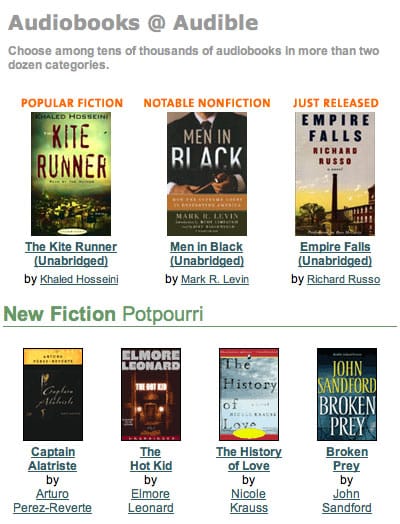
Audible presenta nuevos libros en su página principal.
(Además de audiolibros, también puedes suscribirte a revistas y programas de radio con Audible: por ejemplo, puedes recibir regularmente ediciones de audio de Forbes, la Harvard Business Review, el Audio Digest de The New York Times y el Wall Street Journal, para ahorrar tiempo leyendo las ediciones impresas. También puedes comprar suscripciones a programas de radio grabados como All Things Considered, This American Life y The BBC Newshour. Audible ha añadido recientemente programación de audio para eventos deportivos importantes como el play-by-play de la NFL – por si acaso te has perdido un juego y quieres escucharlo todo después del hecho.)
Pero si no quieres hacer un compromiso, o solo escuchas audiolibros ocasionalmente, puedes comprar libros individuales de Audible o de la iTunes Music Store. Para ver la selección disponible de la iTunes Music Store, ve a la página principal de la tienda y haz clic en Audiolibros en la columna de la izquierda; esto te lleva a la página principal de audiolibros. Es tan fácil comprar un audiolibro como comprar cualquier canción, aunque la descarga tomará un poco más de tiempo: los audiolibros de la iTunes Music Store o Audible consumen alrededor de 14 MB de espacio en iPod/iTunes por hora.
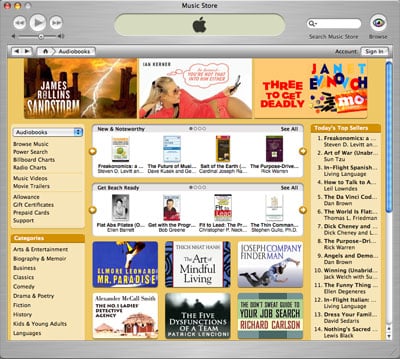
La página principal de audiolibros en la iTunes Music Store.
Cuando compras audiolibros de la iTunes Music Store, se añaden automáticamente a tu biblioteca, y luego puedes organizarlos como desees.
Cuando compras de Audible, puedes elegir entre varios “formatos” que corresponden a diferentes tasas de bits – cuanto mayor sea el número, mejor será la calidad. Te aconsejaríamos que elijas el mejor formato disponible para tus compras; los otros formatos están destinados a reproductores de baja capacidad, y incluso el audiolibro más largo de Audible cabrá en el iPod de menor capacidad. Después de descargar el audiolibro de Audible, solo haz doble clic en él para añadirlo a tu biblioteca de iTunes, o usa la opción Archivo > Añadir a la Biblioteca de iTunes.
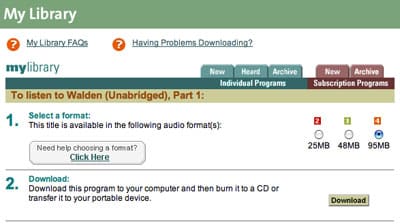
Elige un formato, luego haz clic en Descargar para comenzar a descargar tu audiolibro.
Audible tiene una gran ventaja sobre la iTunes Music Store: puedes siempre volver a descargar tus audiolibros en caso de que los pierdas. Con la iTunes Music Store, debes hacer una copia de seguridad de tus descargas de inmediato, ya que no podrás volver a descargarlas. Audible mantiene una Biblioteca de tus nuevos audiolibros, aquellos que has escuchado y otros que has archivado. También puedes acceder fácilmente a cualquier programa de suscripción desde esta Biblioteca.
Manteniendo tu Lugar
Tanto Audible como la iTunes Music Store proporcionan audiolibros en un formato especial “marcable”. Esta es una característica que hace que el iPod sea un dispositivo superior para escuchar audiolibros. Cuando escuchas un audiolibro en tu iPod, luego te detienes – para ir a trabajar, escuchar algo de música o hacer otra cosa – el iPod crea un “marcador” en el archivo. Cuando vuelves a este archivo, no tienes que avanzar rápido hasta donde crees que lo dejaste; solo presiona Reproducir, y el audiolibro continúa desde tu última ubicación.
Cuando sincronizas tu iPod con tu computadora, estos marcadores se transfieren para que puedas escuchar más del audiolibro con iTunes, a través de los altavoces de tu computadora. Cuando te detienes, iTunes guarda un nuevo marcador. Sincroniza tu iPod, y ese marcador se transfiere al iPod. Suponiendo que sincronizas, siempre podrás retomar donde lo dejaste.
Ripeando Tus Propios Audiolibros
Si ya tienes audiolibros en CD, puedes ripearlos para usarlos en iTunes y en tu iPod. Para aprovechar al máximo estos audiolibros, necesitas elegir un formato para importar, unir cualquier pista en el CD y hacer que los archivos sean marcables. Aquí analizamos estas tres acciones.
- Elegir un formato para importar. Por defecto, iTunes utiliza 128 kbps AAC para importar música.
Pero las grabaciones de voz no necesitan el mismo alto nivel de calidad que la música – a la gente no le importa un toque de rasguño en una voz, así que cuando vayas a ripear audiolibros, puedes cambiar el formato para ahorrar espacio. Abre las preferencias de iTunes (iTunes > Preferencias en Mac; Editar > Preferencias en Windows, y haz clic en la pestaña Importación.
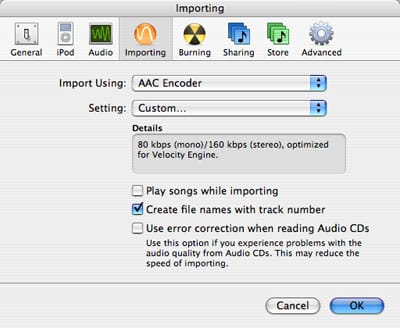
Las preferencias de Importación en iTunes.
Si el menú Importar Usando no muestra Codificación AAC, haz clic en ese menú y selecciona Codificación AAC. (Si deseas escuchar tus audiolibros en otros dispositivos que no pueden reproducir archivos AAC, elige MP3, pero no podrás crear archivos marcables con este formato.) A continuación, en el menú Configuración, selecciona Personalizado. En el menú Tasa de Bits Estéreo, selecciona 64 kbps. Esta es la misma tasa de bits que utilizan Audible y la iTunes Music Store. Deja las otras configuraciones como están. (Después de terminar de ripear tus audiolibros, restablece el formato a su configuración original; no deseas ripear música a esta tasa de bits.)
- Unir pistas e importar tu CD. Inserta un CD que contenga un audiolibro en tu computadora, y iTunes en la mayoría de los casos encontrará la información apropiada sobre el disco y su contenido. Mientras que la mayoría de los audiolibros tienen muchos archivos, es mejor unirlos en una sola pista – esto te permite hacer que estas pistas sean marcables y escuchar tus audiolibros más fácilmente en el iPod. Para hacer esto, selecciona todas las pistas en el CD (Comando-A en Mac; Control-A en Windows), luego selecciona Avanzado > Unir Pistas del CD. iTunes muestra las pistas con un corchete que indica que están unidas.
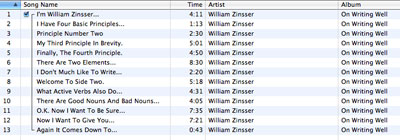
Después de unir pistas en iTunes, el CD aparece como una sola pista.
Importa el CD haciendo clic en el botón Importar, y repite esto para todos los CDs de tu audiolibro.
- Hacer que los Archivos sean Marcables. Lo último que debes hacer es hacer que las pistas sean marcables. Si estás en un Mac, consulta este AppleScript que realiza esta conversión rápidamente. Si usas Windows, localiza las pistas (haz clic derecho en una pista y selecciona Mostrar Archivo de Canción), luego cambia las extensiones de los archivos de .m4a a .m4b. (Si no ves extensiones, selecciona Herramientas > Opciones de Carpeta, haz clic en la pestaña Ver y desmarca Ocultar Extensiones.)
Después de hacer esto, tus audiolibros están listos para sincronizarse con tu iPod. Puedes configurar listas de reproducción para ellos, o simplemente dejarlos en tu biblioteca tal como están.
Recibe nuevas publicaciones en tu bandeja de entrada.
No spam. Cancela la suscripción en cualquier momento.