Conversión de video · 14 min read · Jan 20, 2026
La Guía Completa para la Conversión de Video en iPod, iPhone y Apple TV (Mac)
En nuestro último artículo, discutimos los diversos formatos de video y resoluciones de pantalla para el iPod, iPhone y Apple TV, y proporcionamos algunas pautas y recomendaciones sobre los mejores formatos y resoluciones a utilizar para los diferentes dispositivos.
Con esta información en mente, ahora continuamos nuestra serie con algunos tutoriales y pautas específicas sobre cómo convertir contenido de video a un formato compatible con Apple utilizando las herramientas disponibles en Mac OS X. En un futuro artículo, haremos lo mismo para los usuarios de la plataforma Windows.
Desde la introducción inicial de capacidades de video en el iPod de quinta generación en 2005, el panorama del software ha cambiado drásticamente. Una serie de herramientas que anteriormente eran opciones populares ya no se actualizan o mantienen activamente, y algunas han desaparecido por completo. Este artículo tiene como objetivo cubrir algunas de las herramientas más populares disponibles y mantenerse enfocado en aquellas herramientas que actualmente están siendo mantenidas activamente por sus desarrolladores.
Tipos de Contenido
Hay varias fuentes posibles de contenido que la mayoría de las personas querrán convertir para ver en sus dispositivos Apple, y las mejores herramientas a utilizar para el trabajo a menudo estarán determinadas por el tipo y la fuente de ese contenido.
Los tipos de contenido más comunes incluyen DVDs, contenido de video digital descargado (como el que se descarga de la web), contenido grabado de la televisión utilizando un grabador de video digital (DVR), y su propio contenido de video casero. Discutiremos cada uno de estos tipos de contenido a su vez, y nuestras herramientas recomendadas para cada uno.
Convirtiendo DVDs
Una de las fuentes más comunes de contenido para iPod para usuarios fuera de los EE. UU. serán los DVDs. Dado que la disponibilidad de contenido de películas y programas de televisión listos para Apple para el iPod fuera de los EE. UU. es extremadamente limitada, la forma más fácil para que los usuarios internacionales obtengan contenido comercial en sus dispositivos Apple es codificarlo ellos mismos a partir de DVDs que ya poseen.
Aunque la legalidad de extraer contenido de DVDs varía en diferentes jurisdicciones, muchos países fuera de los EE. UU. no tienen restricciones específicas sobre la conversión de DVDs que ya posee a otros formatos visualizables. Dicho esto, siempre se recomienda que confirme y cumpla con las leyes de su jurisdicción particular en relación con la copia de material de DVD y la elusión de la protección contra copia que se encuentra en los DVDs comerciales.
La conversión o “extracción” de DVDs comerciales crea una tarea adicional en el proceso de conversión, y esa es la extracción del contenido real del DVD. Dado que la mayoría de los DVDs están protegidos contra copia, se requieren herramientas de software especiales para extraer este contenido. De hecho, es este proceso de eludir la protección contra copia lo que hace que la “extracción” de DVDs sea ilegal en los EE. UU. y algunas otras jurisdicciones, en lugar de la copia del contenido en sí.
Para convertir un DVD comercial protegido contra copia, primero debe extraer el contenido de video a un formato no protegido. Una vez que esto se ha logrado, el resto del proceso de conversión funciona de manera muy similar a cualquier otro tipo de contenido de video, ya que el contenido extraído del DVD será simplemente un archivo de video en formato MPEG-2.
En la plataforma Mac, las dos herramientas más comúnmente utilizadas para la extracción de DVDs son Handbrake y MacTheRipper. Handbrake proporciona una solución integrada para realizar la extracción del contenido del DVD y la conversión a un formato listo para Apple, mientras que MacTheRipper simplemente realiza la tarea de extraer el contenido del DVD a un archivo VOB (MPEG-2) no protegido que luego puede ser convertido con otra herramienta de conversión de terceros.
| | | | Handbrake 0.8.5b1
http://handbrake.m0k.org/
Mac/Windows/Linux, Gratis | |
Después de un ciclo de desarrollo algo accidentado y algunos cambios en el equipo de desarrollo, Handbrake ha vuelto a convertirse prácticamente en el estándar en conversión de DVD todo en uno. Además de la capacidad de tomar contenido de un DVD directamente a un formato listo para Apple, incluyendo las resoluciones más altas ofrecidas por el Apple TV, Handbrake también ofrece codificación anamórfica, la capacidad de poner en cola múltiples pistas de un DVD (particularmente útil para programas de televisión en DVD), soporte para la conversión de marcadores de capítulos de un DVD y la capacidad de mezclar una pista de sonido envolvente Dolby Digital 5.1 en una pista compatible con Dolby Pro-Logic II para el Apple TV.
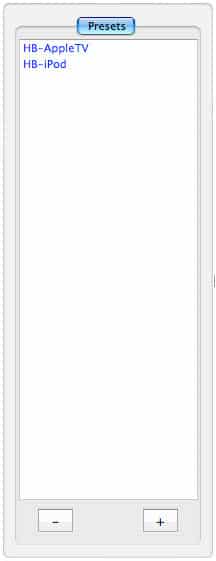
Usar Handbrake es relativamente sencillo, con preajustes integrados incluidos para el iPod y el Apple TV. Los preajustes predeterminados utilizan la siguiente configuración:
iPod – 1500 kbps de tasa de bits promedio, 640 x 480 de resolución máxima, relación de aspecto mantenida
Apple TV – 2500 kbps de tasa de bits promedio, 720 x 480 de resolución nativa máxima, codificación anamórfica habilitada
Ambos preajustes también proporcionan la codificación de marcadores de capítulos, audio AAC de 160kbps y la conversión de pistas de audio Dolby Digital (AC3) 5.1 a Dolby Pro Logic II. Estos preajustes pueden, por supuesto, ser personalizados aún más, y también puede guardar sus propios preajustes.
Handbrake tiene una serie de características avanzadas y configuraciones que pueden ser personalizadas y ajustadas para crear contenido para diferentes usos.
Sin embargo, para los propósitos de este artículo, nos centraremos solo en aquellas características que son directamente relevantes para convertir videos para el iPod, iPhone o Apple TV.
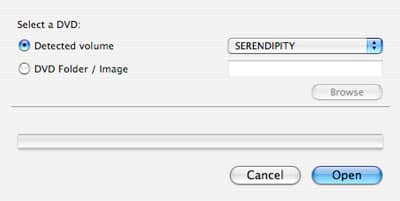
En términos de uso real, simplemente inserte un DVD y comience Handbrake. Se le pedirá que elija un DVD físico o que indique a Handbrake una carpeta o imagen de DVD que haya sido almacenada previamente en su disco duro:
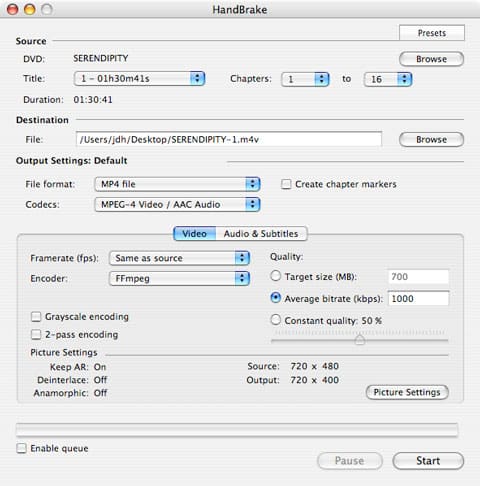
Handbrake simplemente leerá el DVD insertado o la carpeta/imágen de DVD y se le presentará la pantalla principal de configuración:
Los preajustes descritos anteriormente se pueden acceder desde el botón “Preajustes” en la esquina superior derecha, que abrirá un cajón que lista los preajustes disponibles:
La parte superior de la pantalla de Handbrake le permite seleccionar las pistas de origen específicas que desea codificar. El botón “Examinar” le permitirá seleccionar un disco DVD o carpeta/imágen diferente, de manera similar a la pantalla inicial que se muestra cuando ejecuta Handbrake por primera vez.
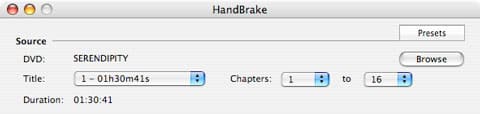
Las listas desplegables restantes le permiten seleccionar títulos y capítulos específicos que desea extraer y convertir:
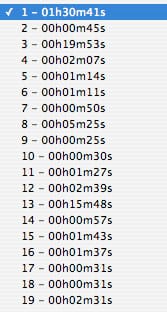
Tenga en cuenta que es importante seleccionar el título correcto, ya que la mayoría de los DVDs tendrán más de uno. Para las películas, la característica principal no es necesariamente el primer título, sino que generalmente será el título más largo. La duración de cada título en horas, minutos y segundos se muestra para ayudarle a determinar cuáles desea codificar. Por defecto, todos los capítulos del título actual serán codificados, pero puede usar las entradas desplegables de “Capítulos” para limitar estos si solo desea codificar parte de un título dado por cualquier motivo.
Tenga en cuenta que si desea codificar más de un título de un DVD, deberá hacerlo manualmente uno a la vez, o usar el sistema de “Cola” de Handbrake, que discutiremos más adelante.
Una vez que haya seleccionado el DVD de origen y el título que desea codificar, puede pasar a la configuración de “Destino”:
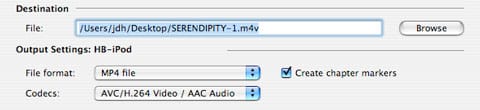
El primer campo simplemente especifica el nombre del archivo de destino, que por defecto será el nombre del disco DVD seguido del número de título. El preajuste actual también se muestra, o la palabra “Personalizado” si está utilizando configuraciones personalizadas.
Para el formato de archivo de salida, siempre se debe elegir el archivo MP4 para la codificación para un dispositivo Apple. Asimismo, el códec predeterminado es normalmente H.264, que es adecuado para la mayoría de los usuarios. Si prefiere usar MPEG-4 por cualquier motivo, puede elegir esto en su lugar desde la lista desplegable de “Códecs”. Como regla general, H.264 ofrecerá mejor calidad a un tamaño de archivo dado, y es definitivamente el formato preferido para la codificación de Apple TV. Para la codificación de iPod e iPhone, MPEG-4 le permite usar una tasa de bits más alta a costa de un tamaño de archivo más grande, sin embargo.
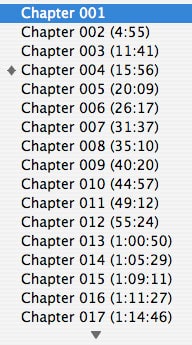
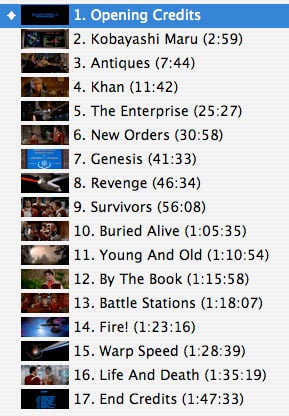
La casilla de verificación “Crear Marcadores de Capítulos” copiará los marcadores de capítulos del título original del DVD en el archivo MP4 resultante. Esto le permitirá usar los botones de anterior/siguiente para saltar entre capítulos al reproducir la película en su dispositivo, así como habilitar el menú emergente de capítulos al reproducir el video en iTunes o Quicktime en su computadora. Tenga en cuenta que, a diferencia de las películas compradas en la tienda iTunes, los marcadores de capítulos simplemente estarán numerados como “Capítulo 001, Capítulo 002, etc.” en lugar de tener nombres y miniaturas específicas:
| |  | |
| |  | |
| |
| | Marcadores de Capítulos de Handbrake | | Marcadores de Capítulos de la Tienda iTunes | |
La siguiente sección de la pantalla de Handbrake proporciona dos pestañas para “Video” y “Audio & Subtítulos.” La pestaña “Video” le permite especificar la tasa de fotogramas, el codificador específico a utilizar y la configuración de calidad de la salida.
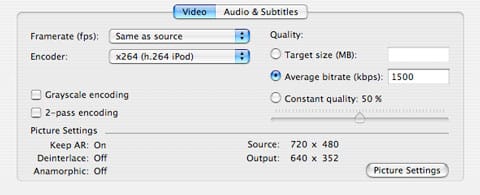
La tasa de fotogramas normalmente puede dejarse en “Igual que la fuente”, lo que producirá una tasa de fotogramas de 24fps para DVDs NTSC (norteamericanos) y una tasa de fotogramas de 25 fps para DVDs PAL (europeos). La mayoría de los lanzamientos de DVD teatrales son de 24fps, aunque si está codificando un programa de televisión NTSC desde un DVD, la configuración de 29.97fps debe especificarse manualmente para coincidir con el contenido de video. Desafortunadamente, Handbrake no tiene forma de hacer la distinción entre los diferentes tipos de contenido en un DVD, ya que el DVD en sí generalmente siempre especificará una tasa de fotogramas de 30fps. Para los usuarios europeos, la mayoría de los DVDs PAL deberían ser de 25fps independientemente de si son contenido de película o de televisión.
El “Codificador” debe dejarse en su configuración predeterminada si se utiliza uno de los preajustes. Si está especificando sus propias configuraciones, tenga en cuenta que debe usar la configuración “x264 (h.264 Main)” si está codificando exclusivamente para uso de Apple TV, o la configuración “x264 (h.264 iPod)” si está codificando contenido que también se reproducirá en el iPod o iPhone.
La “Calidad” puede especificarse de una de tres maneras: El tamaño deseado del archivo de destino, la tasa de bits promedio, o una calidad constante especificada como un porcentaje. La mayoría de los usuarios simplemente deberían usar una tasa de bits promedio de 1500 kbps para la codificación de iPod/iPhone, o una tasa de bits promedio de entre 2500-4000 kbps al codificar para el Apple TV. Tenga en cuenta que esta es la tasa de bits promedio, por lo que algunos segmentos de su video pueden estar codificados a tasas de bits más altas de lo normal. Como resultado, esta configuración siempre debe establecerse ligeramente en el lado conservador para evitar exceder las configuraciones máximas.
La casilla de verificación “codificación de 2 pasadas” puede seleccionarse para mejorar la calidad a expensas del tiempo de codificación. Esta opción indicará a Handbrake que realice un análisis separado a través del video antes de hacer la codificación real. Esto ayuda a Handbrake a determinar la mejor tasa de bits posible para codificar cualquier sección dada del video, y generalmente resultará en una mejor calidad general y la reducción de artefactos en el flujo de video resultante. La desventaja de esto es que duplicará el tiempo requerido para la conversión.
La parte inferior de la configuración de video muestra la resolución de la fuente de video (normalmente 720×480 para un DVD NTSC o 720×576 para un DVD PAL) y la resolución de la salida, así como el estado de otras configuraciones como Desentrelazado y salida Anamórfica. Estas pueden modificarse haciendo clic en el botón “Configuraciones de Imagen”, que presentará una vista previa de un fotograma de la fuente de video y las configuraciones para la resolución de salida deseada:
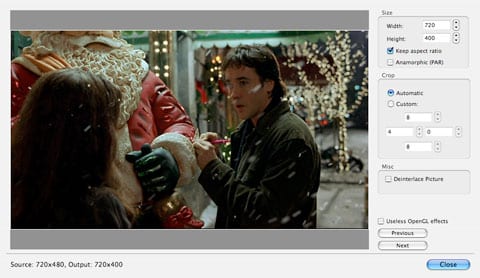
“Tamaño” simplemente especifica la resolución de salida deseada. Para la codificación de iPod o iPhone, el ancho y la altura deben ser menores de 640 y 480, respectivamente. Como se discutió en nuestro artículo anterior, esto puede resultar en videos que son considerablemente menos que un completo 640×480 cuando se trata de relaciones de aspecto de alta definición y cinematográficas.
La casilla de verificación “Mantener Relación de Aspecto” asegura que se mantenga la relación de aspecto adecuada al ajustar la configuración de ancho y altura. Desactivar esta casilla de verificación le permitirá crear una imagen estirada o distorsionada. Esto a veces puede ser útil si se codifica exclusivamente para salida de iPod a un televisor 16:9 o dispositivo portátil de pantalla ancha como el Sonic Impact Video 55, sin embargo, esto resultará en que estos videos se vean anormales en la pantalla del iPod.
La casilla de verificación “Anamórfico (PAR)” permite la salida de video anamórfico. Esto es principalmente útil para la codificación de Apple TV para permitir que un video nativo de 720×480 se estire adecuadamente a una pantalla 16:9 sin tener que agregar píxeles innecesarios. Esencialmente codificará el video en su resolución nativa de 720×480 mientras le dice al dispositivo de salida (es decir, Apple TV) que reproduzca el video a 854×480 para mostrar una relación de aspecto adecuada. Consulte la sección “Codificación Anamórfica” en nuestro artículo de Formatos de Video para una descripción más detallada de este concepto.
Este diálogo también proporciona configuraciones que puede usar para recortar la imagen si es necesario. El valor predeterminado de “automático” debería ser suficiente para la mayoría de los propósitos, y incluso admitirá la mayoría del contenido “Doblado Duro” (nuevamente, consulte nuestra Guía de Formatos de Video para una descripción más detallada de esto). En el caso de que la configuración “automática” no recorte adecuadamente el espacio innecesario, puede elegir la configuración “Personalizada” y especificar el número de píxeles que se recortarán de cada lado de la imagen de video.
Esta función también se puede usar si desea formatear un video a una relación de aspecto diferente mediante recorte; por ejemplo, convirtiendo permanentemente una película 16:9 en una versión 4:3 para maximizar la resolución vertical para la salida estándar de iPod y TV.
A medida que se cambian cada una de estas configuraciones, la imagen de vista previa en la ventana principal se actualizará para reflejar estos cambios. Los botones “Anterior” y “Siguiente” también se pueden usar para ver diferentes fotogramas en el video (habrá 10 fotogramas diferentes disponibles, espaciados uniformemente a lo largo del video).
Por último, la configuración de Audio se puede usar para especificar opciones de conversión de audio más avanzadas e incluir una pista de subtítulos del DVD original si así lo desea. Rara vez hay necesidad de cambiar algo aquí para la conversión básica de DVD, pero se proporcionan las opciones para codificar diferentes pistas de audio (si desea seleccionar un idioma diferente o una pista de comentarios del director, por ejemplo), y para seleccionar una calidad de salida diferente.
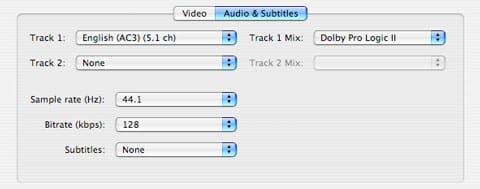
Por defecto, las pistas de audio de dos canales se mezclarán en estéreo estándar, y las pistas de audio de 5.1 canales se mezclarán en Dolby Pro Logic II.
Tenga en cuenta que si se eligen subtítulos aquí, se codificarán permanentemente en el video resultante y no se pueden desactivar durante la reproducción. Los dispositivos de video de Apple no admiten actualmente pistas de subtítulos separadas.
En la parte inferior de la pantalla de Handbrake hay una casilla de verificación etiquetada “Habilitar Cola”. Como su nombre indica, esto habilitará la conversión de múltiples pistas en una sola sesión, útil para codificar una película junto con sus pistas de características especiales, o varios episodios de un DVD de programa de televisión. Seleccionar esta casilla de verificación presentará dos botones adicionales para gestionar la cola.

Para poner en cola múltiples elementos, simplemente seleccione el título, capítulos y otras configuraciones de codificación como se describió anteriormente, y presione el botón “Agregar a la cola”.
Recibe nuevas publicaciones en tu bandeja de entrada.
No spam. Cancela la suscripción en cualquier momento.